Wenn du deinen PC einschaltest, passiert in wenigen Sekunden eine ganze Menge – noch bevor Windows überhaupt sichtbar wird. Im Hintergrund übernimmt das BIOS die Kontrolle. Es sorgt dafür, dass Prozessor, Arbeitsspeicher, Festplatte und andere Komponenten korrekt erkannt und vorbereitet werden.
Viele Nutzer wissen zwar, dass es das BIOS gibt, haben aber keine klare Vorstellung davon, was es wirklich macht. Dabei spielt es eine entscheidende Rolle für Stabilität, Sicherheit und Leistung deines Systems. Ohne diese Firmware würde dein Computer gar nicht erst starten.
Gerade wenn du deinen PC besser verstehen, aufrüsten oder Probleme beheben willst, lohnt sich ein genauer Blick auf das BIOS. Es ist so etwas wie der erste Starthelfer deines Rechners – unsichtbar, aber unverzichtbar.
Was ist das BIOS? Definition, Bedeutung und historische Entwicklung
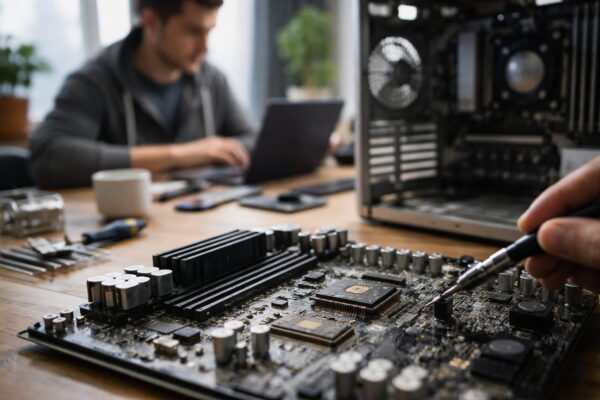
Das BIOS ist eine grundlegende Firmware, die direkt auf dem Mainboard deines Computers gespeichert ist. Die Abkürzung steht für „Basic Input/Output System“. Es handelt sich also nicht um ein Programm, das du wie eine App startest, sondern um eine fest eingebaute Software, die sofort nach dem Einschalten aktiv wird.
Seine Hauptaufgabe ist es, die Hardware zu prüfen und für den Start vorzubereiten. Das BIOS ist damit die Schnittstelle zwischen der physischen Technik – also CPU, RAM, Grafikkarte und Laufwerken – und dem Betriebssystem. Erst wenn diese Basisarbeit erledigt ist, kann Windows oder ein anderes System geladen werden.
Historisch gesehen stammt das klassische BIOS aus den frühen PC-Zeiten der 1980er Jahre. Damals waren Computer deutlich einfacher aufgebaut. Mit der Zeit wurden Systeme komplexer, doch das Grundprinzip blieb lange gleich: Einschalten, Hardware prüfen, Betriebssystem starten.
Heute wird das traditionelle BIOS meist durch das modernere UEFI ersetzt. Trotzdem sprechen viele Nutzer weiterhin vom BIOS, auch wenn technisch gesehen UEFI im Einsatz ist. Der Begriff hat sich einfach eingebrannt und steht sinnbildlich für die Start-Firmware deines PCs.
In meiner Praxis sehe ich häufig, dass Nutzer das BIOS unterschätzen. Viele beschäftigen sich erst damit, wenn etwas nicht mehr startet – dabei lohnt es sich, die Grundlagen schon vorher zu verstehen.
Welche Aufgaben übernimmt das BIOS beim Start des PCs?
Sobald du den Einschaltknopf drückst, wird das BIOS aktiv. Es startet noch vor jeder Festplatte und noch bevor Windows ins Spiel kommt. In wenigen Sekunden führt es mehrere wichtige Schritte aus.
Zuerst initialisiert es die Hardware. Das bedeutet: Es prüft, ob Prozessor, Arbeitsspeicher, Grafikkarte und angeschlossene Laufwerke vorhanden und funktionsfähig sind. Dieser Vorgang wird oft als POST bezeichnet – „Power-On Self-Test“. Wenn hier etwas nicht stimmt, kann es zu Fehlermeldungen oder Pieptönen kommen.
Typische Aufgaben des BIOS beim Start:
- Erkennen und Aktivieren der CPU
- Prüfen des Arbeitsspeichers
- Initialisieren der Grafikkarte
- Erkennen von SSDs, HDDs oder NVMe-Laufwerken
- Festlegen der Boot-Reihenfolge
Anschließend sucht das BIOS nach einem startfähigen Datenträger. Dabei orientiert es sich an der eingestellten Boot-Reihenfolge. Ist zum Beispiel die SSD als erstes Laufwerk definiert, wird dort nach einem Betriebssystem gesucht.
Erst wenn all diese Schritte erfolgreich abgeschlossen sind, wird die Kontrolle an das Betriebssystem übergeben. Ohne diesen Ablauf würde dein PC schlicht im Leerlauf stehen.
BIOS vs. UEFI: Die moderne Weiterentwicklung einfach erklärt
In vielen aktuellen Computern ist technisch gesehen gar kein klassisches BIOS mehr verbaut. Stattdessen kommt UEFI zum Einsatz, was für „Unified Extensible Firmware Interface“ steht. Trotzdem wird im Alltag oft weiterhin von BIOS gesprochen.
Der größte Unterschied liegt im Funktionsumfang und in der Technik. Während das alte BIOS eher schlicht aufgebaut war und nur grundlegende Aufgaben erledigte, ist UEFI deutlich moderner und leistungsfähiger.
Einige wichtige Unterschiede:
| Klassisches BIOS | UEFI |
|---|---|
| Textbasierte Oberfläche | Grafische Oberfläche mit Maus |
| Begrenzung auf kleinere Festplatten | Unterstützung großer Laufwerke |
| Langsamerer Start | Schnellere Boot-Zeiten |
| Weniger Sicherheitsfunktionen | Secure Boot möglich |
UEFI bietet außerdem bessere Sicherheitsmechanismen wie „Secure Boot“. Damit wird verhindert, dass manipulierte oder schädliche Software beim Start geladen wird.
Für dich als Nutzer bedeutet das: Auch wenn du vom BIOS sprichst, arbeitest du wahrscheinlich mit UEFI. Die grundlegende Aufgabe – die Hardware zu starten und das Betriebssystem zu laden – bleibt jedoch gleich.
Welche Einstellungen kannst du im BIOS vornehmen?

Wenn du ins BIOS-Menü wechselst, bekommst du Zugriff auf verschiedene Einstellungen, die direkt die Hardware betreffen. Du erreichst es meist durch Drücken einer Taste wie Entf, F2 oder F10 direkt nach dem Einschalten.
Typische Bereiche im BIOS-Menü sind:
- Boot-Einstellungen: Hier legst du fest, von welchem Laufwerk dein PC starten soll. Das ist wichtig, wenn du Windows neu installieren oder von einem USB-Stick booten möchtest.
- Hardware-Konfiguration: Du kannst bestimmte Parameter von CPU oder Arbeitsspeicher anpassen. Dazu gehören zum Beispiel Taktfrequenzen oder Spannungen. Für Einsteiger ist hier Vorsicht geboten.
- Datum und Uhrzeit: Diese Basiswerte werden im BIOS gespeichert und an das Betriebssystem weitergegeben.
- Sicherheit: Hier kannst du Passwörter für das BIOS festlegen oder Secure Boot aktivieren.
Wichtig ist: Änderungen wirken sich direkt auf die Systemhardware aus. Falsche Einstellungen können dazu führen, dass dein PC nicht mehr korrekt startet. Deshalb solltest du nur Optionen verändern, deren Bedeutung du wirklich verstehst.
Wann solltest du das BIOS aufrufen oder anpassen?
Im normalen Alltag musst du das BIOS kaum anfassen. Dein Computer läuft in der Regel stabil mit den Werkseinstellungen. Trotzdem gibt es Situationen, in denen ein Blick ins BIOS sinnvoll ist.
Ein typischer Fall ist der Einbau neuer Hardware. Wenn du zum Beispiel eine zusätzliche SSD installierst, kannst du im BIOS prüfen, ob sie korrekt erkannt wird. Auch nach einem RAM-Upgrade lohnt sich ein kurzer Check.
Weitere typische Gründe:
- Boot-Reihenfolge ändern für Windows-Installation
- Aktivieren von XMP-Profilen für Arbeitsspeicher
- Einschalten von Virtualisierung für virtuelle Maschinen
- Deaktivieren bestimmter Onboard-Komponenten
Auch bei Startproblemen kann das BIOS helfen. Wenn dein PC plötzlich nicht mehr bootet, kannst du hier prüfen, ob alle Laufwerke noch angezeigt werden.
Du solltest jedoch nicht aus Neugier wahllos Einstellungen verändern. Das BIOS ist kein Spielplatz, sondern die technische Basis deines Systems.
BIOS-Update (Firmware-Update): Chancen, Risiken und Vorgehensweise
Ein BIOS-Update – oft auch Firmware-Update genannt – aktualisiert die Startsoftware deines Mainboards. Hersteller stellen solche Updates bereit, um Fehler zu beheben, neue Prozessoren zu unterstützen oder Sicherheitslücken zu schließen.
Ein Update kann sinnvoll sein, wenn:
- neue Hardware nicht erkannt wird
- Stabilitätsprobleme auftreten
- Sicherheitsupdates verfügbar sind
Der Ablauf hängt vom Mainboard-Hersteller ab. In der Regel lädst du die neue Version von der offiziellen Webseite herunter und spielst sie über ein integriertes Update-Tool ein.
Wichtig: Ein BIOS-Update ist kein Routinevorgang. Wird der Prozess unterbrochen, etwa durch einen Stromausfall, kann das Mainboard unbrauchbar werden. Deshalb solltest du genau nach Anleitung vorgehen und nur dann aktualisieren, wenn es einen klaren Grund gibt.
Für viele Nutzer gilt: Never change a running system.
Typische Probleme im Zusammenhang mit dem BIOS und ihre Ursachen
Auch wenn das BIOS meist unauffällig arbeitet, kann es zu Problemen kommen. Ein klassisches Szenario sind Fehlermeldungen direkt nach dem Einschalten.
Typische Ursachen:
- Leere CMOS-Batterie (Datum und Uhrzeit setzen sich zurück)
- Falsche Boot-Reihenfolge
- Nicht korrekt erkannte Hardware
- Fehlgeschlagenes BIOS-Update
Eine leere CMOS-Batterie erkennst du oft daran, dass Datum und Uhrzeit nach jedem Neustart zurückgesetzt sind. Diese kleine Knopfzelle auf dem Mainboard lässt sich meist leicht austauschen.
Wenn dein PC nicht mehr startet, kann auch eine falsche Einstellung im BIOS die Ursache sein. In solchen Fällen hilft oft ein „Reset to Default“. Damit werden alle Werte auf Werkseinstellungen zurückgesetzt.
Das BIOS ist robust, aber nicht unfehlbar. Ein grundlegendes Verständnis hilft dir, Probleme schneller einzugrenzen.
FAQ: Häufige Fragen rund um das BIOS
Kann mein PC ohne BIOS überhaupt starten?
Nein, ohne BIOS (bzw. ohne eine entsprechende Firmware wie UEFI) kann dein PC nicht starten. Das BIOS ist die erste Software, die nach dem Einschalten aktiv wird. Es stellt sicher, dass die grundlegende Hardware funktioniert und übergibt dann die Kontrolle an das Betriebssystem. Fehlt diese Firmware oder ist sie beschädigt, bleibt der Bildschirm meist schwarz.
Ist das BIOS ein Teil von Windows?
Nein, das BIOS gehört nicht zu Windows oder einem anderen Betriebssystem. Es ist fest auf dem Mainboard gespeichert und arbeitet unabhängig davon, welches System du installierst. Windows wird erst geladen, nachdem das BIOS seine Aufgaben erledigt hat.
Wo ist das BIOS eigentlich gespeichert?
Das BIOS befindet sich auf einem speziellen Speicherchip direkt auf dem Mainboard. Dieser Chip speichert die Firmware dauerhaft. Die Einstellungen selbst werden zusätzlich durch eine kleine CMOS-Batterie abgesichert, damit sie auch ohne Strom erhalten bleiben.
Kann ein Virus das BIOS infizieren?
Theoretisch ist das möglich, praktisch kommt es aber sehr selten vor. Moderne Systeme mit UEFI und Secure-Boot-Funktionen sind deutlich besser geschützt. Die meisten Schadprogramme greifen das Betriebssystem an, nicht das BIOS selbst.
Gibt es Unterschiede beim BIOS zwischen Desktop-PC und Laptop?
Grundsätzlich erfüllen beide die gleichen Aufgaben. Bei Laptops ist das BIOS-Menü jedoch oft eingeschränkter, weil viele Hardware-Komponenten fest verbaut sind. Hersteller sperren bestimmte Optionen, um Fehlkonfigurationen zu vermeiden.
Fazit: BIOS verstehen heißt deinen PC verstehen
Das BIOS ist keine geheimnisvolle Blackbox, sondern ein klar strukturiertes Startsystem, das deinen Computer überhaupt erst arbeitsfähig macht. Es prüft die Hardware, legt grundlegende Einstellungen fest und sorgt dafür, dass dein Betriebssystem zuverlässig geladen wird.
Auch wenn du im Alltag selten damit arbeitest, lohnt sich ein grundlegendes Verständnis. Gerade bei Aufrüstungen, Installationen oder Fehlersuche kann dir Wissen über das BIOS viel Zeit und Nerven sparen.
Vielleicht traust du dich jetzt sogar, beim nächsten Neustart einen Blick in die Einstellungen zu werfen – nicht aus Neugier, sondern mit echtem Verständnis. Technik wird deutlich entspannter, wenn man weiß, was im Hintergrund passiert.