Du möchtest die Bootreihenfolge ändern, weil dein Computer nicht mehr richtig startet oder du Windows 11 von einem USB-Stick installieren willst? Dafür musst du festlegen, von welchem Laufwerk dein PC beim Einschalten starten soll. Diese Einstellung findest du im BIOS beziehungsweise UEFI deines Computers.
Normalerweise startet Windows automatisch von deiner internen SSD oder Festplatte. Möchtest du stattdessen einen bootfähigen USB-Stick verwenden oder ein anderes Betriebssystem starten, musst du möglicherweise die Reihenfolge der Startgeräte anpassen.
Allerdings ist eine dauerhafte Änderung nicht immer notwendig. Viele Computer besitzen ein separates Bootmenü, über das du einmalig ein anderes Startgerät auswählen kannst.
In dieser Anleitung zeige ich dir, wie du die Bootreihenfolge im BIOS und UEFI änderst, welche Möglichkeiten Windows 11 bietet und worauf du bei modernen Computern achten solltest. Außerdem erkläre ich, was du tun kannst, wenn dein USB-Stick nicht erkannt wird oder Windows nach einer Änderung nicht mehr startet.
Was ist die Bootreihenfolge und wofür wird sie benötigt?
Wenn du deinen Computer einschaltest, startet nicht sofort Windows. Zunächst übernimmt eine kleine Software auf dem Mainboard die Kontrolle. Bei älteren Computern handelt es sich um das klassische BIOS, während moderne Geräte normalerweise UEFI verwenden.
Diese Firmware überprüft unter anderem die vorhandene Hardware und sucht anschließend nach einem geeigneten Startgerät. Welches Gerät dabei zuerst berücksichtigt wird, bestimmt die Bootreihenfolge.
Bei einem typischen Windows-11-PC könnte die Startreihenfolge beispielsweise so aussehen:
| Position | Startgerät |
|---|---|
| 1 | Windows Boot Manager |
| 2 | USB-Stick |
| 3 | DVD-Laufwerk |
| 4 | Netzwerkstart (PXE) |
In diesem Beispiel wird zunächst versucht, Windows über den Windows Boot Manager zu starten. Andere Einträge kommen abhängig von der Firmware und ihren Einstellungen zum Einsatz, wenn sie ausgewählt werden oder der vorherige Startversuch nicht erfolgreich war.
Warum solltest du die Bootreihenfolge ändern?
Dafür gibt es verschiedene Gründe. Besonders häufig ist eine Änderung notwendig, wenn du Windows neu installieren oder einen Computer von einem Rettungsmedium starten möchtest.
Auch nach dem Einbau einer zusätzlichen SSD oder dem Austausch einer Festplatte kann es passieren, dass der Rechner nicht mehr vom gewünschten Laufwerk startet.
Ein weiterer Anwendungsfall ist die Fehlerbehebung. Meldet dein Computer beispielsweise „Reboot and Select Proper Boot Device“, kann eine falsche Bootreihenfolge die Ursache sein. Welche weiteren Ursachen infrage kommen und wie du den Fehler beheben kannst, erkläre ich in meiner Anleitung zum Problem Reboot and Select Proper Boot Device.
Wichtig ist dabei die Unterscheidung zwischen der dauerhaften Bootreihenfolge und der einmaligen Auswahl eines Startgeräts. Beide Möglichkeiten stelle ich dir im weiteren Verlauf vor.
Bootreihenfolge im BIOS oder UEFI ändern: Schritt für Schritt
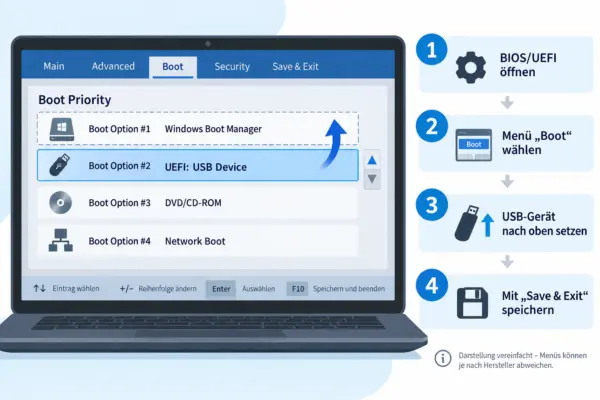
Wenn du die Bootreihenfolge dauerhaft ändern möchtest, musst du zunächst die Firmware-Einstellungen deines Computers öffnen.
Die genaue Oberfläche unterscheidet sich je nach Hersteller. Die grundlegenden Schritte sind bei den meisten Geräten jedoch ähnlich.
Schritt 1: BIOS oder UEFI öffnen
Speichere zunächst deine geöffneten Dateien und starte den Computer neu.
Drücke direkt beim Einschalten die Taste, mit der du das BIOS beziehungsweise UEFI öffnen kannst. Häufig handelt es sich um F2 oder Entf.
Welche Taste bei deinem Computer funktioniert, hängt vom Hersteller und teilweise auch vom jeweiligen Modell ab.
| Hersteller | Häufig verwendete BIOS-/UEFI-Taste |
|---|---|
| Acer | F2 oder Entf |
| ASUS | F2 oder Entf |
| Dell | F2 |
| HP | Esc, anschließend F10 |
| Lenovo | F1 oder F2 |
| MSI | Entf |
Die Tabelle dient als Orientierung. Bei einzelnen Modellen können andere Tasten oder Tastenkombinationen erforderlich sein.
Drücke die entsprechende Taste am besten direkt nach dem Einschalten mehrmals hintereinander, bis sich das BIOS oder UEFI öffnet.
Schritt 2: Boot-Einstellungen suchen
Im BIOS beziehungsweise UEFI suchst du nach einem Menüpunkt für die Startreihenfolge.
Typische Bezeichnungen sind:
- Boot
- Boot Options
- Boot Order
- Boot Priority
- Boot Sequence
Auf manchen Mainboards findest du die entsprechenden Einstellungen zunächst nur im erweiterten Modus. Bei ASUS lässt sich dieser beispielsweise häufig über die Taste F7 öffnen.
Bei einem klassischen BIOS erfolgt die Bedienung überwiegend über die Tastatur. Moderne UEFI-Oberflächen unterstützen meistens auch die Maus.
Schritt 3: Gewünschtes Startgerät auswählen
Im Boot-Menü siehst du die verfügbaren Startgeräte beziehungsweise Startoptionen.
Möchtest du dauerhaft von deiner Windows-Installation starten, sollte bei einem üblichen Windows-11-System der zugehörige Windows Boot Manager an erster Stelle stehen.
Soll dagegen zunächst ein bootfähiger USB-Stick gestartet werden, kannst du diesen vorübergehend an die erste Position verschieben.
Wie du die Reihenfolge änderst, steht normalerweise am unteren oder rechten Bildschirmrand. Je nach Firmware funktionieren beispielsweise die Tasten F5 und F6 oder die Auswahl über ein Dropdown-Menü.
Schritt 4: Bootreihenfolge speichern
Nachdem du die gewünschte Reihenfolge eingestellt hast, musst du die Änderung speichern.
Bei vielen Computern funktioniert das mit F10. Alternativ findest du einen Menüpunkt wie „Save & Exit“ oder „Save Changes and Exit“.
Bestätige die Sicherheitsabfrage und lasse den Computer neu starten.
Wichtig: Ändere möglichst nur die Bootreihenfolge. Einstellungen für Secure Boot, den SATA-Modus oder UEFI/Legacy solltest du nicht nebenbei verändern. Solche Änderungen können dazu führen, dass Windows anschließend nicht mehr startet.
BIOS und UEFI direkt unter Windows 11 öffnen
Bei modernen Computern ist der Startvorgang häufig so schnell, dass du die richtige Taste kaum rechtzeitig drücken kannst.
Wenn Windows 11 noch funktioniert, gibt es eine einfache Alternative. Du kannst die UEFI-Einstellungen direkt über die Windows-Wiederherstellungsumgebung öffnen.
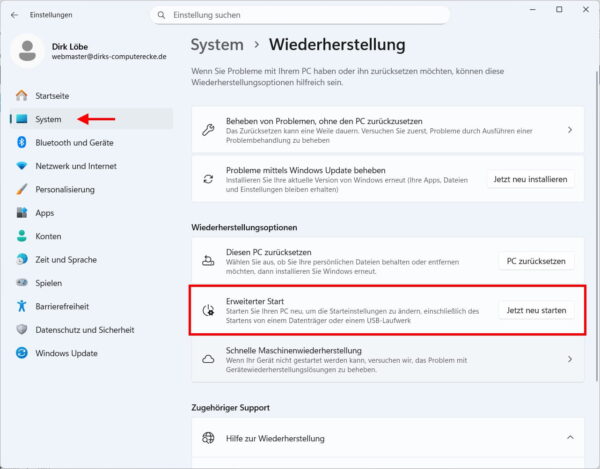
So funktioniert es unter Windows 11
- Öffne mit Windows + I die Einstellungen.
- Klicke auf „System“.
- Wähle den Menüpunkt „Wiederherstellung“.
- Suche den Bereich „Erweiterter Start“.
- Klicke auf „Jetzt neu starten“.
- Bestätige den Neustart, falls Windows danach fragt.
Dein Computer startet anschließend in die Windows-Wiederherstellungsumgebung.
Dort wählst du nacheinander:
Problembehandlung → Erweiterte Optionen → UEFI-Firmwareeinstellungen → Neu starten
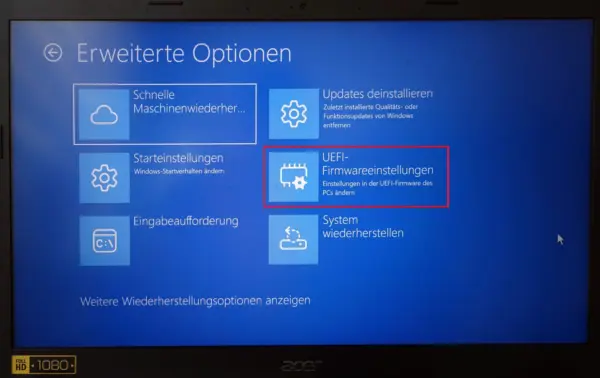
Danach öffnet sich die UEFI-Oberfläche deines Computers. Hier kannst du wie zuvor beschrieben die Bootreihenfolge ändern.
Microsoft beschreibt diesen Weg ebenfalls in seiner offiziellen Dokumentation zur Windows-Wiederherstellungsumgebung. Dort findest du außerdem weitere Möglichkeiten, um Windows bei Startproblemen zu reparieren.
Bei älteren Computern mit klassischem BIOS oder bestimmten Sonderkonfigurationen wird die Option „UEFI-Firmwareeinstellungen“ möglicherweise nicht angezeigt.
In diesem Fall musst du die Firmware weiterhin über die entsprechende Taste beim Einschalten öffnen.
Ein Vorteil dieser Methode ist, dass du nicht ständig versuchen musst, den richtigen Zeitpunkt für F2 oder Entf zu erwischen.
Wenn dein PC allerdings überhaupt nicht mehr bis Windows startet, hilft dir dieser Weg nicht weiter. Dann bleibt der direkte Aufruf der Firmware während des Einschaltens.
Einmalig vom USB-Stick starten: Das Bootmenü nutzen
Möchtest du lediglich Windows 11 installieren oder einmalig ein Rettungsprogramm starten, musst du die dauerhafte Bootreihenfolge normalerweise gar nicht verändern.
Viele Computer besitzen ein separates Bootmenü. Darüber kannst du für den nächsten Start auswählen, welches Gerät verwendet werden soll.
Der Vorteil: Deine eigentliche Bootreihenfolge bleibt unverändert.
So öffnest du das Bootmenü
Schließe zunächst deinen bootfähigen USB-Stick an den Computer an.
Starte anschließend den Rechner neu und drücke direkt beim Einschalten die passende Taste für das Bootmenü.
Häufig verwendete Tasten sind:
| Hersteller | Häufige Bootmenü-Taste |
|---|---|
| Acer | F12 |
| ASUS | F8 oder Esc |
| Dell | F12 |
| HP | Esc, anschließend F9 |
| Lenovo | F12 |
| MSI | F11 |
Auch hier können die Tasten je nach Gerät abweichen. Bei manchen Acer-Notebooks muss das F12-Bootmenü außerdem zunächst im BIOS aktiviert werden.
Sobald das Bootmenü erscheint, wählst du deinen USB-Stick aus und bestätigst die Auswahl mit Enter.
Der Computer versucht nun, von diesem Medium zu starten.
Mein Tipp: Wenn du nur einmal von einem USB-Stick starten möchtest, würde ich immer zuerst das Bootmenü verwenden. Das erspart dir die Änderung der dauerhaften Startreihenfolge.
Nach einem späteren Neustart wird normalerweise wieder die reguläre Bootreihenfolge verwendet.
Welche Bootreihenfolge ist bei Windows 11 die richtige?
Wenn du im UEFI deines Computers nach deiner SSD suchst, wirst du möglicherweise überrascht sein.
Bei vielen modernen Rechnern steht an erster Stelle nicht der Name der eingebauten SSD, sondern der Eintrag „Windows Boot Manager“.
Das ist normalerweise vollkommen richtig.
Der Windows Boot Manager ist für den Start deiner Windows-Installation zuständig. Er befindet sich bei einer üblichen UEFI-Installation auf der EFI-Systempartition des entsprechenden Datenträgers. Welche Aufgaben er übernimmt und was du bei Problemen tun kannst, erkläre ich ausführlicher in meinem Artikel über den Windows Boot Manager.
Deshalb sollte bei einem normalen Windows-11-PC der Windows Boot Manager der gewünschten Installation an erster Stelle stehen.
Eine typische Startreihenfolge könnte beispielsweise so aussehen:
| Position | Boot-Option |
|---|---|
| Boot Option #1 | Windows Boot Manager |
| Boot Option #2 | UEFI: USB |
| Boot Option #3 | UEFI: Network |
Je nach Hersteller können die Bezeichnungen etwas anders aussehen. Teilweise steht hinter dem Windows Boot Manager zusätzlich der Name der SSD.
Wenn du mehrere Windows-Installationen auf unterschiedlichen Laufwerken verwendest, können auch mehrere passende Einträge vorhanden sein.
Achte in diesem Fall darauf, dass du den richtigen Windows Boot Manager auswählst.
Was bedeutet UEFI oder Legacy beim USB-Stick?
Manche Computer zeigen einen USB-Stick gleich zweimal an. Ein Eintrag beginnt beispielsweise mit „UEFI“, während der andere ohne diesen Zusatz erscheint oder als Legacy gekennzeichnet ist.
Damit wird dasselbe Startmedium in unterschiedlichen Firmwaremodi angeboten.
Für eine reguläre Windows-11-Installation solltest du den UEFI-Eintrag verwenden.
Stelle aber nicht einfach den gesamten Computer von UEFI auf Legacy um, nur weil ein USB-Stick nicht startet. Eine bestehende Windows-Installation kann dadurch unzugänglich werden.
Auch Secure Boot solltest du nicht grundsätzlich deaktivieren. Bei einem passenden Windows-11-Installationsmedium ist das normalerweise nicht erforderlich.
Bootreihenfolge ändern funktioniert nicht: Häufige Probleme und Lösungen
Nicht immer klappt die Änderung der Bootreihenfolge sofort. Besonders beim Start von USB-Sticks oder nach dem Austausch einer SSD können verschiedene Schwierigkeiten auftreten.
Die folgenden Fälle begegnen Windows-Nutzern besonders häufig.
USB-Stick wird im BIOS oder Bootmenü nicht angezeigt
Prüfe zuerst, ob der USB-Stick richtig angeschlossen ist.
Verwende möglichst einen direkten USB-Anschluss am Computer und keinen USB-Hub. Bei einem Desktop-PC kannst du auch einen Anschluss auf der Rückseite ausprobieren.
Kontrolliere anschließend, ob dein USB-Stick überhaupt bootfähig ist.
Es reicht nicht, einfach eine Windows-ISO-Datei auf einen normalen USB-Stick zu kopieren. Das Installationsmedium muss mit einem geeigneten Programm erstellt werden.
Dafür eignen sich beispielsweise das Media Creation Tool von Microsoft oder Rufus. Wenn du noch kein passendes Startmedium besitzt, zeige ich dir in meiner Anleitung, wie du einen bootfähigen USB-Stick erstellen kannst.
Wenn du den Stick mit Rufus erstellt hast, solltest du außerdem überprüfen, ob die gewählten Einstellungen zum Startmodus deines Computers passen.
Möchtest du einen USB-Stick speziell für die Installation von Windows 11 erstellen, kannst du dafür auch das offizielle Media Creation Tool verwenden. Microsoft stellt es auf seiner Seite zum Herunterladen von Windows 11 kostenlos bereit.
Windows Boot Manager fehlt
Wird deine SSD im BIOS erkannt, aber der Windows Boot Manager fehlt, kann die Startkonfiguration beschädigt sein.
Möglich ist auch, dass der Computer nach einem BIOS-Reset nicht mehr mit den ursprünglichen Einstellungen arbeitet.
Prüfe zunächst, ob UEFI weiterhin als Startmodus verwendet wird.
Falls der Windows Boot Manager trotzdem nicht erscheint, kann eine Reparatur der Windows-Startumgebung notwendig sein.
Dafür eignet sich beispielsweise die Starthilfe der Windows-Wiederherstellungsumgebung.
PC startet nach der Änderung nicht mehr
Wenn Windows nach dem Ändern der Bootreihenfolge nicht mehr startet, solltest du zunächst wieder das BIOS beziehungsweise UEFI öffnen.
Kontrolliere, ob der richtige Windows Boot Manager ausgewählt ist.
Falls du zuvor einen USB-Stick an die erste Position verschoben hast, entferne ihn testweise und stelle die ursprüngliche Reihenfolge wieder her.
Ändert sich dadurch nichts, solltest du prüfen, ob deine SSD weiterhin vom Computer erkannt wird.
Fehlt das Laufwerk vollständig, liegt möglicherweise ein anderes Problem vor. Eine Änderung der Bootreihenfolge kann eine defekte oder nicht erkannte SSD nicht reparieren.
Bootreihenfolge wird nicht gespeichert
Kontrolliere, ob du das BIOS tatsächlich mit „Save Changes and Exit“ verlassen hast.
Bei manchen Geräten reicht es nicht aus, einfach Esc zu drücken und das Menü zu schließen.
Falls deine Einstellungen nach jedem vollständigen Ausschalten wieder verloren gehen, könnte bei älteren Computern auch eine schwache CMOS-Batterie dahinterstecken.
Ein weiteres mögliches Anzeichen dafür ist, dass Datum und Uhrzeit im BIOS regelmäßig zurückgesetzt werden.
Noch ein Sicherheitshinweis: Falls auf deinem Computer BitLocker beziehungsweise die Windows-Geräteverschlüsselung aktiv ist, solltest du vor Änderungen an wichtigen Firmwareeinstellungen sicherstellen, dass du deinen Wiederherstellungsschlüssel besitzt. Bestimmte Änderungen können eine erneute Bestätigung durch BitLocker auslösen.
Falls du nicht weißt, wo dieser gespeichert ist, zeige ich dir in meiner Anleitung, wie du deinen BitLocker-Wiederherstellungsschlüssel finden kannst.
Häufige Fragen zur Bootreihenfolge
Kann ich die Bootreihenfolge ändern, ohne ins BIOS zu gehen?
Die dauerhafte Bootreihenfolge wird normalerweise in den Firmware-Einstellungen verwaltet. Für einen einmaligen Start von einem anderen Gerät kannst du allerdings das Bootmenü verwenden.
Wenn Windows 11 noch startet, kannst du außerdem über den erweiterten Start direkt auf die UEFI-Einstellungen zugreifen.
Welche Taste muss ich drücken, um die Bootreihenfolge zu ändern?
Häufig sind F2, Entf oder F10 für das BIOS beziehungsweise UEFI zuständig. Die genaue Taste hängt vom Computerhersteller und Modell ab.
Für das einmalige Bootmenü werden dagegen häufig F8, F9, F11, F12 oder Esc verwendet.
Muss der USB-Stick immer an erster Stelle stehen?
Nein. Bei einem normalen Windows-11-PC sollte üblicherweise der Windows Boot Manager der gewünschten Installation an erster Stelle stehen.
Möchtest du nur gelegentlich von einem USB-Stick starten, kannst du stattdessen das einmalige Bootmenü nutzen.
Was passiert, wenn ich die falsche Bootreihenfolge einstelle?
In vielen Fällen startet Windows einfach nicht mehr wie gewohnt oder der Computer zeigt eine Fehlermeldung an.
Solange du ausschließlich die Bootreihenfolge geändert hast, kannst du normalerweise ins BIOS zurückkehren und die ursprünglichen Einstellungen wiederherstellen.
Kann ich durch das Ändern der Bootreihenfolge Daten verlieren?
Die Änderung der Bootreihenfolge selbst löscht keine Dateien auf deiner SSD oder Festplatte.
Allerdings solltest du aufpassen, wenn du anschließend ein Installations- oder Rettungsprogramm startest. Dort können weitere Aktionen angeboten werden, bei denen Daten gelöscht oder Partitionen verändert werden.
Fazit: Bootreihenfolge ändern ist oft einfacher als gedacht
Die Bootreihenfolge zu ändern, gehört zu den grundlegenden Einstellungen, die bei einer Windows-Neuinstallation oder bei Startproblemen hilfreich sein können.
Wichtig ist vor allem, dass du weißt, welches Gerät dein Computer verwenden soll. Bei einem modernen Windows-11-PC ist das normalerweise der Windows Boot Manager.
Möchtest du nur einmal von einem USB-Stick starten, würde ich dir das separate Bootmenü empfehlen. Damit bleibt deine bisherige Startreihenfolge erhalten und du musst hinterher nichts zurückstellen.
Wenn Windows noch funktioniert, kannst du die UEFI-Einstellungen außerdem bequem über den erweiterten Start erreichen. Das ist besonders hilfreich, wenn dein Computer zu schnell startet, um die passende BIOS-Taste zu drücken.
Hast du die Bootreihenfolge bereits geändert oder wird dein USB-Stick im BIOS nicht angezeigt? Schreib mir gerne in die Kommentare, welchen Computer oder welches Mainboard du verwendest und wo genau das Problem auftritt. Dann können wir gemeinsam nach einer passenden Lösung suchen.
Gefällt dir Dirks-Computerecke? Mit einem Klick kannst du diese Seite bei Google als bevorzugte Quelle festlegen – dann bekommst du meine Artikel in der Google-Suche und in den KI-Übersichten bevorzugt angezeigt.
