Eine funktionierende Startmenü-Schaltfläche gehört zu den wichtigsten Bestandteilen von Windows 11. Umso frustrierender ist es, wenn sich das Startmenü plötzlich nicht mehr öffnet und weder ein Klick noch die Windows-Taste etwas bewirken. Die Ursache kann im System selbst, in Hintergrundprozessen, bei einem fehlerhaften Update oder in beschädigten Benutzerdaten liegen.
Zum Glück lassen sich die meisten Probleme mit einfachen Schritten lösen, die du auch ohne tiefes Windows-Wissen durchführen kannst.
In diesem Artikel zeige ich dir, wie du den Fehler sicher eingrenzt und welche Maßnahmen das Startmenü in den meisten Fällen wieder funktionsfähig machen. Alle Schritte lassen sich direkt umsetzen und helfen dir dabei, dein System schnell wieder normal zu nutzen.
Windows-Explorer neu starten: schneller Sofortfix
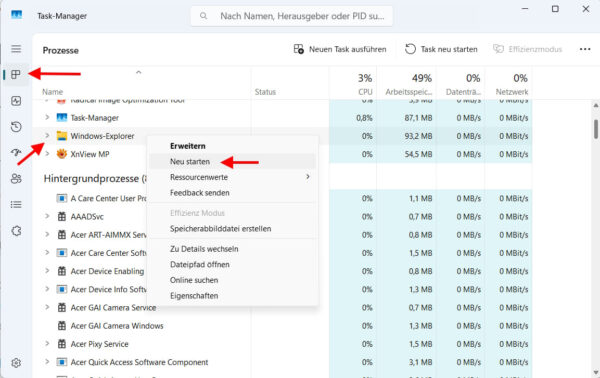
Wenn das Startmenü nicht mehr reagiert, liegt oft nur ein kurzfristiger Hänger im Windows-Explorer vor. Dieser Prozess steuert die Oberfläche von Windows 11, also auch Taskleiste und Startmenü. Ein Neustart kann das Problem lösen, ohne dass du tiefer ins System eingreifen musst.
Du öffnest den Task-Manager über Strg + Umschalt + Esc. Im Reiter „Prozesse“ suchst du den Eintrag Windows-Explorer. Klicke mit der rechten Maustaste darauf und wähle Neu starten. Die Taskleiste verschwindet kurz und baut sich dann wieder auf. Wenn ein kleiner Hänger oder eine blockierte Ressource der Auslöser war, funktioniert das Startmenü jetzt sofort wieder.
Manchmal hilft es auch, den Prozess vorher komplett zu beenden und danach manuell neu zu starten. Dafür klickst du auf Task beenden und öffnest anschließend im Task-Manager den Menüpunkt Datei → Neuen Task ausführen. Gib explorer.exe ein und bestätige. Diese Methode ist hilfreich, wenn sich der Explorer vollständig aufgehängt hat.
Falls der Fehler nur sporadisch auftritt, deutet das auf eine temporäre Überlastung hin, etwa durch hohe CPU-Last, ein Browserfenster mit vielen Tabs oder mehrere gleichzeitig laufende Programme. Ein kurzer Blick in die Prozessliste zeigt dir, ob ein Dienst ungewöhnlich viele Ressourcen frisst.
Autostart und Hintergrundsoftware prüfen
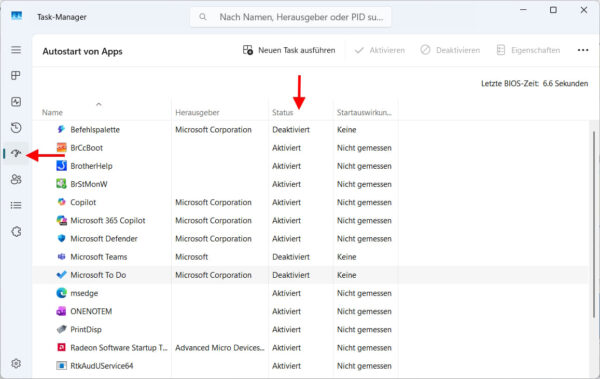
Programme, die automatisch gestartet werden, können das Startmenü blockieren oder die Systemoberfläche verlangsamen. Besonders Tools wie Shell-Erweiterungen, Tuning-Software oder Programme, die tief ins System eingreifen, sind hier typisch. Wenn sich das Startmenü erst nach dem Anmelden nicht öffnet, aber direkt nach einem Neustart funktioniert, ist der Autostart ein guter Ansatzpunkt.
Über Strg + Umschalt + Esc öffnest du erneut den Task-Manager. Im Bereich Autostart findest du alle Programme, die beim Hochfahren geladen werden. Deaktiviere testweise alles, was du nicht zwingend benötigst. Besonders Anwendungen, die dir nicht sofort etwas sagen, solltest du vorsichtig behandeln und nachschlagen. Starte Windows danach neu und prüfe, ob das Startmenü wieder reagiert.
Auch Hintergrundprogramme können Probleme verursachen. Tools für Overlays, VPN-Software oder umfangreiche Gaming-Clients blockieren manchmal die Benutzeroberfläche. Du kannst testweise einen sauberen Neustart durchführen: Drücke Windows-Taste + R, gib msconfig ein und öffne die Systemkonfiguration. Unter „Dienste“ blende Microsoft-Dienste aus und deaktiviere alles andere. Unter „Systemstart“ gelangst du erneut zum Autostart. Dadurch startet Windows nur mit den nötigsten Komponenten.
Wenn das Startmenü im abgespeckten Modus funktioniert, hast du den Beweis, dass ein Programm von Drittanbietern der Auslöser ist. Aktiviere die Dienste anschließend schrittweise wieder, bis der Fehler erneut auftaucht. So findest du den exakten Verursacher.
Beschädigte Systemdateien reparieren
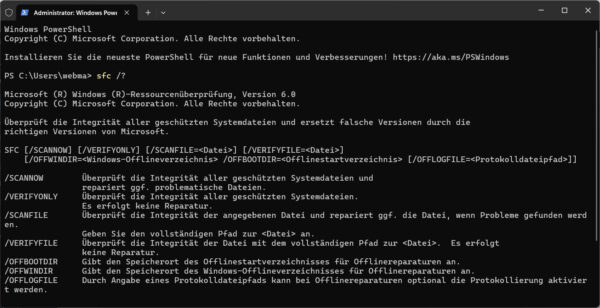
Windows 11 bringt eigene Werkzeuge mit, die beschädigte Systemdateien erkennen und reparieren können. Fehler im Startmenü hängen oft mit defekten Bibliotheken oder Einstellungen zusammen, die beim Starten der Benutzeroberfläche benötigt werden. Eine Systemprüfung kostet nur ein paar Minuten und ist vollkommen ungefährlich.
Öffne zunächst die Eingabeaufforderung als Administrator. Drücke Windows-Taste + X und wähle Windows Terminal (Administrator). Gib diesen Befehl ein:
sfc /scannowDas System überprüft nun alle wichtigen Dateien und stellt erkannte Fehler automatisch wieder her. Lass den Vorgang vollständig durchlaufen. Wenn beschädigte Dateien ersetzt wurden, lohnt sich ein Neustart.
Falls Windows meldet, dass bestimmte Komponenten nicht repariert werden konnten, hilft das DISM-Tool weiter. Starte es ebenfalls im Terminal:
DISM /Online /Cleanup-Image /RestoreHealthDISM holt fehlende oder beschädigte Dateien direkt von Windows Update und ersetzt sie. Wenn du kürzlich ein fehlerhaftes Update erhalten hast oder während eines Updates ein Problem aufgetreten ist, kann dieser Schritt das Startmenü wieder funktionsfähig machen.
Systemdateien werden oft durch plötzliches Ausschalten, Bluescreens oder defekte Datenträger beschädigt. Es lohnt sich daher, danach einen Blick auf die Zuverlässigkeitsanzeige in Windows zu werfen. Sie zeigt dir, ob es in letzter Zeit vermehrt zu Abstürzen oder kritischen Fehlern kam.
Probleme mit dem Benutzerkonto lösen
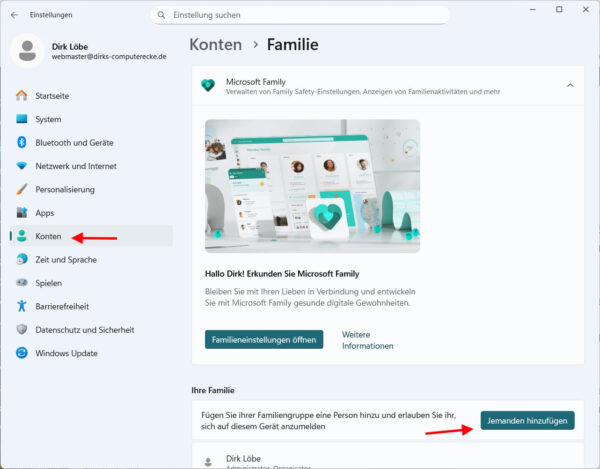
Beschädigte Benutzereinstellungen können ebenfalls dazu führen, dass sich das Startmenü nicht mehr öffnet. Wenn nur ein einzelnes Konto betroffen ist, das Startmenü aber unter einem anderen Konto funktioniert, ist der Fehler meist im Profil gespeichert.
Du kannst ein neues Benutzerkonto anlegen, um das zu testen. Öffne die Einstellungen mit Windows-Taste + I. Unter Konten → Familie und weitere Benutzer erstellst du ein neues lokales Konto. Melde dich danach mit diesem Konto an und prüfe das Startmenü. Funktioniert es hier ohne Probleme, ist dein ursprüngliches Profil beschädigt.
In vielen Fällen reicht es, den Anmeldecache neu aufzubauen oder die Startmenü-Datenbank zurückzusetzen. Dazu öffnest du den Task-Manager, beendest alle „StartMenuExperienceHost“-Prozesse und startest Windows neu. Alternativ kannst du die Datenbank manuell löschen, doch Windows legt sie erst beim nächsten Start neu an. Da solche Eingriffe riskanter sind, solltest du vorher ein Backup wichtiger Dateien erstellen.
Wenn du häufig Tools nutzt, die Einstellungen im Benutzerprofil verändern, wie Design-Packs, Shell-Erweiterungen oder Registry-Tools, steigt das Risiko für Fehler. Ein aufgeräumtes Profil mit möglichst wenigen Zusatzanpassungen ist meist stabiler.
Updates, Treiber und bekannte Fehlerquellen
Microsoft veröffentlicht regelmäßig Updates für Windows 11. Manche beheben Fehler im Startmenü, andere verursachen sie unbeabsichtigt. Wenn der Fehler nach einem Update auftritt, kann eine temporäre Inkompatibilität oder eine halb abgeschlossene Installation der Grund sein.
Öffne die Einstellungen und gehe zu Windows Update. Prüfe, ob weitere Updates bereitstehen und installiere sie. Ein kompletter Neustart nach der Installation ist wichtig, da Windows manche Komponenten erst dann austauscht. Du kannst auch den Update-Verlauf öffnen, um zu sehen, ob ein Update fehlgeschlagen ist.
Probleme können auch durch veraltete Grafik- oder Chipsatztreiber entstehen. Aktualisiere sie über den Geräte-Manager oder direkt über die Website des Herstellers. Besonders bei neuen Windows-11-Versionen kommt es gelegentlich zu Treiberproblemen, die die Oberfläche beeinträchtigen.
Wenn das Startmenü nur sehr träge reagiert, kann eine hohe Auslastung durch Sicherheitssoftware oder Indizierungsprozesse beteiligt sein. Diese Dienste laufen nach einem Update oft im Hintergrund und brauchen eine Weile, bis sie fertig sind. Lässt du den PC einige Minuten in Ruhe arbeiten, beruhigt sich das System meist von selbst.
Startmenü zurücksetzen und Apps reparieren
Windows 11 erlaubt es, einzelne Systemkomponenten wie das Startmenü wiederherzustellen, ohne Windows komplett zurückzusetzen. Das funktioniert über PowerShell-Befehle, die die betroffenen Anwendungen neu registrieren.
Öffne Windows Terminal (Administrator) und gib folgenden Befehl ein:
Get-AppxPackage Microsoft.Windows.StartMenuExperienceHost | Reset-AppxPackageDamit setzt du das Startmenü-Modul zurück. Windows installiert die zugehörigen Dateien erneut, ohne andere Apps zu löschen. Wenn die Registrierung beschädigt war, ist das Startmenü danach wieder nutzbar.
Ein weiterer hilfreicher Befehl betrifft alle Systemanwendungen:
Get-AppxPackage -AllUsers| Foreach {Add-AppxPackage -DisableDevelopmentMode -Register "$($_.InstallLocation)\AppXManifest.xml"}Damit registrierst du alle Standard-Apps neu. Dieser Vorgang dauert etwas, kann aber viele Probleme gleichzeitig beheben.
Wenn du Tools zur Anpassung der Taskleiste oder des Startmenüs verwendest, solltest du sie vorher deinstallieren. Manche Programme verändern Systemdateien oder blockieren Funktionen, die Windows für das Startmenü benötigt.
Systemwiederherstellung oder Reset als letzter Ausweg
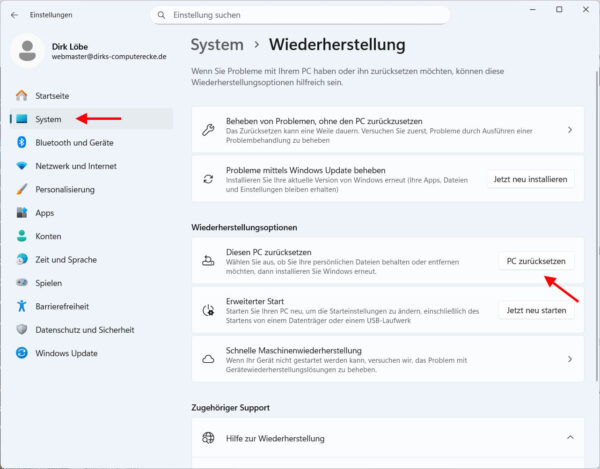
Falls alle Versuche scheitern, kannst du Windows zu einem früheren Zustand zurücksetzen. Die Systemwiederherstellung erstellt automatisch Wiederherstellungspunkte, etwa vor Treiber- oder Softwareinstallationen. Öffne das Startmenü über Strg + R (falls möglich), gib rstrui.exe ein und starte das Tool. Wähle einen Punkt aus, an dem das Startmenü noch funktioniert hat.
Ist keine Wiederherstellung verfügbar oder hat sie keinen Erfolg gebracht, bleibt ein Zurücksetzen von Windows. Unter Einstellungen → System → Wiederherstellung findest du die passenden Optionen. Wähle „Diesen PC zurücksetzen“ und entscheide, ob du deine Dateien behalten möchtest. Windows installiert sich dann selbst neu und behebt damit alle tiefen Systemfehler.
Ein Reset sollte aber nur die letzte Möglichkeit sein, da du danach Programme neu einrichten musst. In vielen Fällen sind kleinere Reparaturschritte vollkommen ausreichend.
Fazit
Ein nicht reagierendes Startmenü wirkt im ersten Moment wie ein schwerwiegender Fehler, doch in den meisten Fällen steckt nur eine blockierte Oberfläche oder ein fehlerhafter Hintergrundprozess dahinter. Mit einem Neustart des Windows-Explorers, dem Deaktivieren von störender Software oder einer Reparatur der Systemdateien lassen sich die häufigsten Ursachen schnell beheben.
Auch Probleme im Benutzerkonto oder ein fehlerhaftes Update spielen oft eine Rolle und lassen sich mit überschaubarem Aufwand eingrenzen. Wichtig ist, systematisch vorzugehen und einfache Maßnahmen zuerst auszuprobieren. So bekommst du ein Gefühl dafür, wo der Fehler wirklich sitzt und vermeidest unnötige Eingriffe ins System.
Wenn du alle Schritte durchgegangen bist und das Startmenü wieder zuverlässig öffnet, hast du die Grundlage für ein stabiles Windows 11 geschaffen. Und solltest du doch einmal erneut Probleme haben, kennst du jetzt die wichtigsten Lösungswege.