Wenn die Taskleiste in Windows 11 plötzlich nicht mehr reagiert, fühlt sich das System schnell unberechenbar an. Du klickst, aber nichts passiert. Das Startmenü öffnet sich nicht, Symbole bleiben starr, und du weißt nicht, ob dein PC gerade hängt oder nur die Oberfläche spinnt.
Solche Fehler wirken auf den ersten Blick schwerwiegend, haben aber oft einfache Ursachen. Viele davon kannst du selbst beheben, ohne Spezialwissen oder zusätzliche Tools. Es hilft, das Problem Schritt für Schritt einzugrenzen und typische Auslöser zu kennen.
In diesem Artikel schauen wir uns genau an, warum die Taskleiste nicht mehr reagiert und welche Lösungen wirklich funktionieren. Du bekommst praktische Tipps, klare Anleitungen und Hinweise auf typische Stolperfallen. So kannst du das System schnell wieder nutzbar machen und verstehst besser, was im Hintergrund passiert.
Typische Symptome: Woran du erkennst, dass die Taskleiste hängt

Wenn die Taskleiste nicht mehr reagiert, zeigt sich das oft sehr deutlich. Du klickst auf das Startmenü, aber es öffnet sich nicht. Auch Icons lassen sich nicht anklicken oder bleiben optisch unverändert. Manchmal fehlen Elemente komplett oder bewegen sich nicht mehr. Die Uhrzeit kann stehen bleiben, Plugins reagieren nicht und das Kontextmenü öffnet sich nicht mehr.
Viele Nutzer merken außerdem, dass der Desktop selbst träge wirkt. Fenster lassen sich zwar bewegen, aber Aktionen rund um die Taskleiste bleiben wirkungslos. In einigen Fällen erscheint die Leiste gar nicht erst nach dem Hochfahren.
Wichtig ist, die Symptome bewusst wahrzunehmen. Sie geben Hinweise darauf, ob die Oberfläche eingefroren ist oder ob dahinter ein anderes Problem steckt. Je genauer du beobachtest, desto leichter findest du die passende Lösung.
Häufige Ursachen für eine nicht reagierende Taskleiste
Es gibt mehrere Gründe, warum die Taskleiste unter Windows 11 nicht mehr funktioniert. Häufig hängt der Windows-Explorer, der für viele Elemente der Oberfläche verantwortlich ist. Auch fehlerhafte Updates können dazu führen, dass bestimmte Komponenten nicht korrekt geladen werden.
Beschädigte Benutzerprofile spielen ebenfalls eine Rolle. In einem temporären Profil fehlen Einstellungen, und die Shell reagiert oft nicht wie gewohnt. Drittsoftware und Autostart-Programme können ebenfalls stören, besonders wenn sie tief in das System eingreifen.
Manchmal sind es auch beschädigte Systemdateien oder fehlerhafte Cache-Daten, die die Oberfläche blockieren. Die gute Nachricht: Viele dieser Probleme lassen sich gezielt beheben, wenn du weißt, wo du ansetzen musst.
Windows-Explorer neu starten: Schnellste Sofortmaßnahme
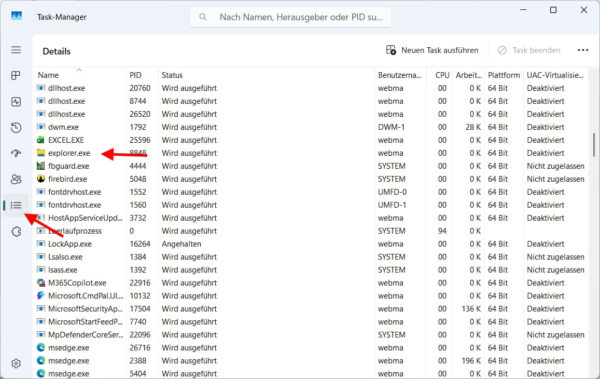
Der Windows-Explorer ist für die Taskleiste, das Startmenü und viele Oberflächenfunktionen verantwortlich. Wenn er hängt, reagiert auch die Taskleiste nicht mehr. Ein Neustart ist daher oft die einfachste Lösung.
Um den Prozess neu zu starten, öffnest du den Task-Manager mit Strg + Shift + Esc. In der Liste der Prozesse findest du den Eintrag Windows-Explorer. Mit einem Klick auf „Neu starten“ wird der Prozess beendet und automatisch wieder gestartet.
Dieser Schritt wirkt oft wie ein kleiner Reset für die Oberfläche. Er ist schnell durchgeführt und beschädigt keine Daten. Wenn die Taskleiste danach wieder funktioniert, weißt du, dass es nur ein kurzfristiger Einfriermoment war. Sollte das Problem öfter auftreten, lohnt sich ein Blick auf tieferliegende Ursachen.
Cache- und Shell-Daten zurücksetzen
Beschädigte Cache-Dateien können die Oberfläche blockieren. Dazu gehören unter anderem Icon-Datenbanken oder Shell-Komponenten, die beim Start neu geladen werden. Wenn diese Dateien fehlerhaft sind, reagiert die Taskleiste nicht mehr wie erwartet.
Du kannst den Cache gezielt löschen. Dazu öffnest du die Eingabeaufforderung als Administrator und beendest den Explorer mit „taskkill /IM explorer.exe /F“. Danach löschst du die Icon-Datenbank und startest den Explorer neu. Die Schritte sind einfach, aber sehr effektiv.
Auch der ShellExperienceHost kann Probleme verursachen. Ein Neustart über den Task-Manager oder ein kompletter PC-Neustart führt dazu, dass Windows alle nötigen Komponenten neu lädt. Oft reicht das aus, um eine blockierte Taskleiste wieder funktionsfähig zu machen.
Systemdateien prüfen und reparieren
Wenn wichtige Systemdateien beschädigt sind, kann die Oberfläche nicht korrekt starten. Windows bietet dafür eigene Werkzeuge, die Fehler erkennen und reparieren.
Mit „sfc /scannow“ prüfst du alle geschützten Systemdateien und reparierst sie automatisch. Wenn SFC nicht alle Fehler beheben kann, hilft DISM mit dem Befehl „DISM /Online /Cleanup-Image /RestoreHealth“.
Diese Werkzeuge sind besonders hilfreich, wenn die Taskleiste ohne erkennbaren Grund hängt oder wenn das Problem nach einem Absturz aufgetreten ist. Die Reparatur dauert einige Minuten, sorgt aber oft für eine stabile Oberfläche.
Nach fehlerhaften Windows-Updates suchen
Nicht jedes Update läuft fehlerfrei. Manche Aktualisierungen können Fehler im Shell-Bereich auslösen. Wenn die Taskleiste kurz nach einem Update nicht mehr funktioniert, lohnt sich ein Blick in den Updateverlauf.
In den Einstellungen findest du die Option, das letzte Qualitätsupdate zu deinstallieren. Dieser Schritt ist reversibel und sorgt oft dafür, dass die Oberfläche wieder normal reagiert.
Prüfe danach, ob neue Updates bereitstehen. Microsoft veröffentlicht häufig Korrekturen, wenn bekannte Probleme auftreten. So bleibt dein System trotz kleiner Rückschritte auf dem aktuellen Stand.
Autostart-Programme und Drittsoftware als Störquelle
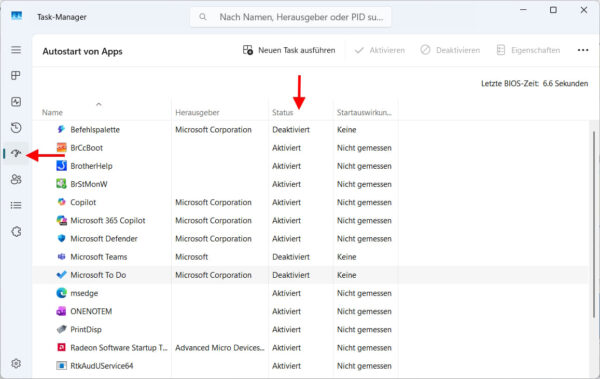
Viele Programme laden sich automatisch beim Systemstart. Wenn eines davon hakt oder tief ins System eingreift, kann die Taskleiste beeinträchtigt werden.
Im Task-Manager findest du eine Übersicht aller Autostart-Einträge. Deaktiviere testweise alles, was du nicht brauchst. Danach startest du den PC neu und prüfst, ob sich die Taskleiste wieder normal verhält.
Auch Tuning-Tools, Overlay-Software oder Sicherheitsprogramme können Störungen verursachen. Wenn sich die Taskleiste nach dem Deaktivieren solcher Programme erholt, hast du die Ursache eingegrenzt.
Temporäre Benutzerprofile und beschädigte Konten prüfen
Wenn Windows ein Profil nicht korrekt laden kann, wechselt es in ein temporäres Benutzerkonto. Dieses enthält kaum Einstellungen, und viele Komponenten funktionieren nur eingeschränkt. Die Taskleiste reagiert dann oft nicht oder sieht völlig anders aus.
Hinweise sind fehlende Desktop-Dateien oder ein ungewohnter Standardzustand. Ein Neustart kann helfen, das reguläre Profil wieder zu laden.
Manchmal ist das Benutzerkonto beschädigt. Ein neues Testprofil zeigt schnell, ob das Problem am Konto selbst liegt. Wenn es dort nicht auftritt, kannst du das alte Profil sichern und auf ein neues Konto umsteigen.
Erweiterte Maßnahmen: Neues Profil, Inplace-Upgrade und Wiederherstellungspunkte
Wenn keine der Standardmaßnahmen hilft, gibt es noch tiefere Eingriffe, die das System reparieren können. Ein neues Benutzerkonto ist oft der einfachste Weg, ein beschädigtes Profil zu umgehen.
Ein Inplace-Upgrade repariert Windows, ohne Daten zu löschen. Du installierst Windows einfach über das bestehende System und ersetzt beschädigte Dateien durch frische Versionen.
Hast du Wiederherstellungspunkte aktiviert, kannst du dein System auf einen Zeitpunkt zurücksetzen, an dem alles noch funktionierte. Das ist besonders hilfreich nach fehlerhaften Updates oder Systemänderungen.
Fazit: So bekommst du die Taskleiste wieder in den Griff
Eine nicht reagierende Taskleiste kann im ersten Moment frustrierend sein, aber mit den richtigen Schritten findest du schnell heraus, wo das Problem liegt. Viele Ursachen lassen sich mit einfachen Maßnahmen lösen, sei es ein Neustart des Explorers, das Zurücksetzen des Caches oder die Reparatur beschädigter Dateien. Wenn du genauer hinschaust, erkennst du oft schon an den Symptomen, welche Richtung du prüfen solltest.
Teste die verschiedenen Lösungen in Ruhe und mache dir bewusst, dass Windows 11 sehr viele Möglichkeiten zur Selbstreparatur bietet. Gerade bei wiederkehrenden Fehlern lohnt es sich, Autostart-Programme oder Profile genauer zu prüfen.
Am Ende hast du die Werkzeuge in der Hand, um Windows 11: Taskleiste reagiert nicht zuverlässig zu beheben und dein System stabil zu halten. Probier ruhig aus, welche Methode bei deinem PC am besten funktioniert.