Hast du schon mal versucht, tausende Dateien oder riesige Ordnerstrukturen einfach per Drag-and-drop im Windows-Explorer zu verschieben? Oft gönnt sich der Explorer dabei eine Gedenkminute, bricht bei der kleinsten Fehlermeldung den gesamten Vorgang ab oder vergisst schlichtweg die versteckten Systemdateien.
Das ist nicht nur frustrierend, sondern kostet dich im digitalen Alltag unnötig Zeit und Nerven. Besonders wenn du regelmäßig Backups erstellen oder Daten sauber spiegeln möchtest, stößt die grafische Oberfläche von Windows schnell an ihre Grenzen.
Die Lösung schlummert bereits auf deinem System: XCOPY. In diesem Guide zeige ich dir, wie du dieses mächtige Kommandozeilen-Tool wie ein Profi nutzt, um deine Daten sicher, schnell und automatisiert zu kopieren.
TL;DR: XCOPY auf einen Blick
- Was ist es? Ein mächtiger Windows-Befehl zum Kopieren von Ordnerstrukturen.
- Der „Sorglos-Befehl“ für Backups:
xcopy "Quelle" "Ziel" /D /E /I /H /Y - Warum XCOPY? Schneller als der Explorer, kopiert versteckte Dateien und kann nur geänderte Daten sichern.
- Wichtigster Schalter:
/Ekopiert alle Unterordner (auch leere). - Limit: Bei Pfaden über 254 Zeichen oder geöffneten Dateien stößt XCOPY an seine Grenzen.
Was genau ist XCOPY und warum solltest du es nutzen?
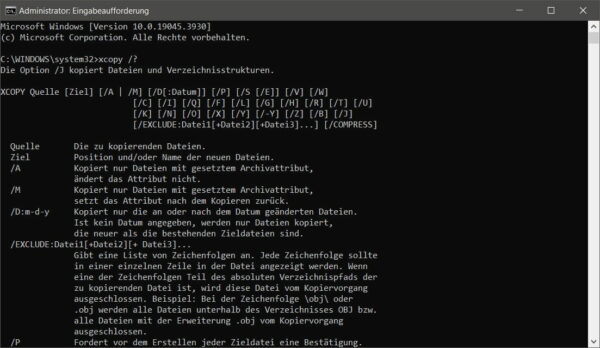
XCOPY steht für „Extended Copy“ und ist ein mächtiges Werkzeug innerhalb der Windows-Eingabeaufforderung (CMD). Im Gegensatz zum simplen copy-Befehl kann XCOPY ganze Verzeichnisbäume inklusive aller Unterordner und Dateigebote übertragen.
Für dich als Anwender bietet das enorme Vorteile. Du kannst präzise steuern, welche Dateien kopiert werden sollen – zum Beispiel nur solche, die sich seit dem letzten Mal geändert haben. Das macht XCOPY zur idealen Basis für einfache, aber extrem zuverlässige Backup-Skripte.
Obwohl modernere Tools wie Robocopy existieren, bleibt XCOPY wegen seiner Einfachheit und der Abwärtskompatibilität ein Favorit. Es ist auf jedem Windows-Rechner sofort einsatzbereit, ohne dass du Zusatzsoftware installieren musst.
Die XCOPY-Syntax: So baust du deinen Befehl auf
Bevor wir in die Tiefe der Parameter eintauchen, schauen wir uns die Grundstruktur an. Keine Sorge, es sieht komplizierter aus, als es ist.
Der grundlegende Aufbau lautet immer:
XCOPY [Quelle] [Ziel] [Parameter]
- Quelle: Das Verzeichnis oder die Datei, die du kopieren möchtest.
- Ziel: Der Ort, an den die Daten kopiert werden sollen.
- Parameter: Optionale Schalter, die das Verhalten von XCOPY steuern (z. B. „kopiere auch Unterordner“).
Ein einfaches Beispiel: xcopy C:\Fotos D:\Backup\Fotos /S. Dieser Befehl kopiert alle Fotos inklusive Unterordner von Laufwerk C nach D.
Die wichtigsten XCOPY-Parameter in der Übersicht
XCOPY bietet dutzende Schalter, aber im Alltag wirst du meist nur eine Handvoll davon wirklich brauchen. Hier sind die „Must-haves“ für deine Arbeit am PC:
| Parameter | Funktion |
| /S | Kopiert Verzeichnisse und Unterverzeichnisse (außer leere). |
| /E | Kopiert alle Unterverzeichnisse, auch wenn sie leer sind. |
| /H | Kopiert auch versteckte Dateien und Systemdateien. |
| /I | Nimmt an, dass das Ziel ein Ordner ist, falls es nicht existiert. |
| /D[:Datum] | Kopiert nur Dateien, die neuer als das angegebene Datum sind (oder neuer als die Zieldatei). |
| /Y | Unterdrückt die Bestätigungsaufforderung beim Überschreiben von Dateien. |
| /K | Kopiert Attribute (standardmäßig setzt XCOPY das „Schreibgeschützt“-Attribut zurück). |
Wie kopiere ich Ordner mit Unterordnern bei XCOPY?
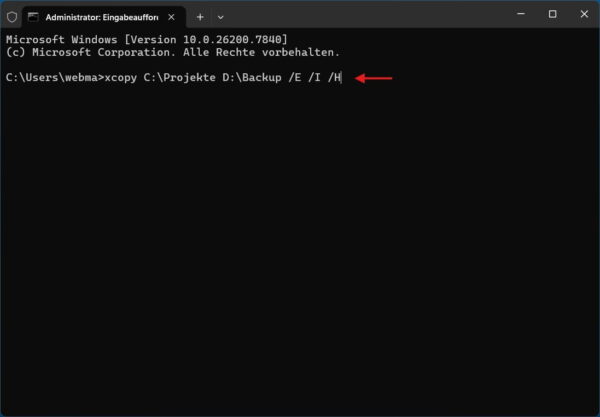
Dies ist die am häufigsten gestellte Frage. Die Antwort liegt in der Kombination der Schalter /S oder /E.
Wenn du nur die Ordner kopieren willst, in denen sich auch wirklich Dateien befinden, nutzt du /S. Möchtest du hingegen eine exakte 1-zu-1-Kopie deiner gesamten Ordnerstruktur (inklusive der leeren Verzeichnisse), ist /E die richtige Wahl.
In der Praxis sieht das meistens so aus: xcopy C:\Projekte D:\Backup /E /I /H. Damit stellst du sicher, dass wirklich alles – von der leeren Ordnerhülle bis zur versteckten Konfigurationsdatei – sauber übertragen wird.
Schritt-für-Schritt-Anleitung: Dein erstes automatisches Backup
Lass uns Theorie in Praxis umwandeln. Wir erstellen jetzt einen Befehl, der deine wichtigsten Dokumente sichert und dabei Zeit spart, indem er nur neue Dateien kopiert.
- Eingabeaufforderung öffnen: Drücke die
Windows-Taste, tippecmdein und bestätige mitEnter. - Befehl vorbereiten: Überlege dir Quelle und Ziel. Nehmen wir an, du willst
C:\Eigene Dokumenteauf einen USB-Stick anE:\Backupkopieren. - Die „Profi-Kette“ nutzen: Tippe folgenden Befehl ein:
xcopy "C:\Eigene Dokumente" "E:\Backup" /D /E /C /I /H /Y
Was passiert hier genau?
- „/D“ sorgt dafür, dass nur neue oder geänderte Dateien kopiert werden (Inkrementelles Backup).
- „/C“ bewirkt, dass XCOPY auch dann weitermacht, wenn ein Fehler auftritt (sehr wichtig bei großen Datenmengen!).
- „/Y“ spart dir das nervige Bestätigen jeder einzelnen Datei beim Überschreiben.
Tipp vom Experten: Setze Pfade, die Leerzeichen enthalten (wie „Eigene Dokumente“), immer in Anführungszeichen. Sonst versteht die CMD nicht, wo der Pfad endet.
Was ist der Unterschied zwischen COPY und XCOPY?
Viele Einsteiger fragen sich, warum sie nicht einfach den Befehl copy nutzen können. Der Unterschied ist jedoch fundamental für deine Datensicherheit.
Der einfache copy-Befehl ist für einzelne Dateien gedacht. Er kann keine Unterordner lesen und stößt bei komplexen Verzeichnisstrukturen sofort an seine Grenzen.
XCOPY hingegen wurde speziell für die Verwaltung von Verzeichnissen entwickelt. Es kann Dateiattribute beibehalten, Filter nach Datum setzen und ist wesentlich robuster beim Umgang mit großen Datenmengen. Für alles, was über das Kopieren einer einzelnen Textdatei hinausgeht, ist XCOPY die überlegene Wahl.
Möchtest du Ordner regelmäßig abgleichen, aber dafür keine Befehle und Parameter verwenden, geht es auch komfortabler über eine grafische Oberfläche. Meine SYNCHREDIBLE Anleitung zeigt Schritt für Schritt, wie du einen Ordner beispielsweise mit einem USB-Stick synchronisierst.
Experten-Wissen: Die Grenzen von XCOPY kennen
Auch ein Schweizer Taschenmesser hat seine Limits. XCOPY ist großartig, aber du solltest wissen, wann es Zeit für andere Tools ist.
Ein kritischer Punkt ist die Pfadlänge. XCOPY kommt ins Stolpern, wenn Dateipfade länger als 254 Zeichen sind. In tief verschachtelten Ordnerstrukturen kann das zu Fehlermeldungen führen.
Zudem kann XCOPY keine Dateien kopieren, die gerade von einem anderen Programm exklusiv verwendet werden (geöffnete Datenbanken oder Systemdateien). Wenn du einen Server im laufenden Betrieb sichern willst, ist XCOPY nicht das richtige Werkzeug.
XCOPY vs. Robocopy: Welches Tool gewinnt?
Wenn XCOPY an seine Grenzen stößt, tritt Robocopy (Robust File Copy) auf den Plan. Robocopy ist quasi der „große Bruder“.
Es kann abgebrochene Kopiervorgänge fortsetzen und bietet noch mehr Optionen zur Spiegelung von Verzeichnissen. Für den täglichen Gebrauch und einfache Backup-Skripte eines Einsteigers ist XCOPY jedoch oft intuitiver und völlig ausreichend.
Warum funktioniert mein XCOPY Befehl nicht?
Du hast alles eingegeben, aber es passiert nichts oder eine Fehlermeldung erscheint? Hier sind die drei häufigsten Fehlerquellen:
- Falsche Pfadangabe: Prüfe, ob du Laufwerksbuchstaben und Backslashes (
\) korrekt gesetzt hast. Ein fehlender Doppelpunkt nach dem Laufwerk ist ein Klassiker. - Fehlende Berechtigungen: Wenn du Systemordner kopieren willst, musst du die Eingabeaufforderung als Administrator starten (Rechtsklick auf CMD -> Als Administrator ausführen).
- Zielpfad existiert nicht: Wenn das Zielverzeichnis noch nicht da ist, füge unbedingt den Parameter
/Ihinzu. So weiß XCOPY, dass es den Ordner neu anlegen soll.
Checkliste für deinen perfekten XCOPY-Befehl
Bevor du Enter drückst, geh diese kurze Liste durch:
- Sind Quell- und Zielpfad korrekt?
- Hast du bei Pfaden mit Leerzeichen Anführungszeichen verwendet?
- Ist der Parameter
/Edabei, wenn du Unterordner brauchst? - Hast du
/Ygesetzt, um nicht jede Datei bestätigen zu müssen? - Ist dein USB-Stick oder die externe Festplatte tatsächlich angeschlossen und unter dem gewählten Buchstaben erreichbar?
FAQ: Häufige Fragen zu XCOPY kompakt beantwortet
Kann ich XCOPY nutzen, um Dateien zu verschieben statt nur zu kopieren?
Nein, XCOPY ist ein reiner Kopier-Befehl. Er lässt die Quelldateien immer unberührt. Wenn du Daten verschieben möchtest (also an der Quelle löschen), musst du entweder den einfachen move-Befehl für einzelne Ordner nutzen oder nach dem XCOPY-Vorgang den Quellordner manuell löschen. Für Fortgeschrittene bietet der „große Bruder“ Robocopy mit dem Schalter /MOVE eine automatisierte Lösung dafür an.
Wie kann ich bestimmte Dateien oder Ordner vom Kopieren ausschließen?
Das klappt mit dem Parameter /EXCLUDE. Du erstellst dafür eine einfache Textdatei (z. B. liste.txt), in die du die Namen oder Dateiendungen schreibst, die ignoriert werden sollen (z. B. .tmp oder Privat). Im Befehl ergänzt du dann /EXCLUDE:liste.txt. Das ist besonders nützlich, um Speicherplatz zu sparen und unnötigen Datenmüll gar nicht erst im Backup zu landen.
Funktioniert XCOPY auch mit Netzlaufwerken oder einer NAS?
Ja, absolut! Du kannst XCOPY problemlos nutzen, um Daten auf einen Server oder eine NAS in deinem Heimnetzwerk zu schaufeln. Du musst lediglich den Netzwerkpfad (UNC-Pfad) korrekt angeben, zum Beispiel: xcopy "C:\Fotos" "\\MeinServer\Backup\Fotos" /E. Achte nur darauf, dass du im Netzwerk die entsprechenden Schreibrechte für den Zielordner besitzt.
Kann ich den Kopiervorgang vorher testen, ohne wirklich Daten zu schreiben?
Das ist eine sehr sichere Methode für Einsteiger! Nutze dafür den Parameter /L. Wenn du diesen Schalter an deinen Befehl hängst, zeigt dir XCOPY lediglich in der Konsole an, welche Dateien kopiert würden, führt den Vorgang aber nicht tatsächlich aus. So kannst du in Ruhe prüfen, ob deine Filter und Pfade korrekt gesetzt sind, bevor du deine Festplatte füllst.
Wie starte ich meinen XCOPY-Befehl automatisch jeden Tag?
Dafür kombinierst du XCOPY mit der Windows-Aufgabenplanung. Erstelle zuerst eine Textdatei mit deinem Befehl und speichere sie mit der Endung .bat (z. B. meinbackup.bat). Suche dann im Windows-Startmenü nach der „Aufgabenplanung“. Dort kannst du eine „Einfache Aufgabe erstellen“, die deine Batch-Datei täglich zu einer von dir gewählten Uhrzeit im Hintergrund ausführt.
Dein Weg zum automatisierten PC-Alltag
Du hast nun das Rüstzeug, um deine Datenverwaltung auf ein neues Level zu heben. XCOPY mag auf den ersten Blick wie ein Relikt aus alten Zeiten wirken, aber seine Effizienz ist auch im Jahr 2026 ungeschlagen.
Experimentiere mit den Parametern und baue dir vielleicht sogar deine erste eigene .bat-Datei für ein Ein-Klick-Backup. Es spart dir Zeit, schont deine Nerven und sorgt dafür, dass deine wichtigen Erinnerungen und Dokumente immer sicher kopiert werden.
Gefällt dir Dirks-Computerecke? Mit einem Klick kannst du diese Seite bei Google als bevorzugte Quelle festlegen – dann bekommst du meine Artikel in der Google-Suche und in den KI-Übersichten bevorzugt angezeigt.