Laptop geht nicht mehr an? So findest du die Ursache und bringst dein Gerät wieder zum Laufen
Du willst deinen Laptop einschalten – und nichts passiert. Kein Lüfter, kein Bild, kein Lebenszeichen. Das kann erstmal ziemlich frustrierend sein, vor allem wenn du das Gerät dringend brauchst.
In vielen Fällen steckt aber kein Totalschaden dahinter, sondern ein Problem, das sich eingrenzen und oft sogar selbst lösen lässt. Wichtig ist, ruhig zu bleiben und Schritt für Schritt vorzugehen.
Ich zeige dir, wie du systematisch herausfindest, woran es liegt, und welche Lösungen wirklich sinnvoll sind. So kannst du besser einschätzen, ob du selbst aktiv werden kannst oder ob sich eine Reparatur lohnt.
Erste Einschätzung: Was genau passiert beim Einschalten?
Bevor du irgendetwas auseinanderbaust oder ausprobierst, solltest du genau beobachten, was beim Einschalten passiert. Denn das Verhalten deines Laptops gibt oft schon den entscheidenden Hinweis auf die Ursache.
Achte auf typische Anzeichen:
- Reagiert das Gerät gar nicht?
- Leuchten LEDs oder hörst du Lüftergeräusche?
- Bleibt der Bildschirm schwarz, obwohl der Laptop „läuft“?
Diese Unterschiede sind wichtig. Ein komplett toter Laptop deutet meist auf ein Stromproblem hin. Wenn er zwar startet, aber kein Bild zeigt, liegt die Ursache oft beim Display oder der Grafik.
Typische Szenarien im Überblick:
| Verhalten | Mögliche Ursache |
|---|---|
| Keine Reaktion | Netzteil, Akku oder Mainboard |
| Lüfter läuft, kein Bild | Display oder Grafikproblem |
| Startet kurz, geht wieder aus | Überhitzung oder Hardwarefehler |
Versuche auch, auf ungewöhnliche Geräusche zu achten. Klicks, Pieptöne oder ein sofortiges Abschalten können Hinweise auf Defekte sein.
Ich habe selbst schon erlebt, dass ein Laptop „tot“ wirkte, am Ende aber nur der Akku tiefentladen war. Deshalb lohnt sich dieser erste Check immer.
Stromversorgung prüfen: Netzteil, Akku und Ladeanschluss im Fokus

Ein Klassiker: Der Laptop bekommt schlicht keinen Strom. Das passiert öfter, als man denkt, und ist meist schnell überprüft.
Fang mit dem Netzteil an:
- Ist es richtig eingesteckt?
- Leuchtet eine Kontroll-LED?
- Fühlt sich das Kabel irgendwo beschädigt an?
Wenn möglich, teste ein anderes Netzteil. Gerade bei älteren Geräten ist das oft die Ursache.
Beim Akku sieht es ähnlich aus. Wenn dein Laptop einen wechselbaren Akku hat, nimm ihn kurz raus und versuche, das Gerät nur mit Netzteil zu starten. Funktioniert das, ist der Akku wahrscheinlich defekt.
Auch der Ladeanschluss kann Probleme machen. Wackelt der Stecker oder lädt der Laptop nur in bestimmten Positionen, kann ein Wackelkontakt vorliegen.
Ein schneller Check:
- Anderes Netzteil testen
- Akku entfernen und erneut starten
- Ladebuchse vorsichtig prüfen
Viele unterschätzen diesen Schritt, dabei liegt hier überraschend oft die Lösung. Ich hatte schon Geräte auf dem Tisch, bei denen nur das Netzteil den Geist aufgegeben hat.
Typische Hardware-Probleme erkennen und eingrenzen
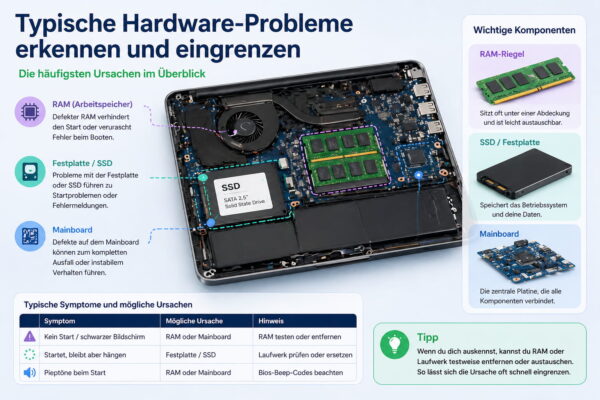
Wenn die Stromversorgung in Ordnung ist, kommen klassische Hardware-Probleme ins Spiel. Diese sind etwas schwieriger zu erkennen, lassen sich aber oft eingrenzen.
Typische Kandidaten sind:
- Arbeitsspeicher (RAM)
- Festplatte oder SSD
- Mainboard
Ein defekter RAM kann dazu führen, dass der Laptop gar nicht erst startet. Manche Geräte geben dann Pieptöne von sich, die auf Fehler hinweisen.
Bei Problemen mit der Festplatte startet der Laptop oft noch, bleibt aber beim Booten hängen oder zeigt Fehlermeldungen.
Das Mainboard ist die zentrale Schaltstelle. Wenn hier etwas kaputt ist, kann das Gerät komplett ausfallen oder sich unvorhersehbar verhalten.
Typische Symptome:
- Laptop startet, bleibt aber hängen
- Wiederholtes Ein- und Ausschalten
- Kein Zugriff auf BIOS
Wenn du dich ein bisschen auskennst, kannst du RAM-Riegel testweise entfernen oder austauschen. Bei vielen Laptops ist das mit wenigen Schrauben möglich.
Ich habe schon mehrfach erlebt, dass ein einzelner RAM-Riegel das ganze System blockiert hat. Nach dem Austausch lief alles wieder problemlos.
Display oder wirklich komplett tot? So unterscheidest du die Fehlerbilder

Manchmal wirkt dein Laptop tot, obwohl er eigentlich läuft. Das Problem liegt dann nicht beim Gerät selbst, sondern beim Display.
Ein typisches Zeichen: Du hörst den Lüfter oder siehst eine LED, aber der Bildschirm bleibt schwarz.
Teste in so einem Fall:
- Schließe einen externen Monitor an
- Leuchte mit einer Taschenlampe schräg aufs Display
Wenn du auf dem externen Monitor ein Bild siehst, liegt das Problem ziemlich sicher am Display oder an der Hintergrundbeleuchtung.
Mögliche Ursachen:
- Defektes Display
- Kaputte Hintergrundbeleuchtung
- Lockeres Displaykabel
Ein kleiner Überblick:
| Symptom | Ursache |
|---|---|
| Schwarzer Bildschirm, Gerät läuft | Displayproblem |
| Sehr dunkles Bild erkennbar | Hintergrundbeleuchtung defekt |
| Flackern oder Streifen | Kabel oder Panel |
Ich hatte selbst mal ein Gerät, bei dem das Display komplett schwarz blieb – über HDMI lief aber alles. Am Ende war nur das Displaykabel locker.
Schnelle Sofortmaßnahmen: Das kannst du direkt selbst ausprobieren

Bevor du an eine Reparatur denkst, gibt es ein paar einfache Maßnahmen, die du direkt ausprobieren kannst. Die kosten nichts und helfen überraschend oft.
Eine der wichtigsten Methoden ist der sogenannte „Power Reset“:
- Laptop ausschalten
- Netzteil abziehen
- Akku entfernen (wenn möglich)
- Einschaltknopf 20–30 Sekunden gedrückt halten
- Alles wieder anschließen und starten
Das setzt die interne Elektronik zurück und kann kleine Fehler beheben.
Weitere schnelle Tricks:
- Alle USB-Geräte entfernen
- Laptop ohne Zubehör starten
- Mehrfach neu starten
Auch externe Geräte können Probleme verursachen. Ein defekter USB-Stick kann den Start komplett blockieren.
Ich habe schon erlebt, dass ein Laptop nur wegen eines angeschlossenen Druckers nicht gestartet ist. Nach dem Abziehen lief alles wieder normal.
BIOS, Mainboard und Co.: Wenn interne Komponenten Probleme machen
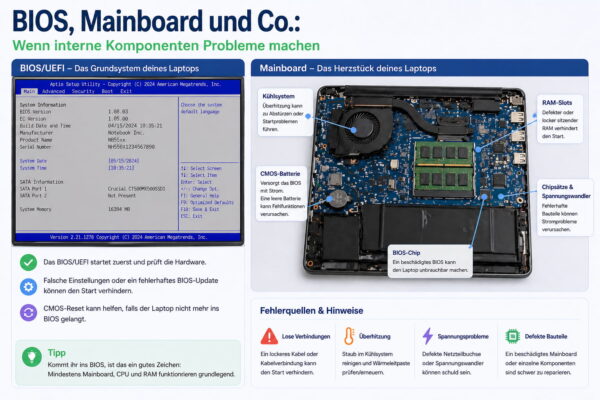
Wenn nichts mehr hilft, liegt das Problem oft tiefer im System. Das BIOS oder das Mainboard können dann die Ursache sein.
Das BIOS ist sozusagen die Basissoftware deines Laptops. Wenn hier etwas schiefläuft, startet das Gerät oft gar nicht mehr richtig.
Typische Anzeichen:
- Kein Zugriff aufs BIOS
- Laptop startet kurz und schaltet sich wieder aus
- Keine Reaktion trotz funktionierendem Netzteil
Ein BIOS-Reset kann helfen:
- CMOS-Batterie entfernen (wenn möglich)
- Einige Minuten warten
- Wieder einsetzen und starten
Das ist aber nicht bei jedem Laptop einfach machbar.
Beim Mainboard sieht es schwieriger aus. Defekte Bauteile lassen sich meist nicht ohne Spezialwissen reparieren. Hier lohnt sich oft nur eine professionelle Diagnose.
Aus eigener Erfahrung kann ich sagen: Wenn das Mainboard betroffen ist, sollte man genau abwägen, ob sich eine Reparatur noch lohnt.
Daten retten und Schäden vermeiden: Das solltest du jetzt beachten
Wenn dein Laptop nicht mehr startet, geht es nicht nur um die Reparatur. Deine Daten sind oft das Wichtigste.
Deshalb gilt:
- Keine unnötigen Startversuche
- Gerät nicht gewaltsam öffnen
- Daten sichern, sobald Zugriff möglich ist
Wenn der Laptop gar nicht mehr reagiert, kannst du die Festplatte ausbauen und an einen anderen PC anschließen. So lassen sich Dateien oft noch retten.
Typische Möglichkeiten:
- Festplatte extern anschließen (USB-Adapter)
- Datenrettungssoftware nutzen
- Professionelle Datenrettung
Wichtig: Je weniger du ausprobierst, desto geringer ist das Risiko, Daten zu verlieren.
Ich sichere meine wichtigsten Daten inzwischen regelmäßig, weil ich einmal alles verloren habe. Seitdem gehe ich bei solchen Problemen deutlich vorsichtiger vor.
Reparatur oder Neukauf: Wann sich welcher Schritt wirklich lohnt
Irgendwann stellt sich die Frage: Lohnt sich die Reparatur überhaupt noch?
Das hängt von mehreren Faktoren ab:
- Alter des Laptops
- Art des Defekts
- Reparaturkosten
Eine einfache Regel:
- Kleinteile (Akku, Netzteil): Reparatur lohnt fast immer
- Mainboard oder Display: genau prüfen
Ein Beispiel:
| Defekt | Einschätzung |
|---|---|
| Akku defekt | günstig, lohnt sich |
| Netzteil kaputt | sehr günstig |
| Displaybruch | mittel |
| Mainboard | oft unwirtschaftlich |
Wenn dein Laptop schon mehrere Jahre alt ist, kann ein Neukauf sinnvoller sein. Moderne Geräte sind oft schneller und energieeffizienter.
Ich entscheide meist so: Wenn die Reparatur mehr als die Hälfte eines neuen Geräts kostet, investiere ich lieber in etwas Neues.
Fazit: Ruhe bewahren und Schritt für Schritt zur Lösung
Auch wenn dein Laptop plötzlich nicht mehr startet, ist das noch lange kein Grund zur Panik. In vielen Fällen steckt eine vergleichsweise einfache Ursache dahinter, die du selbst herausfinden kannst.
Wichtig ist, dass du strukturiert vorgehst und nicht planlos alles ausprobierst. Schon kleine Checks wie das Netzteil oder ein Power Reset können oft den entscheidenden Unterschied machen.
Natürlich gibt es auch Fälle, in denen eine Reparatur nötig ist oder sich ein Neukauf eher lohnt. Genau hier hilft dir das Wissen aus diesem Artikel, die richtige Entscheidung zu treffen.
Probier ruhig selbst ein paar der genannten Schritte aus. Du wirst schnell merken, dass du viele Probleme besser verstehst – und beim nächsten Mal deutlich entspannter reagierst.
Wenn dein Laptop ein anderes Verhalten zeigt, schreib es gern in die Kommentare – oft lässt sich das schnell eingrenzen.
Gefällt dir Dirks-Computerecke? Mit einem Klick kannst du diese Seite bei Google als bevorzugte Quelle festlegen – dann bekommst du meine Artikel in der Google-Suche und in den KI-Übersichten bevorzugt angezeigt.