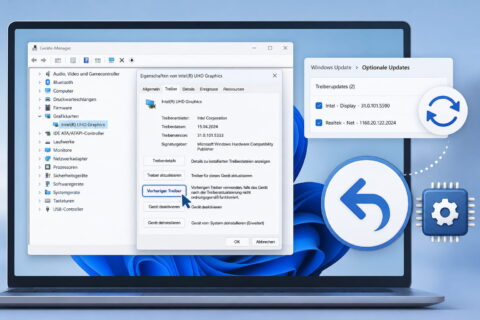
Was ist der Unterschied zwischen 32 Bit und 64 Bit – und welche Version solltest du heute nutzen? Diese Frage taucht oft auf, wenn du ein Programm installieren möchtest oder dich mit deinem Computer etwas genauer beschäftigst.
Vielleicht hast du dich auch schon gewundert, warum dein PC nicht den gesamten eingebauten Arbeitsspeicher nutzt oder warum manche Software nur in einer bestimmten Version verfügbar ist. Genau hier spielen die Begriffe 32 Bit und 64 Bit eine entscheidende Rolle.
Die Unterschiede wirken auf den ersten Blick technisch und kompliziert, haben aber direkte Auswirkungen auf die Leistung, Stabilität und Zukunftssicherheit deines Systems. Im Alltag bedeutet das: Dein Computer kann entweder effizient arbeiten – oder unnötig ausgebremst werden.
Ich habe den Unterschied selbst deutlich gemerkt, als ich von einem alten 32-Bit-System auf 64 Bit umgestiegen bin. Allein die bessere Nutzung des Arbeitsspeichers sorgt für ein spürbar flüssigeres Arbeiten.
In diesem Artikel zeige ich dir einfach und verständlich, was hinter 32 Bit und 64 Bit steckt, wo die wichtigsten Unterschiede liegen und warum du heute in fast allen Fällen auf 64 Bit setzen solltest.
Die technischen Grundlagen: Was 32 Bit und 64 Bit eigentlich bedeuten
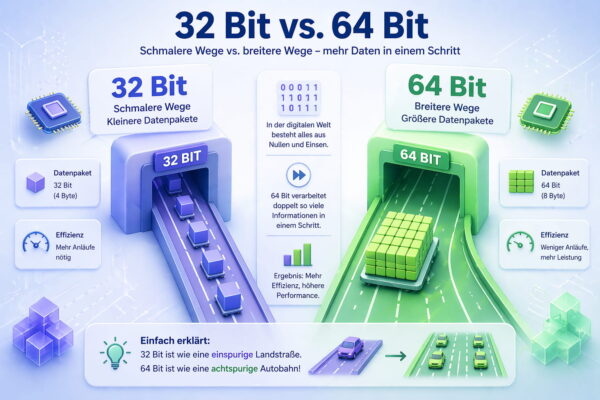
Um zu verstehen, was Bit-Zahlen bedeuten, stellst du dir den Prozessor deines Computers am besten als ein Lagerhaus vor. Die Bit-Zahl gibt an, wie breit die Türen und Flure in diesem Lager sind:
- 32 Bit: Schmale Wege, kleinere Informationspakete pro Transport.
- 64 Bit: Doppelt so breite Wege, massiv größere Datenpakete in einem Rutsch.
In der digitalen Welt besteht alles aus Nullen und Einsen. Ein Bit ist die kleinste Informationseinheit. Ein 32-Bit-System kann eine Zahl verarbeiten, die aus 32 Bits besteht. Ein 64-Bit-System nutzt 64 Bits. Mathematisch gesehen ist der Unterschied gigantisch: Während 32 Bit etwa 4 Milliarden Kombinationen ermöglichen, sind es bei 64 Bit über 18 Trillionen.
Für dich bedeutet das vor allem Effizienz. Ein 64-Bit-Prozessor muss seltener „laufen“, um die gleiche Menge an Daten zu bewegen. Er kann komplexe Berechnungen erledigen, für die ein 32-Bit-System mehrere Anläufe bräuchte. Das ist der Grund, warum moderne Betriebssysteme heute fast ausschließlich auf 64 Bit setzen.
Merkzettel: 64 Bit ist wie eine achtspurige Autobahn, während 32 Bit einer verstopften Landstraße entspricht.
Der entscheidende Faktor Arbeitsspeicher: Warum 4 GB RAM die magische Grenze sind
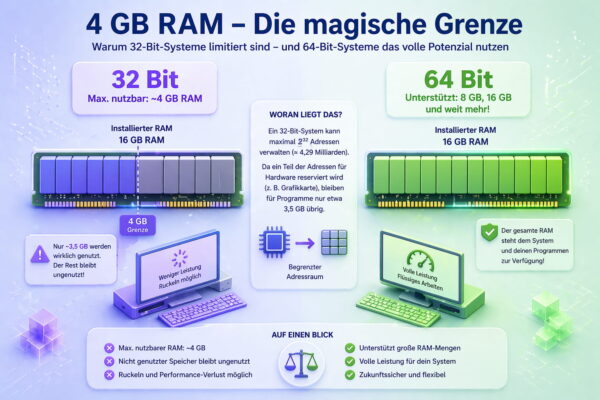
Der wichtigste praktische Unterschied betrifft deinen Arbeitsspeicher (RAM). Ein 32-Bit-Betriebssystem hat ein hartes Limit: Es kann technisch bedingt nicht mehr als etwa 4 Gigabyte RAM verwalten. Selbst wenn du 16 GB eingebaut hast, wird ein 32-Bit-Windows nur knapp 3,5 GB wirklich nutzen. Der Rest bleibt völlig wirkungslos.
Das liegt an der Adressierung. Stell dir vor, jedes Byte im RAM ist ein Haus in einer Stadt. Der Prozessor braucht eine Adresse, um Daten zu verwalten. Bei 32 Bit gehen dem System nach exakt 232 Adressen die Hausnummern aus. Da das System auch Adressen für Hardware wie die Grafikkarte reservieren muss, bleibt für deine Programme am Ende noch weniger übrig.
| System-Typ | Max. RAM (theoretisch) | Praxis-Check |
| 32 Bit (x86) | 4 Gigabyte | Reicht kaum noch für moderne Browser & Office. |
| 64 Bit (x64) | 16 Exabyte (Milliarden GB) | Standard für Gaming, Video und Multitasking. |
Wenn du heute im Internet surfst und viele Tabs offen hast, sind 4 GB RAM extrem schnell verbraucht. Dein PC fängt dann an zu ruckeln. Ein 64-Bit-System hebt diese Grenze auf und erlaubt flüssiges Arbeiten mit 8, 16 oder mehr Gigabyte RAM.
Rechenleistung und Performance: So profitieren Prozessor und Software von 64 Bit
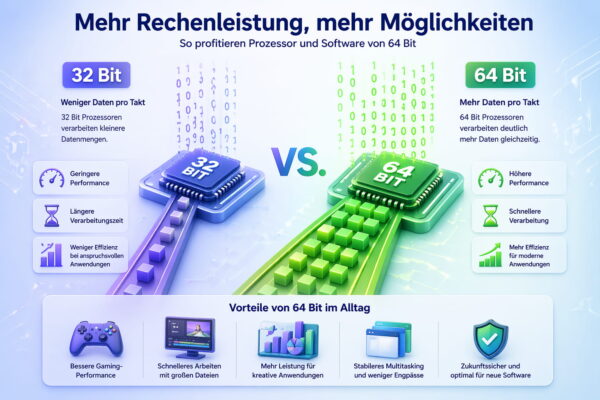
Ein weit verbreiteter Irrtum ist, dass 64 Bit den PC automatisch doppelt so schnell machen. Der Leistungsschub kommt eher durch die Effektivität: Da der Prozessor breitere Register besitzt, kann er mathematische Berechnungen mit großen Zahlen viel schneller abschließen. Das hilft besonders bei:
- Verschlüsselung von Daten
- Wissenschaftlichen Simulationen
- Medienkonvertierung (z. B. Musik oder Videos)
Auch die Reaktionszeit deines Systems verbessert sich. Programme, die für 64 Bit optimiert sind, kommunizieren direkter mit dem Prozessor. Es sind weniger Zwischenschritte nötig, um Daten zu jonglieren. Du merkst das beim Entpacken von Dateien oder beim Exportieren von Fotos.
Ein weiterer Vorteil ist das Multitasking. Da ein 64-Bit-System effizienter mit dem Speicher umgeht, kann es mehr Anwendungen gleichzeitig im Hintergrund „wach“ halten. Du kannst schneller zwischen geöffneten Fenstern wechseln, ohne dass das System eine Gedenksekunde einlegen muss.
Kompatibilität im Fokus: 32-Bit-Programme auf 64-Bit-Systemen nutzen
Was passiert mit alten Programmen? Die gute Nachricht: Fast alle modernen 64-Bit-Betriebssysteme sind abwärtskompatibel. Du kannst deine alten 32-Bit-Anwendungen in der Regel problemlos weiter nutzen.
Windows nutzt dafür eine Technik namens WoW64 (Windows on Windows 64-bit). Diese Schicht fungiert als Übersetzer:
- Du startest ein altes 32-Bit-Programm.
- Das System simuliert eine 32-Bit-Umgebung.
- Das Programm „denkt“, es liefe auf einem alten Rechner.
Wichtig zu wissen: Der umgekehrte Weg funktioniert nicht. Du kannst niemals ein 64-Bit-Programm auf einem 32-Bit-System starten. Das alte System versteht die neuen Befehle schlichtweg nicht. Wenn du moderne Software nutzen willst, ist 64 Bit also Pflicht.
Wann ist 32 Bit überhaupt noch sinnvoll?
Auch wenn 64 Bit heute der Standard ist, gibt es noch ein paar wenige Situationen, in denen ein 32-Bit-System sinnvoll sein kann. Diese sind allerdings eher die Ausnahme als die Regel.
Ein typischer Fall ist sehr alte Hardware. Wenn du noch einen älteren Rechner oder spezielle Geräte nutzt, für die es keine 64-Bit-Treiber gibt, kann ein 32-Bit-System die einzige funktionierende Lösung sein. Das betrifft zum Beispiel alte Scanner oder industrielle Steuergeräte.
Auch bei sehr alter Software kann 32 Bit noch eine Rolle spielen. Manche Programme wurden nie für 64 Bit weiterentwickelt und laufen nur in einer echten 32-Bit-Umgebung stabil. Das ist heute aber selten, da die meisten Anwendungen längst angepasst wurden.
Für den normalen Alltag gilt jedoch ganz klar: 32 Bit ist ein Auslaufmodell. Wenn dein PC 64 Bit unterstützt, solltest du diese Variante immer bevorzugen. Sie bietet dir mehr Leistung, bessere Sicherheit und deutlich mehr Zukunftssicherheit.
Hardware und Treiber: Die Voraussetzungen für ein modernes 64-Bit-Betriebssystem
Damit 64 Bit funktioniert, muss die Hardware mitspielen. Fast jeder Prozessor der letzten 15 Jahre (Intel Core-i, AMD Ryzen) ist 64-Bit-fähig. Ein kritischer Punkt sind jedoch die Gerätetreiber:
- Zwang zu 64-Bit-Treibern: Ein 64-Bit-Windows braucht zwingend 64-Bit-Treiber für Drucker, WLAN oder Grafikkarte.
- Alte Hardware: Besitzt du einen 20 Jahre alten Scanner, gibt es dafür oft keinen passenden Treiber mehr.
Bevor du also umsteigst, prüfe kurz die Support-Seiten deiner wichtigsten Geräte. Für alles, was du heute neu kaufst, ist die Unterstützung jedoch der absolute Standard.
Sicherheit und Stabilität: Warum 64-Bit-Architekturen technisch überlegen sind
64-Bit-Systeme sind deutlich sicherer. Sie nutzen Techniken, die Hackern das Leben schwer machen:
- ASLR (Adressraum-Zufallsprinzip): Programme werden an zufälligen Speicheradressen im RAM abgelegt. Schadsoftware findet so keine festen Angriffsziele.
- PatchGuard: Schützt den Kern des Betriebssystems vor unerlaubten Änderungen.
- Treiber-Signierung: Nur geprüfte und zertifizierte Treiber dürfen installiert werden, was Bluescreens minimiert.
Durch diese Maßnahmen ist ein 64-Bit-System die sicherste Wahl für dein Online-Banking und deine privaten Daten.
Gaming, Videoschnitt und Profi-Tools: Anwendungsgebiete, die 64 Bit fordern
Wer spielt oder kreativ arbeitet, kommt an 64 Bit nicht vorbei. Moderne Games laden gigantische Welten in den RAM – mit nur 4 GB (32 Bit) würden diese Spiele schnell an ihre Grenzen stoßen oder sogar abstürzen.
- Gaming: Erlaubt höhere Sichtweiten und schärfere Texturen.
- Videobearbeitung: 4K-Schnitt ist ohne den großen Adressraum von 64 Bit unmöglich.
- Browser: Chrome und Firefox verbrauchen bei vielen Tabs heute oft mehr als 4 GB Speicher.
Praxis-Check: So findest du heraus, welche Version auf deinem Rechner läuft
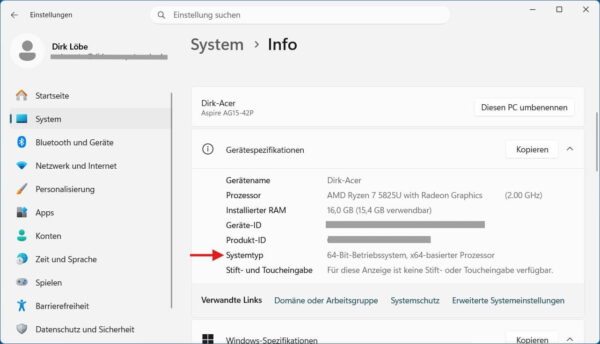
Ob du schon auf der Überholspur bist, erfährst du mit wenigen Klicks:
- Drücke die Windows-Taste.
- Gehe auf Einstellungen (Zahnrad).
- Wähle ‚System‘ und dann ganz unten ‚Info‘.
- Suche unter Gerätespezifikationen nach Systemtyp.
Steht dort „32-Bit-Betriebssystem, x64-basierter Prozessor“, nutzt du ein veraltetes System auf einer modernen CPU – du verschenkst also Leistung!
Der Wechsel von 32 auf 64 Bit: Was du bei einer Neuinstallation beachten musst
Ein direkter Wechsel per Knopfdruck ist leider nicht möglich. Der Umstieg von 32 auf 64 Bit erfordert immer eine saubere Neuinstallation:
- Backup machen: Sichere alle Daten extern (USB-Stick oder Cloud), da die Festplatte gelöscht wird.
- Stick erstellen: Nutze das kostenlose Media Creation Tool von Microsoft, um einen 64-Bit-Installations-Stick zu erstellen.
- Installieren: Boote vom Stick und installiere Windows neu. Dein alter Lizenzschlüssel bleibt gültig.
Mein Fazit: 64 Bit ist heute die klare Empfehlung
Der Unterschied zwischen 32 Bit und 64 Bit ist heute vor allem eine Frage der Möglichkeiten. Während 32-Bit-Systeme technisch stark eingeschränkt sind – insbesondere beim Arbeitsspeicher – bietet dir 64 Bit deutlich mehr Leistung, Stabilität und Zukunftssicherheit.
Für den Alltag bedeutet das ganz konkret: Mehr geöffnete Programme gleichzeitig, flüssigeres Arbeiten und die volle Nutzung deines vorhandenen RAMs. Gerade moderne Anwendungen, Spiele und Browser profitieren enorm von der 64-Bit-Architektur.
32 Bit spielt heute nur noch in wenigen Ausnahmefällen eine Rolle, etwa bei sehr alter Hardware oder spezieller Software. Für die meisten Nutzer ist es dagegen keine sinnvolle Option mehr.
Aus eigener Erfahrung kann ich sagen: Der Umstieg auf ein 64-Bit-System macht sich sofort bemerkbar – vor allem dann, wenn dein Rechner mehr als 4 GB Arbeitsspeicher hat.
Mein Tipp: Prüfe kurz deinen Systemtyp und stelle sicher, dass du die 64-Bit-Version nutzt. In den meisten Fällen ist das der einfachste Weg, um ohne zusätzliche Kosten mehr Leistung aus deinem PC herauszuholen.
Gefällt dir Dirks-Computerecke? Mit einem Klick kannst du diese Seite bei Google als bevorzugte Quelle festlegen – dann bekommst du meine Artikel in der Google-Suche und in den KI-Übersichten bevorzugt angezeigt.