RPC, also Remote Procedure Call, gehört zu den Windows-Begriffen, die viele Nutzer irgendwann sehen, aber kaum jemand sofort einordnen kann. Meist taucht RPC erst dann bewusst auf, wenn ein Dienst nicht startet, eine Fehlermeldung erscheint oder Windows plötzlich meldet, dass der RPC-Server nicht verfügbar ist.
Dabei ist RPC kein einzelnes Programm, das du aktiv öffnest. Es ist vielmehr eine wichtige Kommunikationstechnik im Hintergrund. Windows nutzt sie, damit verschiedene Programme, Dienste und Systembereiche miteinander sprechen können.
Ich finde RPC besonders interessant, weil es ein gutes Beispiel dafür ist, wie viel in Windows unsichtbar im Hintergrund passiert. Solange alles funktioniert, bemerkst du davon nichts. Erst bei Problemen wird klar, wie zentral dieser Dienst für das gesamte System ist.
Was bedeutet RPC oder Remote Procedure Call?
RPC steht für Remote Procedure Call. Auf Deutsch lässt sich das ungefähr mit „entfernter Prozeduraufruf“ übersetzen. Das klingt komplizierter, als es im Alltag eigentlich ist.
Vereinfacht gesagt ermöglicht RPC, dass ein Programm eine Funktion an anderer Stelle aufruft, als würde sie direkt im eigenen Programm laufen. Diese andere Stelle kann ein anderer Windows-Dienst, ein Prozess auf demselben PC oder auch ein Dienst auf einem anderen Computer im Netzwerk sein.
Du kannst dir das wie einen internen Boten vorstellen. Ein Programm braucht eine bestimmte Information oder möchte eine Aufgabe ausführen lassen. Statt alles selbst zu erledigen, schickt es über RPC eine Anfrage an die passende Stelle und bekommt anschließend eine Antwort zurück.
Wichtig ist dabei: „Remote“ bedeutet nicht automatisch „Internet“. In vielen Fällen läuft die Kommunikation komplett innerhalb deines eigenen Windows-Systems ab. Der Begriff kommt daher, dass RPC grundsätzlich auch über Netzwerkgrenzen hinweg funktionieren kann.
Microsoft beschreibt Remote Procedure Call als Technik für verteilte Client-/Server-Programme, bei der viele Details der Kommunikation von RPC übernommen werden.
Welche Aufgabe hat RPC in Windows?
Die Hauptaufgabe von RPC besteht darin, die Kommunikation zwischen verschiedenen Windows-Komponenten zu ermöglichen. Viele Funktionen in Windows sind nicht als ein großer Block aufgebaut, sondern bestehen aus mehreren Diensten und Prozessen.
Damit diese Teile sauber zusammenarbeiten, brauchen sie eine gemeinsame Sprache. Genau hier kommt Remote Procedure Call ins Spiel. RPC sorgt dafür, dass Anfragen an die richtige Stelle weitergeleitet und die Antworten wieder zurückgegeben werden.
Typische Bereiche, in denen RPC eine Rolle spielen kann, sind zum Beispiel:
- Windows-Dienste im Hintergrund
- Netzwerkfunktionen
- Drucker- und Dateifreigaben
- Benutzeranmeldung in bestimmten Umgebungen
- Verwaltungstools und Systemeinstellungen
- Kommunikation zwischen lokalen Programmen und Systemdiensten
Als normaler Nutzer musst du RPC nicht direkt bedienen. Es ist eher eine technische Grundlage, auf der andere Windows-Funktionen aufbauen.
Warum ist RPC so wichtig für Windows?
RPC ist deshalb so wichtig, weil viele Windows-Dienste darauf angewiesen sind. Wenn der Dienst nicht funktioniert, kann das Auswirkungen auf ganz unterschiedliche Bereiche haben.
Das macht RPC auf den ersten Blick etwas schwer greifbar. Ein Problem mit RPC äußert sich nicht immer gleich. Mal startet ein Programm nicht richtig, mal funktioniert ein Netzwerkzugriff nicht, mal gibt es Probleme mit Diensten oder Verwaltungstools.
Besonders wichtig ist: Der Dienst „Remoteprozeduraufruf (RPC)“ gehört zu den zentralen Windows-Diensten. Er sollte normalerweise laufen und nicht deaktiviert werden. Windows selbst schützt solche Kerndienste in der Regel recht stark, weil ein Abschalten das System unbrauchbar machen kann.
Aus meiner Erfahrung sollte man bei RPC-Problemen deshalb nicht wahllos Dienste deaktivieren oder Registry-Werte ändern. Sinnvoller ist es, zuerst ruhig zu prüfen, welche Fehlermeldung genau erscheint und in welchem Zusammenhang sie auftritt.
RPC einfach erklärt: ein Beispiel aus dem Alltag
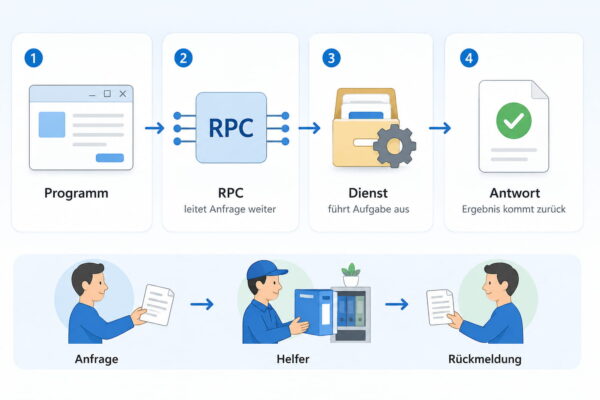
Stell dir vor, du sitzt in einem Büro und brauchst eine bestimmte Akte aus einem Archiv. Du gehst aber nicht selbst los, sondern rufst die zuständige Person an und sagst, welche Akte du brauchst.
Die Person im Archiv sucht die Akte heraus und gibt dir die passende Information zurück. Für dich fühlt es sich so an, als hättest du die Aufgabe direkt erledigt. Tatsächlich hat aber eine andere Stelle im Hintergrund gearbeitet.
Ähnlich funktioniert RPC in Windows. Ein Programm stellt eine Anfrage, ein anderer Dienst verarbeitet sie, und das Ergebnis kommt zurück. Das Programm muss dabei nicht im Detail wissen, wie der andere Dienst intern arbeitet.
Genau diese Trennung ist praktisch. Windows kann viele Aufgaben auf verschiedene Dienste verteilen, ohne dass jedes Programm jede technische Einzelheit kennen muss.
RPC, Dienste und der RPC-Endpunktzuordnung
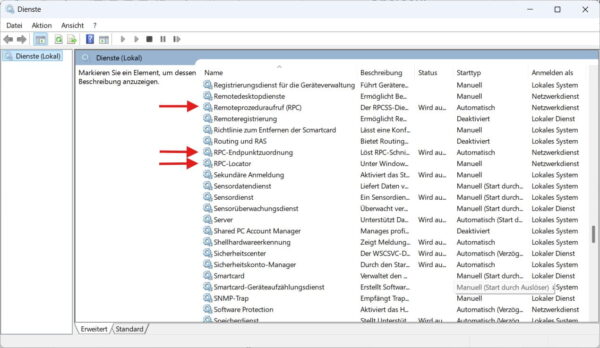
Wenn du in Windows die Diensteverwaltung öffnest, findest du rund um RPC mehrere Einträge. Besonders häufig tauchen der Dienst „Remoteprozeduraufruf (RPC)“ und die „RPC-Endpunktzuordnung“ auf.
Der eigentliche RPC-Dienst ist für die grundlegende Kommunikation zuständig. Die RPC-Endpunktzuordnung hilft dabei, die richtige Zielstelle für eine Anfrage zu finden. Vereinfacht gesagt geht es darum, dass ein anfragendes Programm weiß, wo es den passenden Dienst erreicht.
Ein Endpunkt kann zum Beispiel eine bestimmte Adresse oder ein Port sein, über den ein Dienst erreichbar ist. Die Endpunktzuordnung arbeitet dabei wie eine Art Vermittlung. Sie hilft Programmen, den richtigen Kommunikationsweg zu finden.
Für normale Windows-Nutzer ist vor allem wichtig: Diese Dienste gehören zum System und sollten normalerweise nicht manuell abgeschaltet werden. Wenn sie nicht laufen, können viele andere Funktionen ebenfalls Probleme bekommen.
Ist RPC ein Sicherheitsrisiko?
RPC ist erst einmal kein Schadprogramm und auch kein überflüssiger Dienst. Es ist eine grundlegende Technik, die Windows für viele interne Abläufe benötigt.
Trotzdem spielt RPC auch beim Thema Sicherheit eine Rolle. Immer wenn Dienste miteinander kommunizieren können, müssen Zugriffe sauber geregelt werden. Deshalb ist es wichtig, Windows aktuell zu halten und keine unnötigen Netzwerkfreigaben offen zu lassen.
Für Privatanwender bedeutet das vor allem:
- Windows-Updates regelmäßig installieren
- Windows-Firewall nicht ohne Grund deaktivieren
- keine unbekannten Tools an Systemdiensten herumstellen lassen
- im Heimnetzwerk nur benötigte Freigaben aktivieren
- keine dubiosen „Tuning“-Programme verwenden
Du musst RPC also nicht abschalten, um sicherer zu sein. Im Gegenteil: Das Deaktivieren kann mehr kaputt machen, als es schützt. Sicherheit erreichst du eher durch ein aktuelles System, sinnvolle Firewall-Regeln und vorsichtigen Umgang mit unbekannter Software.
Typische Fehlermeldung: Der RPC-Server ist nicht verfügbar
Eine der bekanntesten Meldungen lautet sinngemäß: „Der RPC-Server ist nicht verfügbar.“ Diese Meldung bedeutet nicht automatisch, dass dein PC von einem Virus befallen ist oder Windows komplett defekt ist.
Sie sagt zunächst nur, dass eine RPC-Kommunikation nicht wie erwartet funktioniert hat. Das kann verschiedene Ursachen haben. Manchmal läuft ein benötigter Dienst nicht, manchmal blockiert eine Firewall die Verbindung, manchmal gibt es ein Netzwerkproblem.
Gerade in Heimnetzwerken kann diese Meldung auftauchen, wenn ein anderer Computer, Drucker oder Dienst nicht erreichbar ist. Auch beschädigte Systemdienste oder fehlerhafte Konfigurationen können eine Rolle spielen.
Wichtig ist, den Zusammenhang zu beachten. Erscheint die Meldung beim Drucken, beim Zugriff auf einen anderen PC oder direkt beim Start eines Programms? Diese Information hilft deutlich mehr als nur die Fehlermeldung selbst.
Wenn die RPC-Meldung beim Zugriff auf andere Geräte im Heimnetz auftaucht, lohnt sich zusätzlich ein Blick auf typische Netzwerkprobleme unter Windows.
Was du bei RPC-Problemen zuerst prüfen kannst
Wenn eine RPC-Fehlermeldung auftaucht, solltest du nicht sofort tief ins System eingreifen. Oft helfen einfache Prüfungen, um die Richtung einzugrenzen.
Sinnvolle erste Schritte sind:
- Starte den PC neu, falls der Fehler plötzlich aufgetreten ist.
- Prüfe, ob Windows-Updates offen sind oder gerade installiert wurden.
- Kontrolliere, ob deine Netzwerkverbindung funktioniert.
- Teste, ob der Fehler nur bei einem bestimmten Programm oder Gerät auftritt.
- Prüfe, ob Sicherheitssoftware oder Firewall-Regeln kürzlich geändert wurden.
Wenn du die Windows-Dienste kontrollierst, kannst du über services.msc die Diensteverwaltung öffnen. Dort solltest du aber vorsichtig sein und keine Dienste wahllos deaktivieren. Der Dienst „Remoteprozeduraufruf (RPC)“ ist ein zentraler Systemdienst und sollte normalerweise gestartet sein.
Bei tieferen Problemen können auch Systemreparaturen wie die Windows-Problembehandlung oder eine Prüfung der Systemdateien sinnvoll sein. Dabei sollte man aber immer Schritt für Schritt vorgehen und nicht mehrere Änderungen gleichzeitig durchführen.
Treten RPC-Probleme direkt nach fehlgeschlagenen Updates auf, kann eine Reparatur von Windows Update ebenfalls helfen.
Kann man RPC deaktivieren?
Die kurze Antwort lautet: Nein, das solltest du nicht tun. RPC ist kein optionales Zusatzprogramm, sondern ein grundlegender Bestandteil von Windows.
Wenn RPC deaktiviert oder beschädigt ist, können viele Windows-Funktionen ausfallen. Dazu gehören nicht nur Netzwerkfunktionen, sondern auch interne Systemabläufe. In manchen Fällen lässt sich Windows dann kaum noch normal bedienen.
Auch wenn du in der Diensteverwaltung viele Einträge findest, bedeutet das nicht, dass jeder davon gefahrlos angepasst werden kann. Einige Dienste sind eng miteinander verbunden. Wird ein zentraler Dienst gestört, entstehen Folgefehler an ganz anderer Stelle.
Ich würde RPC daher immer als Systembasis betrachten. Man sollte den Dienst nicht optimieren, nicht abschalten und nicht mit Tuning-Tools verändern. Wenn es ein Problem gibt, ist Fehlersuche sinnvoller als ein Eingriff ins Blaue.
RPC und Netzwerk: Warum der Begriff oft verwirrt
Viele Nutzer verbinden RPC sofort mit Netzwerkzugriffen, weil der Begriff „Remote“ danach klingt. Das ist aber nur ein Teil der Wahrheit.
RPC kann über ein Netzwerk verwendet werden, muss es aber nicht. Viele RPC-Aufrufe finden lokal auf deinem eigenen PC statt. Dabei sprechen Programme und Dienste innerhalb desselben Windows-Systems miteinander.
Im Netzwerk wird RPC zum Beispiel relevant, wenn Windows-Dienste auf einem anderen Computer angesprochen werden. Das kann in Firmennetzwerken, bei Servern oder bei bestimmten Verwaltungsfunktionen passieren.
Für den normalen Heimnutzer ist meist nur wichtig: Wenn eine RPC-Meldung zusammen mit Netzwerkproblemen erscheint, solltest du auch die Verbindung, Freigaben und Firewall prüfen. Wenn der Fehler lokal bei einem Programm erscheint, liegt die Ursache eher innerhalb des Systems oder bei diesem Programm.
Unterschied zwischen RPC und normalen Programmen
Ein normales Programm startest du direkt. Du klickst auf ein Symbol, das Programm öffnet sich, und du arbeitest damit. RPC läuft dagegen als Hintergrundtechnik.
Du siehst also keine klassische RPC-Oberfläche. Es gibt kein Fenster, in dem du RPC konfigurierst oder bedienst. Stattdessen nutzen andere Programme und Dienste RPC, ohne dass du es bemerkst.
Der Unterschied lässt sich so zusammenfassen:
| Bereich | Normales Programm | RPC |
|---|---|---|
| Sichtbarkeit | Meist mit Fenster oder Oberfläche | Läuft im Hintergrund |
| Bedienung | Direkt durch den Nutzer | Indirekt durch Dienste und Programme |
| Aufgabe | Konkrete Anwendung ausführen | Kommunikation zwischen Komponenten ermöglichen |
| Bedeutung | Je nach Programm unterschiedlich | Grundlegend für viele Windows-Funktionen |
Diese Unterscheidung hilft, RPC besser einzuordnen. Es ist kein Tool für den Alltag, sondern eher eine technische Verbindungsschicht im System.
Warum du RPC trotzdem kennen solltest
Auch wenn du RPC nicht aktiv nutzt, lohnt es sich, den Begriff zu kennen. Gerade bei Windows-Fehlermeldungen hilft es enorm, wenn du ungefähr verstehst, was dahintersteckt.
Du musst dafür kein Administrator oder Entwickler sein. Es reicht zu wissen, dass Remote Procedure Call eine Kommunikationsmethode ist, die Windows an vielen Stellen verwendet. Wenn RPC nicht funktioniert, kann das viele verschiedene Symptome verursachen.
Das verhindert auch falsche Schlussfolgerungen. Eine RPC-Meldung bedeutet nicht automatisch, dass genau der RPC-Dienst die einzige Ursache ist. Manchmal ist nur der Ziel-Dienst nicht erreichbar, manchmal blockiert das Netzwerk, manchmal ist ein anderes Windows-Problem der Auslöser.
Mit diesem Grundverständnis kannst du ruhiger an die Fehlersuche gehen und gezielter beschreiben, was passiert. Das ist besonders hilfreich, wenn du in einem Forum, Kommentarbereich oder Support-Gespräch Hilfe suchst.
Fazit: RPC ist unsichtbar, aber für Windows unverzichtbar
RPC oder Remote Procedure Call ist eine der Windows-Techniken, die man im Alltag kaum bemerkt. Trotzdem ist sie für viele Abläufe im System wichtig. Ohne diese Kommunikation könnten zahlreiche Dienste und Programme nicht richtig miteinander arbeiten.
Für dich als Nutzer ist vor allem wichtig: RPC ist kein überflüssiger Dienst und sollte nicht deaktiviert werden. Wenn Fehlermeldungen rund um RPC erscheinen, liegt die Lösung meist nicht im Abschalten, sondern in einer gezielten Prüfung von Diensten, Netzwerk, Firewall oder dem betroffenen Programm.
Meine Einschätzung ist klar: RPC muss man nicht bis ins technische Detail verstehen, aber der Grundgedanke ist hilfreich. Sobald du weißt, dass RPC eine Art Vermittler zwischen Windows-Komponenten ist, wirken viele Fehlermeldungen deutlich weniger rätselhaft.
Welche RPC-Fehlermeldung ist dir unter Windows schon begegnet, und in welcher Situation ist sie aufgetreten?
Gefällt dir Dirks-Computerecke? Mit einem Klick kannst du diese Seite bei Google als bevorzugte Quelle festlegen – dann bekommst du meine Artikel in der Google-Suche und in den KI-Übersichten bevorzugt angezeigt.