Die Auslagerungsdatei optimal einstellen klingt nach einem klassischen Windows-Tuning-Trick. Früher war das tatsächlich ein beliebtes Thema: feste Größe eintragen, Datei verschieben, angeblich mehr Leistung herausholen. Unter Windows 10 und Windows 11 sieht die Sache aber etwas anders aus.
In den meisten Fällen ist die automatische Verwaltung durch Windows die beste Wahl. Das System entscheidet selbst, wie groß die Auslagerungsdatei sein muss und passt sie bei Bedarf an. Trotzdem gibt es Situationen, in denen ein Blick in die Einstellungen sinnvoll ist.
Zum Beispiel, wenn Windows meldet, dass zu wenig virtueller Speicher vorhanden ist. Oder wenn Programme abstürzen, dein PC sehr wenig RAM hat oder du für Fehleranalysen Speicherabbilder benötigst.
In diesem Artikel zeige ich dir, was die Auslagerungsdatei macht, welche Einstellungen heute sinnvoll sind und wann du besser nicht daran herumstellen solltest.
Kurz gesagt: Lass Windows die Auslagerungsdatei automatisch verwalten, solange es keine konkreten Probleme gibt. Manuelle Einstellungen sind eher etwas für Sonderfälle.
Was ist die Auslagerungsdatei überhaupt?
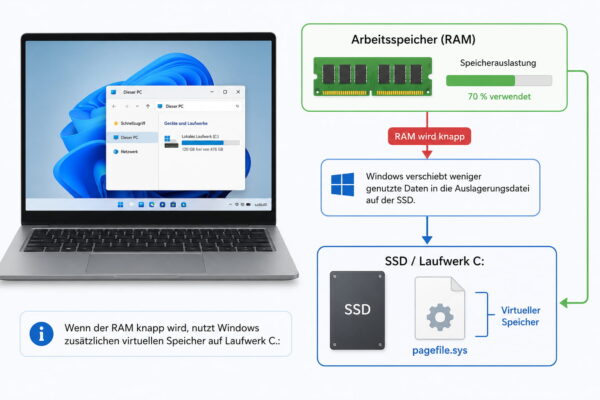
Die Auslagerungsdatei ist eine versteckte Systemdatei von Windows. Sie heißt pagefile.sys und liegt normalerweise auf dem Systemlaufwerk, also meistens auf Laufwerk C:. Windows nutzt diese Datei als Teil des virtuellen Arbeitsspeichers.
Vereinfacht gesagt: Wenn der echte Arbeitsspeicher, also der RAM, knapp wird, kann Windows bestimmte Daten auf die SSD oder Festplatte auslagern. Dadurch bleibt das System länger stabil, auch wenn viele Programme gleichzeitig geöffnet sind.
Wichtig ist aber: Die Auslagerungsdatei ersetzt keinen echten RAM. Selbst eine schnelle SSD ist langsamer als Arbeitsspeicher. Wenn dein PC ständig auslagern muss, fühlt sich Windows schnell träge an. Dann hilft meist mehr RAM deutlich mehr als jede Änderung an der Auslagerungsdatei.
Trotzdem ist die Datei wichtig. Sie hilft nicht nur bei hoher Speicherauslastung, sondern spielt auch bei Fehleranalysen eine Rolle. Bei Bluescreens kann Windows Speicherabbilder erstellen, die später bei der Fehlersuche helfen.
Deshalb solltest du die Auslagerungsdatei nicht vorschnell löschen oder deaktivieren. Sie ist kein überflüssiger Speicherfresser, sondern ein wichtiger Bestandteil der Speicherverwaltung von Windows.
Wie verwaltet Windows die Auslagerungsdatei standardmäßig?
Windows verwaltet die Auslagerungsdatei normalerweise automatisch. Diese Einstellung heißt „Auslagerungsdateigröße für alle Laufwerke automatisch verwalten“. Genau diese Option ist für die meisten Nutzer die beste Wahl.
Der Vorteil ist einfach: Windows kann die Größe bei Bedarf anpassen. Wenn dein System mehr virtuellen Speicher benötigt, kann die Datei wachsen. Wird weniger benötigt, bleibt sie entsprechend kleiner. Du musst also keine festen Werte raten.
Gerade unter Windows 11 funktioniert diese automatische Verwaltung in der Regel zuverlässig. Das gilt besonders für normale Office-PCs, Gaming-Systeme, Notebooks und Alltagsrechner mit ausreichend freiem Speicherplatz auf der SSD.
Problematisch wird es eher dann, wenn Laufwerk C: fast voll ist. Dann kann Windows die Auslagerungsdatei nicht mehr flexibel vergrößern. Auch sehr kleine SSDs oder ältere PCs mit wenig RAM können an Grenzen kommen.
Als Faustregel kannst du dir merken:
| Situation | Empfehlung |
|---|---|
| Normaler Windows-11-PC | Automatisch verwalten lassen |
| Notebook mit 8 bis 16 GB RAM | Automatisch verwalten lassen |
| Gaming-PC mit 16 bis 32 GB RAM | Automatisch verwalten lassen |
| Sehr wenig Speicherplatz auf C: | Speicherplatz freigeben oder Einstellungen prüfen |
| Fehlermeldungen zu virtuellem Speicher | Auslagerungsdatei kontrollieren |
| Bluescreen-Analyse nötig | Auslagerungsdatei auf C: beibehalten |
Du musst also nicht vorsorglich optimieren. Sinnvoll wird die Anpassung erst, wenn es wirklich einen Grund dafür gibt.
Auch Microsoft weist darauf hin, dass die passende Größe der Auslagerungsdatei nicht pauschal festgelegt werden kann, sondern von der tatsächlichen Speichernutzung und den Anforderungen an Speicherabbilder abhängt.
Wann solltest du die Auslagerungsdatei manuell anpassen?
Manuelle Einstellungen sind nicht grundsätzlich falsch. Sie sollten aber eine Lösung für ein konkretes Problem sein und nicht einfach aus Gewohnheit gesetzt werden.
Sinnvoll kann eine manuelle Anpassung zum Beispiel sein, wenn dein PC nur wenig RAM besitzt. Bei 4 GB oder 8 GB Arbeitsspeicher kann Windows schneller an Grenzen kommen, vor allem wenn Browser, Office, Virenscanner und mehrere Programme gleichzeitig laufen.
Auch bei bestimmten Fehlermeldungen lohnt sich ein Blick in die Einstellungen. Typisch sind Hinweise wie „Nicht genügend Arbeitsspeicher“ oder „Zu wenig virtueller Speicher“. Solche Meldungen können auftreten, wenn die Auslagerungsdatei deaktiviert, zu klein eingestellt oder das Laufwerk fast voll ist.
In diesen Fällen kann eine manuelle Einstellung helfen:
- Windows meldet zu wenig virtuellen Speicher.
- Programme stürzen bei hoher Auslastung ab.
- Dein PC hat nur 4 GB oder 8 GB RAM.
- Laufwerk C: ist sehr voll.
- Du nutzt große Projekte, etwa Bildbearbeitung, Videoschnitt oder virtuelle Maschinen.
- Du brauchst zuverlässige Speicherabbilder nach Bluescreens.
Weniger sinnvoll ist eine manuelle Änderung, wenn dein System problemlos läuft. Dann riskierst du eher neue Probleme, statt messbar mehr Leistung zu bekommen.
Meine Empfehlung aus der Praxis: Erst prüfen, ob wirklich ein Speicherproblem vorliegt. Danach gezielt anpassen. Nicht umgekehrt.
Welche Größe ist sinnvoll?
Früher gab es oft einfache Regeln wie „1,5-fache RAM-Größe“ oder „doppelt so groß wie der Arbeitsspeicher“. Solche Formeln liest man heute immer noch. Wirklich ideal sind sie aber nicht mehr.
Der Grund: Moderne Windows-PCs unterscheiden sich stark. Ein Rechner mit 8 GB RAM, vielen Programmen und wenig freiem Speicherplatz hat andere Anforderungen als ein Gaming-PC mit 32 GB RAM. Deshalb ist die automatische Verwaltung meistens sinnvoller als eine starre Formel.
Wenn du trotzdem manuell einstellen möchtest, kannst du dich an dieser Tabelle orientieren:
| Arbeitsspeicher | Sinnvolle Einstellung |
|---|---|
| 4 GB RAM | Automatisch verwalten oder ausreichend große benutzerdefinierte Größe |
| 8 GB RAM | Automatisch verwalten, bei Problemen manuell prüfen |
| 16 GB RAM | Automatische Verwaltung empfohlen |
| 32 GB RAM | Automatische Verwaltung empfohlen |
| 64 GB RAM oder mehr | Nicht deaktivieren, meist automatisch verwalten lassen |
Wenn du eine benutzerdefinierte Größe festlegen willst, kannst du Anfangsgröße und maximale Größe identisch setzen. Das sorgt für klare Grenzen. Bei SSDs ist der frühere Vorteil einer festen Größe aber weniger wichtig als bei alten Festplatten.
Wichtiger als eine perfekte Zahl ist: Die Auslagerungsdatei sollte nicht zu klein sein und Windows sollte bei Bedarf genug Platz haben. Wenn Laufwerk C: fast voll ist, kann auch die beste Einstellung nicht sauber funktionieren.
Feste Größe oder automatische Verwaltung?
Die Entscheidung zwischen fester Größe und automatischer Verwaltung ist einer der häufigsten Punkte bei diesem Thema. Früher wurde oft empfohlen, eine feste Größe einzustellen. Das hatte vor allem mit klassischen Festplatten zu tun, bei denen Fragmentierung stärker ins Gewicht fiel.
Bei modernen SSDs ist das weniger entscheidend. Deshalb würde ich heute anders vorgehen: Für die meisten Nutzer bleibt die automatische Verwaltung aktiv. Windows kann dadurch flexibler reagieren.
Eine feste Größe kann trotzdem sinnvoll sein, wenn du die Speichernutzung bewusst begrenzen möchtest oder ein bestimmtes Problem eingrenzt. Dann trägst du bei Anfangsgröße und maximaler Größe denselben Wert ein.
Hier eine einfache Übersicht:
| Einstellung | Vorteil | Nachteil |
|---|---|---|
| Automatisch verwaltet | Einfach, flexibel, für die meisten PCs geeignet | Windows belegt je nach Bedarf Speicherplatz |
| Benutzerdefinierte Größe | Mehr Kontrolle über Mindest- und Maximalgröße | Falsche Werte können Probleme verursachen |
| Feste Größe | Klare Grenze, weniger Schwankungen | Speicherplatz wird dauerhaft reserviert |
| Keine Auslagerungsdatei | Spart Speicherplatz | Kann Abstürze und fehlende Fehlerberichte verursachen |
Ich würde die automatische Verwaltung nur dann ausschalten, wenn du einen konkreten Grund hast. Einfach „zur Optimierung“ bringt das meist keinen spürbaren Vorteil.
Auf welchem Laufwerk sollte die Auslagerungsdatei liegen?
Standardmäßig liegt die Auslagerungsdatei auf Laufwerk C:. Das ist in den meisten Fällen auch richtig. Besonders wichtig ist das, wenn Windows bei einem Bluescreen ein Speicherabbild erstellen soll.
Hast du nur eine SSD im PC oder Notebook, lässt du die Auslagerungsdatei am besten dort. Moderne SSDs sind schnell genug, und Windows kommt mit dieser Konfiguration gut zurecht.
Bei mehreren Laufwerken wird es etwas interessanter. Eine zweite schnelle interne SSD kann ebenfalls geeignet sein. Einen großen Leistungssprung solltest du aber nicht erwarten. In vielen Alltagssituationen merkst du den Unterschied kaum.
Nicht empfehlenswert sind externe Laufwerke, USB-Sticks oder Speicherkarten. Diese Medien sind oft langsamer, können getrennt werden oder stehen beim Start nicht zuverlässig zur Verfügung. Für eine Systemdatei wie die Auslagerungsdatei ist das keine gute Idee.
Die wichtigsten Empfehlungen:
- Auf einer SSD darf die Auslagerungsdatei bleiben.
- Laufwerk C: sollte genug freien Speicherplatz haben.
- Für Crash-Dumps sollte auf dem Systemlaufwerk eine Auslagerungsdatei vorhanden sein.
- Externe Laufwerke sind ungeeignet.
- Eine langsame HDD ist nur dann eine Notlösung, wenn es nicht anders geht.
Wenn du mehrere schnelle interne Laufwerke hast, kannst du zusätzliche Auslagerungsdateien anlegen. Für die meisten Nutzer ist das aber unnötig.
Sollte man die Auslagerungsdatei deaktivieren?
Die Auslagerungsdatei komplett zu deaktivieren, klingt verlockend. Schließlich spart das Speicherplatz. Außerdem liest man immer wieder, dass viel RAM die Datei überflüssig macht.
Ganz so einfach ist es aber nicht. Auch bei 32 GB oder 64 GB RAM kann Windows eine Auslagerungsdatei benötigen. Manche Programme rechnen damit, dass virtueller Speicher vorhanden ist. Außerdem fehlen bei Bluescreens unter Umständen wichtige Speicherabbilder, wenn keine passende Auslagerungsdatei existiert.
Das Deaktivieren kann also funktionieren, muss aber nicht. Genau das macht es riskant. Im Alltag fällt es vielleicht lange nicht auf. Erst bei hoher Speicherauslastung, einem großen Programm oder einem Systemfehler zeigt sich dann das Problem.
Typische Folgen einer deaktivierten Auslagerungsdatei können sein:
- Programme starten nicht oder brechen unerwartet ab.
- Windows meldet zu wenig Arbeitsspeicher.
- Große Anwendungen werden instabil.
- Bluescreen-Analysen sind schwieriger.
- Das System reagiert bei hoher Last schlechter.
Meine klare Empfehlung: Deaktiviere die Auslagerungsdatei nicht komplett. Wenn dich die Größe stört, prüfe lieber, ob Windows sie automatisch verwaltet und ob auf C: genug freier Speicher vorhanden ist.
So passt du die Auslagerungsdatei unter Windows 11 an
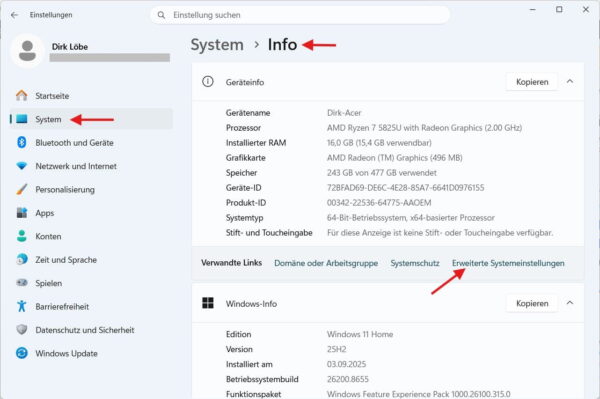
Wenn du die Einstellung prüfen oder ändern möchtest, findest du sie unter Windows 11 weiterhin in den klassischen Systemeinstellungen. Der Weg dorthin wirkt etwas altmodisch, funktioniert aber zuverlässig.
So gehst du vor:
- Öffne die Einstellungen.
- Klicke auf System.
- Scrolle nach unten zu Info.
- Klicke auf Erweiterte Systemeinstellungen.
- Im Bereich Leistung klickst du auf Einstellungen.
- Wechsle zum Reiter Erweitert.
- Klicke bei Virtueller Arbeitsspeicher auf Ändern.
Jetzt siehst du die Auslagerungsdatei-Einstellungen. Standardmäßig sollte oben der Haken bei „Auslagerungsdateigröße für alle Laufwerke automatisch verwalten“ gesetzt sein.
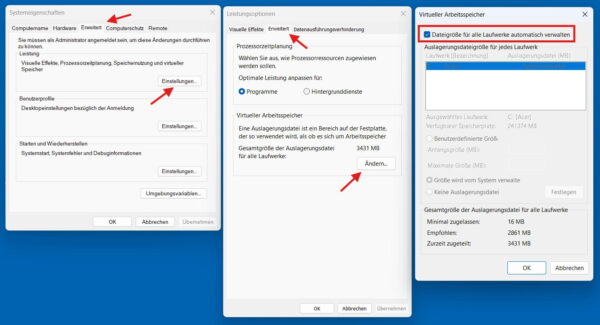
Wenn du Windows selbst verwalten lassen möchtest, bleibt dieser Haken aktiviert. Das ist für die meisten Systeme die richtige Einstellung.
Möchtest du manuell eingreifen, entfernst du den Haken. Danach kannst du ein Laufwerk auswählen und zwischen folgenden Optionen wählen:
- Benutzerdefinierte Größe
- Größe wird vom System verwaltet
- Keine Auslagerungsdatei
Nach einer Änderung musst du auf Festlegen klicken. Anschließend bestätigst du mit OK. Meist ist ein Neustart nötig, damit Windows die Änderung vollständig übernimmt.
Was tun, wenn Windows zu wenig virtuellen Speicher meldet?
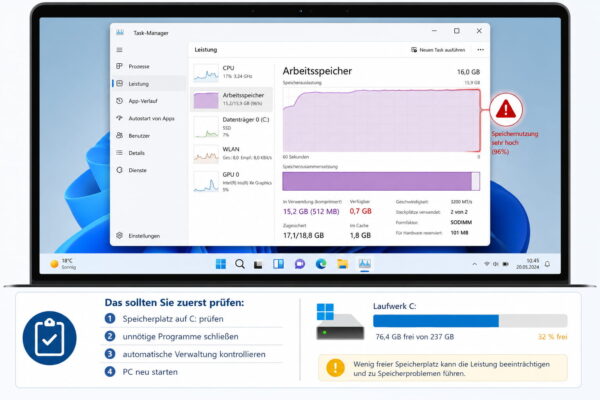
Wenn Windows eine Meldung zu wenig virtuellem Speicher anzeigt, solltest du nicht sofort irgendwelche Fantasiewerte eintragen. Besser ist es, Schritt für Schritt vorzugehen.
Prüfe zuerst, ob auf Laufwerk C: noch genug Speicherplatz frei ist. Wenn die SSD fast voll ist, kann Windows die Auslagerungsdatei nicht sinnvoll vergrößern. Dann hilft es mehr, Speicherplatz freizugeben, statt nur die Pagefile-Werte zu ändern.
Danach schaust du in die Einstellungen der Auslagerungsdatei. Ist die automatische Verwaltung deaktiviert? Wurde vielleicht eine sehr kleine feste Größe eingetragen? Oder ist für Laufwerk C: gar keine Auslagerungsdatei aktiv?
Eine sinnvolle Reihenfolge sieht so aus:
- Speicherplatz auf Laufwerk C: prüfen.
- Papierkorb, temporäre Dateien und unnötige Programme entfernen.
- Auslagerungsdatei auf automatische Verwaltung zurückstellen.
- PC neu starten.
- Problem erneut beobachten.
- Bei wiederholten Problemen RAM-Auslastung im Task-Manager prüfen.
Im Task-Manager kannst du unter Leistung → Arbeitsspeicher sehen, wie stark dein RAM ausgelastet ist. Wenn dieser regelmäßig am Limit läuft, ist nicht die Auslagerungsdatei das eigentliche Problem. Dann ist mehr Arbeitsspeicher oft die bessere Lösung.
Typische Fehler bei der Auslagerungsdatei
Viele Probleme entstehen nicht durch Windows selbst, sondern durch gut gemeinte Tuning-Tipps. Gerade bei der Auslagerungsdatei kann eine falsche Einstellung mehr schaden als nutzen.
Ein häufiger Fehler ist eine zu kleine feste Größe. Dann kann Windows bei hoher Last nicht ausreichend ausweichen. Das führt im schlimmsten Fall zu Programmabstürzen oder Fehlermeldungen.
Auch das komplette Deaktivieren ist problematisch. Selbst wenn der PC im normalen Betrieb stabil wirkt, können bestimmte Situationen scheitern. Dazu gehören große Programme, Spiele, virtuelle Maschinen oder Fehleranalysen nach Bluescreens.
Ebenfalls ungünstig ist eine Auslagerungsdatei auf einem langsamen oder externen Laufwerk. Windows muss zuverlässig darauf zugreifen können. Ein USB-Stick ist dafür keine gute Lösung.
Diese Fehler solltest du vermeiden:
| Fehler | Mögliche Folge |
| Auslagerungsdatei deaktiviert | Abstürze, fehlende Speicherabbilder |
| Zu kleine feste Größe | Fehlermeldungen, instabile Programme |
| Laufwerk C: fast voll | Windows kann Datei nicht vergrößern |
| Externes Laufwerk genutzt | Zugriff unsicher, Systemprobleme möglich |
| Tuning-Tool verändert Werte | Unklare Einstellungen, schwer nachvollziehbare Fehler |
Wenn du unsicher bist, stelle die automatische Verwaltung wieder ein. Das ist oft der schnellste Weg zurück zu einer stabilen Konfiguration.
Mythen rund um die Auslagerungsdatei
Über die Auslagerungsdatei kursieren seit Jahren viele Tipps. Einige stammen noch aus Zeiten von Windows XP, kleinen Festplatten und wenig RAM. Heute passen sie nur noch bedingt.
Mythos 1: Mehr Auslagerungsdatei macht Windows schneller.
Das stimmt so nicht. Die Auslagerungsdatei sorgt für Stabilität, ersetzt aber keinen schnellen Arbeitsspeicher. Wenn Windows ständig auslagert, wird das System eher langsamer.
Mythos 2: Die Datei muss immer doppelt so groß sein wie der RAM.
Diese pauschale Regel ist veraltet. Die richtige Größe hängt davon ab, wie dein System genutzt wird, wie viel RAM vorhanden ist und ob Speicherabbilder erstellt werden sollen.
Mythos 3: Bei viel RAM kann man die Auslagerungsdatei abschalten.
Auch das ist zu pauschal. Es kann funktionieren, ist aber nicht grundsätzlich empfehlenswert. Manche Programme und Windows-Funktionen erwarten eine vorhandene Auslagerungsdatei.
Mythos 4: Die Auslagerungsdatei zerstört SSDs.
Moderne SSDs sind für viele Schreibvorgänge ausgelegt. Bei normaler Nutzung ist die Auslagerungsdatei kein Grund, sie zu deaktivieren.
Mythos 5: Tuning-Tools wissen es besser als Windows.
Meistens nicht. Gerade bei Windows 10 und Windows 11 ist die automatische Speicherverwaltung in vielen Fällen die bessere und sicherere Wahl.
FAQ – Häufige Fragen zur Auslagerungsdatei
Hier habe ich noch Antworten auf häufige Fragen zu diesem Thema zusammengestellt:
Sollte ich die Auslagerungsdatei unter Windows 11 selbst einstellen?
Meistens nicht. Für die meisten Nutzer ist die automatische Verwaltung durch Windows die beste Einstellung. Manuell solltest du nur eingreifen, wenn es konkrete Probleme gibt, etwa Fehlermeldungen, Abstürze oder sehr wenig RAM.
Wie groß sollte die Auslagerungsdatei sein?
Eine feste Standardgröße gibt es nicht. Die passende Größe hängt von deinem RAM, deiner Nutzung, dem freien Speicherplatz und möglichen Crash-Dump-Anforderungen ab. Wenn du unsicher bist, lass Windows die Größe automatisch verwalten.
Kann ich die Auslagerungsdatei löschen?
Nein, nicht manuell. Die Datei wird von Windows verwendet und geschützt. Wenn du sie loswerden möchtest, müsstest du die Auslagerungsdatei deaktivieren. Das ist aber in den meisten Fällen nicht empfehlenswert.
Ist eine Auslagerungsdatei auf einer SSD schlecht?
Nein, normalerweise nicht. Moderne SSDs kommen mit den Schreibzugriffen gut zurecht. Der Stabilitätsgewinn ist wichtiger als die Sorge vor etwas zusätzlicher Nutzung der SSD.
Warum ist die Auslagerungsdatei so groß?
Windows passt die Größe an den Bedarf des Systems an. Wenn viele Programme laufen oder viel Speicher reserviert wird, kann die Datei größer werden. Auch Einstellungen für Speicherabbilder nach Bluescreens können eine Rolle spielen.
Kann ich die Auslagerungsdatei auf eine zweite SSD verschieben?
Ja, das ist möglich. Wirklich nötig ist es aber selten. Auf dem Systemlaufwerk sollte weiterhin eine Auslagerungsdatei vorhanden sein, besonders wenn Windows Speicherabbilder bei Abstürzen erstellen soll.
Fazit: Auslagerungsdatei optimal einstellen heißt oft: Windows machen lassen
Die Auslagerungsdatei optimal einstellen bedeutet heute nicht mehr automatisch, feste Werte einzutragen oder die Datei auf ein anderes Laufwerk zu verschieben. In vielen Fällen ist genau das Gegenteil richtig: Windows sollte die Auslagerungsdatei selbst verwalten.
Das gilt besonders für moderne Windows-11-PCs mit SSD und ausreichend Arbeitsspeicher. Dort bringt eine manuelle Änderung meist keinen spürbaren Leistungsgewinn. Sie kann aber Probleme verursachen, wenn die Werte zu klein gewählt werden oder die Datei komplett deaktiviert wird.
Sinnvoll ist eine manuelle Prüfung vor allem dann, wenn Windows zu wenig virtuellen Speicher meldet, Programme abstürzen oder du sehr wenig RAM hast. Auch für Speicherabbilder nach Bluescreens sollte die Auslagerungsdatei nicht fehlen.
Aus meiner Erfahrung lohnt sich der Blick in diese Einstellung vor allem bei älteren PCs, knappem Speicherplatz auf Laufwerk C: oder nach dem Einsatz von Tuning-Tools. Läuft dein System stabil, lässt du die automatische Verwaltung am besten aktiv.
Kurz gesagt: Nicht jede Windows-Einstellung muss optimiert werden. Manchmal ist die beste Optimierung, Windows seine Arbeit machen zu lassen.




Immer die empfohlene Größe manuell einstellen (benutzerdefinierte Größe). Das war schon bei WIN 95 so und hat sich auch in WIN 11 nicht verändert. Durch eine feste Größe, die der Angabe hinter „Empfohlen“ folgt, ergeben sich weniger Lese- und Schreibvorgänge und das System arbeitet auch insgesamt stabiler. Im Bildbeispiel oben sind das 1783 MB für die Felder „Anfangsgröße“ und „Maximale Größe“. Wenn ihr RAM aufgerüstet habt, den Wert auf jeden Fall den Wert prüfen und ggf. korrigieren. Ein paar Tage später nochmal. Ich habe festgestellt, dass Windows später noch Anpassungen vornimmt und sich der Wert „Empfohlen“ ändern kann.