Wenn du einen Gaming-Monitor suchst, begegnen dir fast immer dieselben Angaben: Hz, ms, FPS, Reaktionszeit, FreeSync, G-Sync oder Input-Lag. Auf den ersten Blick klingt das ziemlich technisch. Trotzdem entscheiden genau diese Werte darüber, ob sich ein Spiel flüssig, direkt und angenehm anfühlt.
Viele Hersteller werben mit hohen Hz-Zahlen und extrem niedrigen ms-Werten. Das sieht beeindruckend aus, sagt aber allein noch nicht, wie gut ein Monitor wirklich ist. Ein schneller Bildschirm muss nicht nur viele Bilder anzeigen können, sondern diese Bilder auch sauber, ohne starke Schlieren und mit möglichst wenig Verzögerung darstellen.
Ich finde deshalb wichtig, die Begriffe nicht isoliert zu betrachten. Hz, ms und Input-Lag hängen zusammen, beschreiben aber unterschiedliche Dinge. Wenn du den Unterschied kennst, kannst du Monitore besser einschätzen und lässt dich weniger von großen Zahlen auf der Verpackung blenden.
Was bedeuten Hz, ms und Input-Lag beim Gaming?
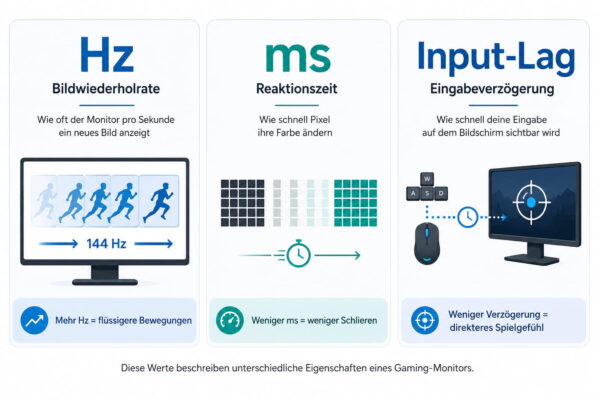
Hz steht für Hertz und beschreibt die Bildwiederholrate deines Monitors. Der Wert gibt an, wie oft der Bildschirm pro Sekunde ein neues Bild anzeigen kann. Ein Monitor mit 60 Hz aktualisiert das Bild bis zu 60-mal pro Sekunde, ein Modell mit 144 Hz bis zu 144-mal pro Sekunde.
ms steht für Millisekunden. Bei Monitoren ist damit meistens die Reaktionszeit gemeint. Sie beschreibt vereinfacht gesagt, wie schnell ein Pixel seine Farbe ändern kann.
Input-Lag ist wieder etwas anderes. Damit ist die Verzögerung gemeint, bis eine Eingabe von Maus, Tastatur oder Controller sichtbar auf dem Bildschirm ankommt. Ein niedriger Input-Lag sorgt dafür, dass sich ein Spiel direkter und weniger träge anfühlt.
| Begriff | Bedeutet einfach gesagt | Wichtig für |
|---|---|---|
| Hz | Wie oft der Monitor pro Sekunde ein neues Bild anzeigen kann | flüssige Bewegungen |
| FPS | Wie viele Bilder der PC pro Sekunde berechnet | Spielleistung und Flüssigkeit |
| ms | Wie schnell Pixel ihre Farbe ändern | weniger Schlieren und Nachzieheffekte |
| Input-Lag | Wie schnell deine Eingabe sichtbar wird | direktes Spielgefühl |
| VRR | Variable Anpassung der Bildwiederholrate | weniger Tearing und Ruckler |
Diese drei Begriffe werden oft durcheinandergeworfen. Genau dadurch entstehen viele Missverständnisse. Eine niedrige Reaktionszeit bedeutet zum Beispiel nicht automatisch, dass der gesamte Monitor besonders wenig Eingabeverzögerung hat.
Hz erklärt: Wie oft dein Monitor das Bild aktualisiert
Die Bildwiederholrate bestimmt, wie häufig dein Monitor pro Sekunde ein neues Bild darstellen kann. Je höher die Hz-Zahl ist, desto öfter wird das Bild aktualisiert. Bewegungen können dadurch flüssiger und klarer wirken.
Bei 60 Hz wird das Bild bis zu 60-mal pro Sekunde erneuert. Bei 144 Hz sind es mehr als doppelt so viele Aktualisierungen. Das kann man besonders bei schnellen Kameraschwenks, Shootern, Rennspielen oder hektischen Spielszenen deutlich merken.
Auch der Windows-Desktop profitiert davon. Mausbewegungen, Scrollen im Browser und Fensteranimationen wirken auf einem Monitor mit hoher Bildwiederholrate oft ruhiger. Der Vorteil ist also nicht nur auf Spiele beschränkt.
Trotzdem gilt: Mehr Hz allein machen ein Spiel nicht automatisch flüssig. Dein PC muss auch genug Bilder pro Sekunde berechnen können. Sonst bleibt ein Teil des Potenzials ungenutzt.
Wenn du genauer wissen möchtest, welche Bildwiederholrate zu deinem Nutzungsverhalten passt, hilft dir mein Vergleich dazu, wie viel Hertz du wirklich brauchst.
FPS und Hz: Warum Monitor und Grafikkarte zusammenarbeiten müssen
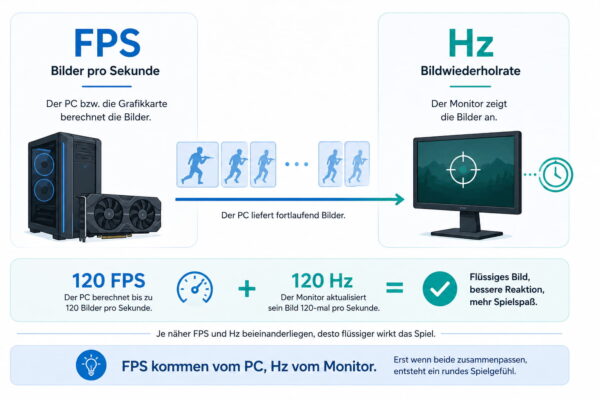
FPS steht für „Frames per Second“, also Bilder pro Sekunde. Dieser Wert beschreibt, wie viele Einzelbilder dein PC oder deine Konsole tatsächlich berechnet. Die Hz-Zahl beschreibt dagegen, wie oft dein Monitor Bilder anzeigen kann.
Ein 144-Hz-Monitor kann bis zu 144 Bildaktualisierungen pro Sekunde darstellen. Wenn dein Spiel aber nur mit 50 FPS läuft, bekommt der Monitor keine 144 unterschiedlichen Bilder geliefert. Das Spiel kann dadurch trotzdem spielbar sein, wirkt aber nicht so flüssig, wie es mit höheren FPS möglich wäre.
Umgekehrt bringt dir ein Spiel mit 200 FPS auf einem 60-Hz-Monitor ebenfalls nicht die volle sichtbare Bewegungsschärfe. Der Monitor kann nur so oft aktualisieren, wie seine Bildwiederholrate erlaubt. Zusätzliche FPS können zwar je nach Spiel die Eingabeverzögerung beeinflussen, sichtbar werden aber nicht alle Einzelbilder.
Ideal ist es, wenn FPS und Hz gut zusammenpassen. Für ein sehr flüssiges Spielerlebnis sollte dein System möglichst viele Bilder liefern, die dein Monitor auch darstellen kann. Deshalb ist nicht nur der Monitor wichtig, sondern auch die Leistung von Grafikkarte, Prozessor und Spielengine.
Merke dir den Unterschied am besten so:
- FPS kommen vom PC: Grafikkarte, Prozessor und Spiel berechnen die Bilder.
- Hz kommen vom Monitor: Der Bildschirm zeigt die Bilder an.
- Flüssig wirkt es erst zusammen: Hohe FPS bringen am meisten, wenn der Monitor sie auch darstellen kann.
ms erklärt: Was die Reaktionszeit wirklich aussagt
Die Reaktionszeit beschreibt, wie schnell ein Pixel von einem Zustand in einen anderen wechseln kann. In der Praxis geht es darum, wie sauber schnelle Bewegungen dargestellt werden. Wenn Pixel zu langsam reagieren, können Schlieren oder Nachzieheffekte entstehen.
Viele Gaming-Monitore werben mit 1 ms. Das klingt eindeutig, ist aber nicht immer direkt vergleichbar. Hersteller messen Reaktionszeiten nicht immer unter denselben Bedingungen. Teilweise entstehen solche Werte nur in besonders aggressiven Monitor-Modi.
Häufig bezieht sich die Angabe auf Grau-zu-Grau-Wechsel. Dabei wird gemessen, wie schnell ein Pixel von einem Grauton zu einem anderen wechselt. Das ist ein sinnvoller Messwert, bildet aber nicht jede Spielsituation perfekt ab.
Für dich zählt am Ende, wie der Monitor in echten Bewegungen wirkt. Ein Modell mit sauber abgestimmten 3 bis 5 ms kann in der Praxis angenehmer aussehen als ein Monitor, der zwar mit 1 ms wirbt, dafür aber sichtbare Bildfehler erzeugt.
Input-Lag erklärt: Warum sich ein Spiel direkt oder träge anfühlt
Input-Lag beschreibt die Verzögerung zwischen deiner Eingabe und der sichtbaren Reaktion auf dem Bildschirm. Du bewegst die Maus, drückst eine Taste oder klickst, und erst einen kurzen Moment später siehst du das Ergebnis im Spiel.
Diese Verzögerung entsteht nicht nur im Monitor. Sie kann an mehreren Stellen auftreten: Eingabegerät, Spiel, Betriebssystem, Grafikkarte, Bildausgabe und Monitorverarbeitung. Deshalb ist Input-Lag ein Gesamtwert der ganzen Kette.
Ein niedriger Input-Lag ist besonders bei schnellen Spielen wichtig. In Shootern, Rennspielen oder kompetitiven Titeln fühlt sich ein direkter Monitor deutlich angenehmer an. Bei Strategiespielen, Aufbauspielen oder gemütlichen Singleplayer-Titeln fällt eine kleine Verzögerung meist weniger stark auf.
Wichtig ist: Input-Lag steht selten groß auf dem Datenblatt. Deshalb sind unabhängige Tests bei Gaming-Monitoren so hilfreich. Sie zeigen oft besser, wie direkt sich ein Monitor wirklich anfühlt.
Reaktionszeit ist nicht gleich Input-Lag
Ein häufiger Denkfehler lautet: „Der Monitor hat 1 ms, also ist er besonders schnell bei Eingaben.“ So einfach ist es leider nicht. Die Reaktionszeit und der Input-Lag messen unterschiedliche Dinge.
Die Reaktionszeit beschreibt den Farbwechsel der Pixel. Der Input-Lag beschreibt die Verzögerung bis zur sichtbaren Reaktion auf deine Eingabe. Beides beeinflusst das Spielgefühl, aber auf unterschiedliche Weise.
Ein Monitor kann eine niedrige Reaktionszeit haben und trotzdem spürbare Verzögerung durch interne Bildverarbeitung verursachen. Umgekehrt kann ein Monitor einen niedrigen Input-Lag haben, aber bei schnellen Bewegungen trotzdem sichtbare Schlieren zeigen.
Für flüssiges Gaming brauchst du deshalb beides: eine saubere Pixelreaktion und möglichst wenig Eingabeverzögerung. Erst zusammen ergibt das ein wirklich direktes und klares Spielgefühl.
Warum 1 ms nicht automatisch besser ist
Die Angabe „1 ms“ ist bei Gaming-Monitoren sehr beliebt. Sie klingt nach maximaler Geschwindigkeit und ist leicht zu verstehen. Trotzdem solltest du diesen Wert nicht blind als Qualitätsmerkmal nehmen.
Manche Monitore erreichen sehr niedrige Reaktionszeiten nur mit starkem Overdrive. Overdrive beschleunigt die Pixelübergänge, kann aber bei zu hoher Einstellung sichtbare Nebenwirkungen erzeugen. Dazu gehören helle Schatten, Überschwingen oder unnatürliche Konturen hinter bewegten Objekten.
In vielen Fällen ist eine mittlere Overdrive-Stufe besser als der schnellste Modus. Das Bild wirkt dann etwas weniger aggressiv beschleunigt, aber sauberer und angenehmer. Gerade im Alltag ist das oft wichtiger als ein theoretisch minimaler Messwert.
Deshalb lohnt sich ein Blick auf Praxistests. Gute Tests zeigen nicht nur die beworbene Reaktionszeit, sondern auch Bewegungsunschärfe, Overshoot, Input-Lag und sinnvolle Monitor-Einstellungen.
Tearing, V-Sync und VRR einfach erklärt
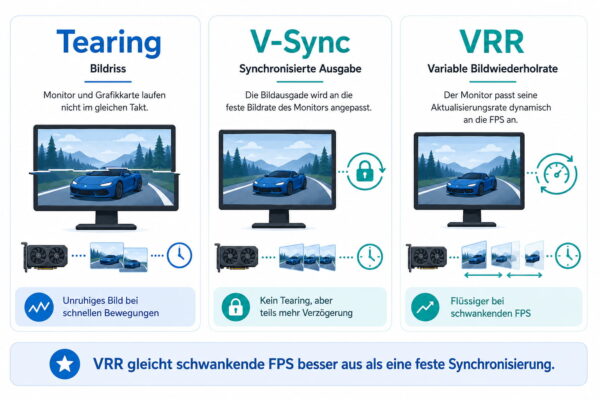
Wenn Grafikkarte und Monitor nicht sauber zusammenarbeiten, kann sogenanntes Tearing entstehen. Dabei wirkt das Bild horizontal zerrissen, weil Teile verschiedener Einzelbilder gleichzeitig sichtbar werden. Besonders bei schnellen Bewegungen fällt das störend auf.
V-Sync kann Tearing verhindern, indem die Bildausgabe mit der Bildwiederholrate des Monitors synchronisiert wird. Der Nachteil: Je nach Spiel und System kann sich dadurch die Eingabe etwas träger anfühlen. Außerdem können Ruckler entstehen, wenn die FPS nicht stabil zur Monitorfrequenz passen.
Moderner ist VRR, also eine variable Bildwiederholrate. Dazu gehören FreeSync und G-Sync beziehungsweise G-Sync Compatible. Dabei passt der Monitor seine Bildwiederholrate dynamisch an die von der Grafikkarte gelieferten FPS an.
Das kann Tearing reduzieren und Bewegungen gleichmäßiger wirken lassen. Besonders dann, wenn die FPS schwanken, ist VRR sehr hilfreich. Voraussetzung ist aber, dass Monitor, Grafikkarte, Anschluss und Einstellungen zusammenpassen.
Wenn dich das Thema stärker interessiert, findest du hier eine ausführlichere Erklärung zu Screen-Tearing und VSync.
Windows richtig einstellen: So nutzt du die volle Hz-Zahl
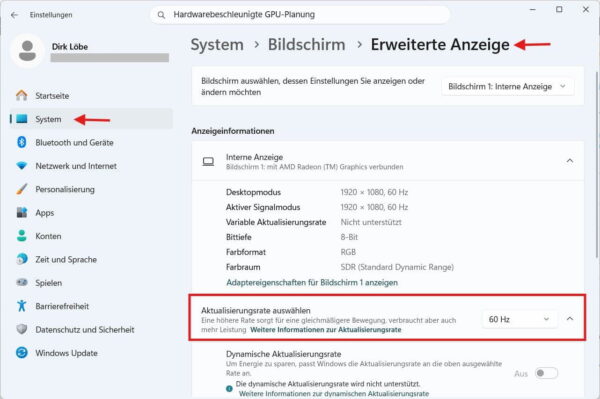
Ein schneller Monitor bringt wenig, wenn Windows ihn nur mit 60 Hz ansteuert. Das passiert gar nicht so selten, besonders nach dem ersten Anschließen eines neuen Monitors oder nach einem Treiberwechsel.
Unter Windows 11 findest du die Einstellung in der Regel über Einstellungen > System > Anzeige > Erweiterte Anzeige. Dort kannst du den gewünschten Monitor auswählen und eine verfügbare Bildwiederholrate festlegen.
Wenn du mehrere Monitore verwendest, solltest du genau prüfen, welchen Bildschirm du gerade anpasst. Jeder Monitor kann eigene Werte haben. Außerdem werden dir nur die Bildwiederholraten angezeigt, die Windows für diese Kombination aus Monitor, Anschluss, Auflösung und Treiber erkennt.
Auch das Kabel spielt eine Rolle. Nicht jede ältere HDMI- oder DisplayPort-Verbindung unterstützt jede Kombination aus hoher Auflösung und hoher Bildwiederholrate. Wenn eine erwartete Hz-Zahl nicht auftaucht, können Kabel, Anschluss, Grafikkartentreiber oder Monitoreinstellungen die Ursache sein.
Zusätzlich solltest du die Einstellungen im Spiel prüfen. Manche Spiele haben eigene Optionen für Bildwiederholrate, Vollbildmodus, FPS-Limit oder V-Sync. Wenn dort ein Limit aktiv ist, fühlt sich das Spiel trotz schnellem Monitor nicht optimal an.
Wenn du zusätzlich an der Systemleistung arbeiten möchtest, findest du hier meine Tipps, wie du Windows für Gaming optimieren kannst.
Typische Missverständnisse rund um Hz und ms
Rund um Gaming-Monitore gibt es einige Aussagen, die immer wieder auftauchen. Manche sind nicht komplett falsch, aber stark vereinfacht. Genau das macht die Auswahl oft unnötig verwirrend.
Ein typisches Missverständnis ist: „Mehr Hz lösen jedes Ruckeln.“ Eine hohe Bildwiederholrate kann Bewegungen flüssiger machen. Wenn dein PC aber zu wenig FPS liefert, die Frametimes unruhig sind oder das Spiel schlecht optimiert ist, bleibt das Erlebnis trotzdem ruckelig.
Auch „1 ms ist immer besser“ stimmt so nicht. Eine niedrige Reaktionszeit ist sinnvoll, aber nur, wenn sie ohne starke Bildfehler erreicht wird. Ein sauber abgestimmter Monitor kann trotz höherer ms-Angabe besser wirken.
Ein weiteres Missverständnis: „FPS und Hz sind dasselbe.“ Sie hängen zusammen, beschreiben aber unterschiedliche Seiten. FPS kommen vom PC, Hz vom Monitor. Erst wenn beide zusammenpassen, entsteht ein rundes Bild.
Auch bei VRR gibt es Verwirrung. FreeSync oder G-Sync machen den Monitor nicht automatisch schneller. Sie sorgen vor allem dafür, dass Monitor und Grafikkarte besser synchron laufen, wenn die FPS schwanken.
| Missverständnis | Besser verstanden |
|---|---|
| Mehr Hz lösen jedes Ruckeln. | Nur, wenn der PC genug stabile FPS liefert. |
| 1 ms ist immer besser. | Entscheidend ist eine saubere Reaktionszeit ohne starke Bildfehler. |
| FPS und Hz sind dasselbe. | FPS liefert der PC, Hz zeigt der Monitor an. |
| FreeSync oder G-Sync machen den Monitor schneller. | Sie synchronisieren Monitor und Grafikkarte besser. |
| Ein Gaming-Monitor muss immer 240 Hz haben. | Für viele Spieler sind 144 Hz oder 165 Hz völlig ausreichend. |
Worauf du beim Gaming-Monitor wirklich achten solltest
Beim Kauf solltest du nicht nur auf eine einzelne Zahl schauen. Ein guter Gaming-Monitor ist immer ein Gesamtpaket. Hz und ms sind wichtig, aber sie erzählen nicht die ganze Geschichte.
Achte zuerst darauf, dass die Bildwiederholrate zu deinem PC passt. Wenn deine Grafikkarte in deinen Lieblingsspielen meist zwischen 80 und 140 FPS liefert, ist ein guter 144-Hz- oder 165-Hz-Monitor oft sinnvoller als ein extrem teures Modell mit 240 Hz oder mehr.
Die Reaktionszeit sollte niedrig genug sein, damit Bewegungen sauber bleiben. Noch wichtiger ist aber, dass der Monitor wenig Schlieren, wenig Overshoot und einen geringen Input-Lag zeigt. Diese Werte erkennt man am besten in seriösen Praxistests.
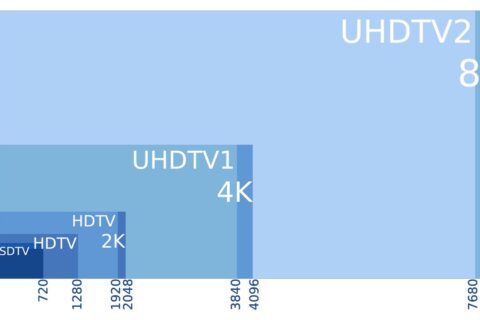
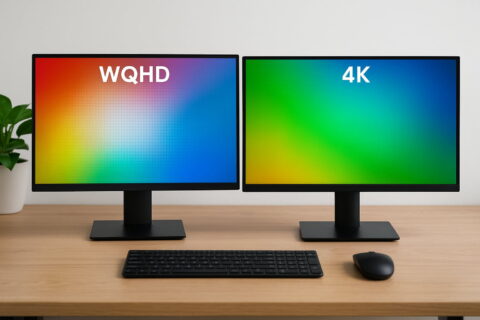
Auch Auflösung und Panel-Technik sind wichtig. Full HD ist leichter mit hohen FPS zu betreiben. WQHD bietet mehr Schärfe und ist für viele Gaming-PCs ein guter Kompromiss. 4K sieht sehr detailreich aus, stellt aber deutlich höhere Anforderungen an die Grafikkarte.
Bei der Panel-Technik sind IPS-Monitore für viele Nutzer ein guter Mittelweg aus Farben, Blickwinkeln und Geschwindigkeit. VA-Panels bieten oft starken Kontrast, können je nach Modell aber stärker zu Schlieren neigen. OLED ist sehr schnell und kontraststark, aber meist deutlich teurer und hat eigene Besonderheiten im Alltag.
Achte beim Kauf besonders auf diese Punkte:
- Bildwiederholrate: 144 Hz oder 165 Hz sind für viele Spieler ein sehr guter Bereich.
- Reaktionszeit: Wichtig ist nicht nur die Zahl, sondern auch eine saubere Bewegungsdarstellung.
- Input-Lag: Je niedriger, desto direkter fühlt sich das Spiel an.
- VRR-Unterstützung: FreeSync oder G-Sync Compatible helfen bei schwankenden FPS.
- Auflösung: Full HD ist leichter zu betreiben, WQHD bietet mehr Schärfe, 4K braucht viel Leistung.
- Anschlüsse: Kabel und Anschluss müssen hohe Hz-Zahlen bei der gewünschten Auflösung unterstützen.
Fazit: Die besten Werte bringen nur im Zusammenspiel etwas
Hz, ms und Input-Lag gehören zu den wichtigsten Angaben bei einem Gaming-Monitor. Sie beschreiben aber nicht dasselbe. Hz steht für die Bildwiederholrate, ms meist für die Pixelreaktion und Input-Lag für die Verzögerung zwischen Eingabe und sichtbarer Reaktion.
Für flüssiges Gaming reicht es deshalb nicht, nur nach der höchsten Hz-Zahl oder der niedrigsten ms-Angabe zu suchen. Entscheidend ist, wie gut Monitor, Grafikkarte, FPS, Reaktionszeit, Input-Lag, VRR und Einstellungen zusammenspielen.
Ich würde bei einem neuen Gaming-Monitor immer auf ein ausgewogenes Gesamtpaket achten. Für viele normale PC-Spieler sind 144 Hz oder 165 Hz, eine saubere Reaktionszeit, niedriger Input-Lag und VRR-Unterstützung deutlich sinnvoller als reine Rekordwerte auf dem Datenblatt.
Welche Kombination aus Monitor, Hz-Zahl und Grafikkarte nutzt du aktuell beim Gaming, und wo merkst du bei deinem System am ehesten Grenzen: bei den FPS, bei Schlieren oder beim direkten Spielgefühl?