Windows Updates sollen dein System sicher, stabil und aktuell halten. Doch manchmal läuft etwas schief: Updates brechen ab, Fehlercodes tauchen auf oder Windows wirkt plötzlich wie blockiert. Das ist frustrierend, aber du bist damit nicht allein.
Viele Update-Probleme haben einfache Ursachen. Oft fehlen nur ein paar Systemdateien, ein Dienst hängt fest oder ein Treiber sorgt für Ärger. Wenn du weißt, wo du ansetzen musst, bekommst du dein System meist schnell wieder ans Laufen.
In diesem Ratgeber zeige ich dir Schritt für Schritt, wie du typische Update-Fehler in Windows 10 und Windows 11 zuverlässig behebst. Die Lösungen sind leicht umzusetzen und helfen dir, ohne Risiko wieder Ordnung ins System zu bringen. Du brauchst dafür keine technischen Vorkenntnisse – nur ein wenig Geduld und die Bereitschaft, dein System einmal gründlich durchzuchecken.
Was bedeutet es, ein Windows Update zu reparieren? Grundlegende Ursachen verstehen
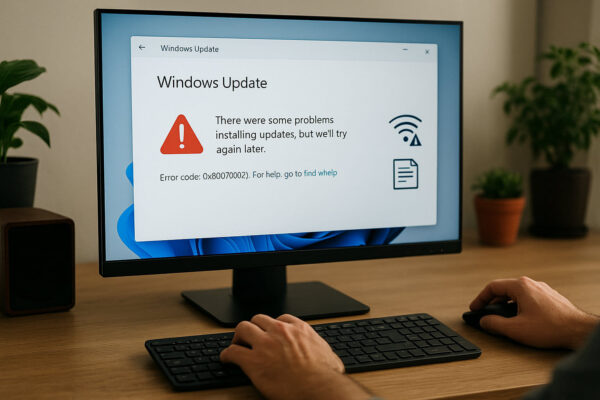
Wenn du ein Windows Update reparierst, geht es im Kern darum, Fehler zu beseitigen, die den Update-Prozess blockieren. Das können beschädigte Dateien, nicht reagierende Dienste oder falsch konfigurierte Einstellungen sein. In vielen Fällen meldet Windows zwar einen Fehlercode, erklärt aber nicht, was dahinter steckt. Darum lohnt es sich, die typischen Ursachen zu kennen.
Updates scheitern zum Beispiel, wenn wichtige Systemkomponenten nicht richtig funktionieren oder durch Programme von Drittanbietern beeinflusst werden. Auch unvollständig heruntergeladene Pakete können den Ablauf stoppen. Ein weiterer häufiger Grund sind defekte Einträge in der Update-Datenbank, die Windows daran hindern, Updates korrekt vorzubereiten oder zu installieren.
Sinnvoll ist es, die möglichen Störquellen Schritt für Schritt durchzugehen. So findest du die Ursache schneller und vermeidest unnötige Eingriffe ins System. Je klarer du verstehst, was im Hintergrund passiert, desto gezielter kannst du Updates wieder zum Laufen bringen.
Vorbereitende Schritte: System prüfen, Backup anlegen und Grundchecks durchführen
Bevor du tief ins System eingreifst, lohnt sich ein kurzer Basischeck. Damit stellst du sicher, dass Windows überhaupt die Voraussetzungen erfüllt, um Updates fehlerfrei zu installieren. Der erste Blick sollte auf den Speicherplatz gehen. Wenn das Systemlaufwerk fast voll ist, können Updates weder entpackt noch installiert werden.
Auch die Internetverbindung spielt eine Rolle. Unterbrechungen, langsame Downloads oder ein aktiver Proxy können dazu führen, dass Update-Dateien beschädigt ankommen. Kontrolliere außerdem Datum und Uhrzeit. Falsche Werte sorgen dafür, dass Windows Update-Server nicht richtig erreicht werden.
Ein Backup ist ebenfalls sinnvoll. Das muss kein komplettes Image sein. Oft reicht die integrierte Systemwiederherstellung, um dir eine Rückfalloption zu geben. Danach führst du einen Neustart durch. Viele festhängende Dienste reagieren erst wieder, wenn das System einmal sauber neu lädt.
Wenn Laufwerk C: fast voll ist, solltest du zuerst Speicherplatz freigeben. Eine praktische Anleitung dazu findest du im Beitrag Festplatte voll: versteckte Speicherfresser finden.
Diese vorbereitenden Schritte helfen dir dabei, spätere Fehler einzugrenzen und Reparaturen ohne Risiko anzugehen.
Windows Update-Problembehandlung: Die integrierten Tools effektiv nutzen

Windows bringt eine eigene Update-Problembehandlung mit, die häufige Fehler automatisch erkennt und korrigiert. Du findest sie in den Einstellungen unter „Update und Sicherheit“ bzw. „System“ in Windows 11. Der Assistent analysiert Dienste, Update-Dateien und Konfigurationen und setzt vieles eigenständig zurück.
Der Vorteil: Du musst keine manuellen Befehle eingeben. Das Tool startet die benötigten Dienste neu, korrigiert Registrierungen und überprüft wichtige Ordner. In vielen Fällen reicht dieser automatische Check aus, um Updates wieder funktionstüchtig zu machen.
Es lohnt sich, die Ergebnisse genau zu lesen. Der Assistent zeigt dir an, was repariert wurde oder ob bestimmte Probleme weiterhin bestehen. Wenn der Assistent einen Fehler nicht beheben kann, erhältst du zumindest einen Hinweis darauf, welche Funktion betroffen ist. Das erleichtert den nächsten Schritt bei der Fehlersuche.
Auch wenn die Problembehandlung nicht jede Störung löst, ist sie ein schneller und sicherer Startpunkt, den du immer nutzen solltest.
Falls es nicht um Windows selbst, sondern um den Browser geht, findest du hier eine passende Anleitung, wie du automatische Updates beim Google Chrome deaktivieren oder später wieder aktivieren kannst.
Windows Update zurücksetzen: Beschädigte Update-Komponenten vollständig neu starten
Fehlerhafte oder unvollständige Update-Dateien gehören zu den häufigsten Ursachen für Updateprobleme. Windows speichert diese Dateien in den Ordnern „SoftwareDistribution“ und „Catroot2“. Wenn dort etwas beschädigt ist, hilft ein kompletter Reset der Update-Komponenten.
Dabei stoppst du zuerst die relevanten Dienste wie „Windows Update“ und „Intelligenter Hintergrundübertragungsdienst“. Anschließend benennst du die genannten Ordner um oder leerst sie. Windows erstellt sie beim nächsten Update automatisch neu. Danach startest du die Dienste wieder, damit Windows frische Dateien beziehen kann.
Dieser Reset wirkt oft wie ein Neustart für das gesamte Updatesystem. Er entfernt Altlasten und verhindert, dass defekte Pakete erneut genutzt werden. Dieser Schritt ist besonders dann sinnvoll, wenn Updates immer wieder an derselben Stelle abbrechen oder große Sammelupdates gar nicht starten.
Der Vorgang ist sicher und verändert keine persönlichen Daten. Du gibst Windows damit lediglich eine saubere Grundlage, um Updates korrekt zu installieren.
DISM und SFC: Systemdateien reparieren und beschädigte Komponenten wiederherstellen
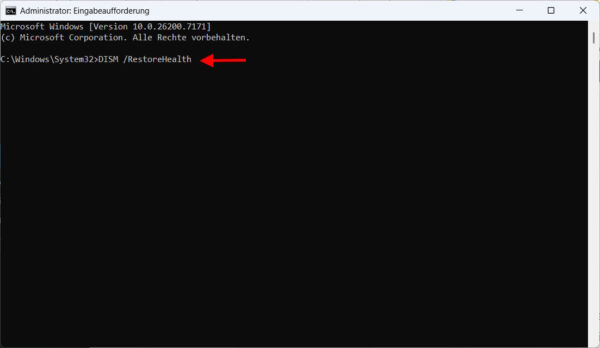
Wenn grundlegende Systemdateien beschädigt sind, können Updates nicht mehr zuverlässig verarbeitet werden. Genau hier greifen die Tools DISM und SFC. Sie sind bereits in Windows integriert und prüfen, ob wichtige Systemkomponenten noch vollständig und unverändert vorhanden sind.
SFC scannt alle geschützten Dateien und ersetzt beschädigte Versionen durch funktionierende Kopien. DISM geht tiefer und repariert das zugrunde liegende Windows-Abbild, auf das SFC angewiesen ist. Dadurch erhält das System eine stabile Basis für Installationen und weitere Reparaturschritte.
Eine typische Reihenfolge lautet:
DISM /Online /Cleanup-Image /RestoreHealthausführensfc /scannowstarten- Windows neu starten
Diese Kombination behebt viele Fehler, die im Hintergrund auftreten und von Nutzern kaum bemerkt werden. Besonders nach langen Updatepausen, fehlgeschlagenen Updates oder Systemabstürzen lohnt sich dieser Schritt.
Falls die Systemdateiprüfung nicht sauber durchläuft oder sfc scannow hängt, solltest du den Scan nicht sofort abbrechen. In diesem Fall hilft eine gezielte Fehlersuche mit DISM, abgesichertem Modus und dem CBS-Log weiter.
Zeigt Windows Update dabei den Fehlercode 0x80073712, deutet das auf Probleme mit dem Komponentenspeicher hin. In meiner Anleitung zeige ich dir, wie du den Fehlercode 0x80073712 beheben kannst.
.NET Framework und optionale Features prüfen: Wenn Updates an Komponenten scheitern
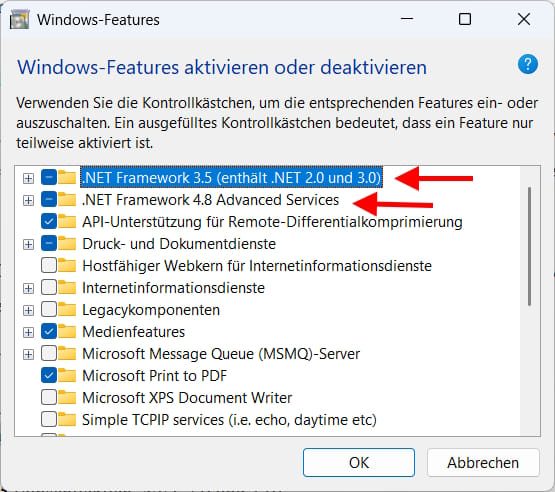
Viele Updates greifen auf bestimmte Systemkomponenten zu, die nicht immer standardmäßig aktiviert sind. Besonders das .NET Framework spielt dabei eine große Rolle. Wenn eine benötigte Version fehlt oder beschädigt ist, bricht das Update mit einer Fehlermeldung ab.
Du kannst in den „Windows-Features“ prüfen, welche Komponenten aktiv sind. Dort findest du Einträge wie „.NET Framework 3.5“ oder „.NET Framework 4.8“. Ein fehlender Haken bedeutet, dass die Funktion nicht aktiviert ist. Ein kurzer Klick reicht aus, damit Windows die erforderlichen Dateien nachinstalliert.
Manchmal müssen auch optionale Features wie Hyper-V, bestimmte Medientools oder ältere Unterstützungspakete korrigiert werden. Diese Komponenten beeinflussen Updates indirekt, vor allem wenn andere Programme darauf zugreifen.
Eine Überprüfung lohnt sich, wenn Fehlercodes auf fehlende Pakete oder inkompatible Anwendungen hinweisen. Durch das Aktivieren oder Reparieren dieser Features stellst du sicher, dass Windows alle notwendigen Bausteine für ein sauberes Update besitzt.
Treiber als Update-Blocker: Geräteprobleme erkennen und beheben
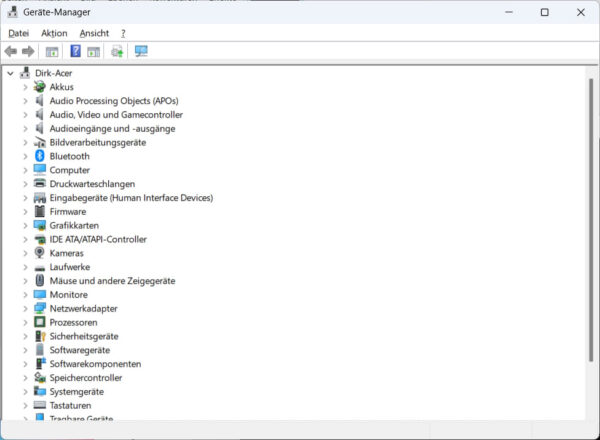
Treiberprobleme gehören zu den häufigsten, aber oft übersehenen Ursachen für Updatefehler. Wenn ein Gerät nicht richtig funktioniert oder ein Treiber unsauber programmiert ist, kann Windows Updates nicht korrekt installieren. Besonders häufig betreffen solche Blockaden Grafikkarten, Netzwerkadapter oder ältere Drucker.
Ein Blick in den Geräte-Manager hilft dir weiter. Dort erkennst du fehlerhafte Treiber an gelben Warnsymbolen. Du kannst diese Geräte deaktivieren, aktualisieren oder komplett entfernen, damit Windows eine funktionierende Version lädt. Oft reicht schon ein Update direkt vom Hersteller.
In manchen Fällen hilft es, problematische Treiber vorübergehend zu deinstallieren. Windows nutzt dann Standardtreiber, die stabiler sind. Sobald das Update abgeschlossen ist, kannst du den passenden Treiber wieder installieren.
Diese Methode ist besonders dann hilfreich, wenn ein bestimmtes Update wiederholt abbricht. Treiber beeinflussen den Systemkernel direkt und können dadurch den Updateprozess stark beeinträchtigen. Durch die gezielte Prüfung sorgst du für ein stabiles System, das Updates wieder sauber verarbeitet.
Fehlerhafte Updates deinstallieren: Wenn ein Update selbst die Ursache ist
Manchmal ist nicht das System das Problem, sondern ein fehlerhaftes Update. Windows installiert Updates in Schritten, und wenn ein Teil davon fehlerhaft ist, blockiert es alle weiteren Installationen. In diesem Fall hilft eine gezielte Deinstallation.
Bevor du das komplette Update entfernst, solltest du prüfen, ob Microsoft das Problem bereits bestätigt hat. Bei geeigneten Fehlern kann Windows die problematische Änderung durch einen Known Issue Rollback automatisch zurücknehmen, während der restliche Updateinhalt erhalten bleibt.
Du findest die Update-Historie in den Einstellungen. Wenn du ein fehlerhaftes Windows Update deinstallieren möchtest, kannst du dort das betroffene Update auswählen und gezielt entfernen. Besonders kumulative Updates können Probleme verursachen, weil sie viele Änderungen enthalten. Sobald ein fehlerhaftes Update entfernt wurde, kann Windows erneut versuchen, eine korrigierte Version zu installieren.
Auch Treiberupdates lassen sich auf diesem Weg zurücksetzen. Wenn Windows automatisch einen falschen oder instabilen Treiber installiert hat, erkennst du das oft schnell an neuen Fehlermeldungen oder Systemhänger.
Die Deinstallation ist sicher und verändert keine persönlichen Daten. Du gibst Windows lediglich die Möglichkeit, einen fehlerhaften Stand zurückzusetzen und eine funktionierende Version zu laden. Das ist oft der schnellste Weg, hartnäckige Updateprobleme zu beseitigen.
Windows Update über das Media Creation Tool reparieren: Inplace-Upgrade als Komplettlösung
Wenn alle Standardmethoden scheitern, kann ein Inplace-Upgrade die Lösung sein. Dabei installierst du Windows über dein bestehendes System hinweg – ohne Daten, Programme oder Einstellungen zu verlieren. Windows ersetzt beschädigte Dateien vollständig und setzt alle Updatekomponenten zurück.
Das Media Creation Tool lädt eine aktuelle Windows-Version direkt von Microsoft herunter. Du startest das Setup, wählst die Option „Persönliche Dateien und Apps behalten“ und lässt den Vorgang durchlaufen. Der Prozess dauert etwas, ist aber zuverlässig.
Ein Inplace-Upgrade eignet sich vor allem dann, wenn Update-Dienste dauerhaft hängen oder zentrale Systemdateien nicht mehr reparierbar sind. Auch bei sehr alten Installationen, die lange nicht aktualisiert wurden, bringt dieser Schritt das System wieder auf den aktuellen Stand.
Der Vorteil: Du musst Windows nicht neu aufsetzen, bekommst aber dennoch ein fast frisches System. Viele Nutzer berichten, dass danach nicht nur Updates funktionieren, sondern auch die allgemeine Systemleistung steigt.
Sauberen Systemstart durchführen: Störende Drittsoftware identifizieren
Ein sauberer Systemstart hilft dir dabei festzustellen, ob Programme von Drittanbietern Updateprozesse blockieren. Dabei deaktiviert Windows vorübergehend alle nicht notwendigen Dienste und Autostart-Programme. Das System lädt nur die Grundfunktionen, die für Windows selbst notwendig sind.
Du richtest den sauberen Start über „msconfig“ ein. Im Reiter „Dienste“ blendest du Microsoft-Dienste aus und deaktivierst den Rest. Anschließend reduzierst du im Task-Manager die Autostart-Programme auf ein Minimum. Danach startest du den Rechner neu und prüfst, ob Updates durchlaufen.
Wenn das Update plötzlich funktioniert, liegt die Ursache sehr wahrscheinlich in einer Software, die tief ins System eingreift. Typische Kandidaten sind Antivirenprogramme, Tuning-Suiten oder VPN-Tools. Durch erneutes Aktivieren einzelner Dienste findest du den genauen Störenfried.
Der saubere Systemstart verändert dein System nicht dauerhaft. Du nutzt ihn nur, um Konflikte einzugrenzen und danach gezielt zu beheben.
Windows Update-Dienste und Gruppenrichtlinien prüfen: Wenn Konfigurationen blockieren
Windows ist stark dienstgesteuert. Wenn ein zentraler Dienst deaktiviert ist oder über Richtlinien blockiert wird, können Updates nicht starten. Besonders der Windows Update-Dienst, der Kryptografiedienst und der Hintergrundübertragungsdienst müssen aktiv sein.
Ein Blick in die Diensteverwaltung zeigt dir, ob diese Dienste automatisch starten oder manuell stehen. Wenn ein Dienst gestoppt ist, lässt er sich mit einem Klick neu starten. Wichtig ist auch der Starttyp. „Deaktiviert“ führt immer zu Updatefehlern.
Zeigt Windows dabei den Fehlercode 0x80070422 an, ist meist ein benötigter Dienst deaktiviert. Wie du 0x80070422 bei Windows Update, Defender und Firewall behebst, erkläre ich in einer eigenen Schritt-für-Schritt-Anleitung.
Gruppenrichtlinien können ebenfalls verhindern, dass Updates bezogen werden. Dies betrifft Einstellungen wie pausierte Updates, getaktete Verbindungen oder verbotene Update-Server. Über „gpedit.msc“ kannst du prüfen, ob solche Richtlinien aktiv sind. Besonders ältere Optimierungsanleitungen aus dem Internet hinterlassen häufig solche Einträge.
Durch das Zurücksetzen auf Standardwerte stellst du sicher, dass Windows wieder vollständig mit den Update-Servern kommunizieren kann.
Netzwerkprobleme als Update-Bremse: DNS, Proxy, Firewall & Co. richtig konfigurieren
Auch das Netzwerk kann Updates blockieren, selbst wenn du problemlos online bist. Viele Updatepakete werden über speziell gesicherte Verbindungen geladen. Wenn DNS-Einstellungen falsch sind oder ein Proxy aktiv ist, kann Windows die Server nicht erreichen.
Eine einfache Lösung ist das Zurücksetzen des Netzwerkstapels. Über die Eingabeaufforderung kannst du DNS-Cache, TCP/IP und Winsock zurücksetzen. Danach starten Netzwerkdienste neu und funktionieren wieder wie vorgesehen. Auch ein Wechsel auf einen stabilen DNS-Server wie 1.1.1.1 kann helfen.
Firewalls können ebenfalls blockieren, besonders wenn sie von Drittanbietern stammen. Sie filtern häufig die Updateübertragungen, ohne dass du es bemerkst. Eine kurze Deaktivierung reicht aus, um zu prüfen, ob sie die Ursache sind.
Selbst Routereinstellungen wie Jugendschutz-Filter oder Gastnetzwerke beeinflussen Updates. Sobald das Netzwerk sauber konfiguriert ist, können Updates wieder ohne Hindernisse geladen werden.
Update-Fehlercodes verstehen: Die wichtigsten Codes und ihre typischen Hintergründe
Windows zeigt bei Updateproblemen häufig Fehlercodes an. Auch wenn sie kryptisch wirken, geben sie wichtige Hinweise zur Ursache. Einige Codes stehen für beschädigte Dateien, andere für Netzwerkprobleme oder Berechtigungsfehler.
Typische Beispiele:
| Fehlercode | Bedeutung |
|---|---|
| 0x80070002 | Dateien fehlen oder sind beschädigt |
| 0x800f081f | .NET- oder Komponentenfehler |
| 0x8024a105 | Update-Komponenten hängen |
| 0x80070020 | Ein Prozess blockiert Update-Dateien |
| 0x80070005 | Zugriff verweigert |
Indem du den Code kennst, kannst du gezielter nach Lösungen suchen. Dabei geht es nicht darum, komplizierte technische Zusammenhänge zu verstehen, sondern Muster zu erkennen. Einige Codes deuten auf bereits bekannte Probleme hin, die sich oft mit einem Reset von Update-Komponenten oder DISM/SFC beheben lassen.
Fehlercodes sind also weniger Bedrohung als vielmehr Orientierungshilfe. Sie zeigen dir, wo du ansetzen solltest, ohne lange rätseln zu müssen.
Taucht bei dir ein anderer Fehlercode auf oder betrifft das Problem nicht nur Windows Update, findest du in meiner Übersicht Windows-Fehler beheben weitere Fehlercodes und passende Anleitungen zu typischen Windows-Problemen.
Ein aktuelles Beispiel ist der Windows 11 Update-Fehler 0x80010002, der vor allem beim Herunterladen von Updates in eingeschränkten oder verwalteten Netzwerken auftreten kann.
Systemwiederherstellung oder Zurücksetzen: Wenn keine andere Reparatur mehr hilft
Wenn alle Reparaturversuche scheitern, bleibt die Systemwiederherstellung als letzter Schritt. Sie setzt dein System auf einen früheren Zustand zurück, in dem Updates funktionierten. Dabei bleiben deine Dateien erhalten, Änderungen am System werden jedoch rückgängig gemacht.
Falls kein Wiederherstellungspunkt verfügbar ist, kannst du auch das Windows-Zurücksetzen nutzen. Diese Funktion installiert Windows neu und behält auf Wunsch deine persönlichen Daten. Programme müssen danach allerdings neu installiert werden.
Dieser Schritt ist vor allem dann sinnvoll, wenn das System stark beschädigt oder durch Fremdsoftware verändert wurde. Viele Nutzer scheuen diese Option, aber moderne Windows-Versionen machen den Prozess unkompliziert und sicher.
Mit einer sauberen Neuinstallation hast du wieder ein stabiles System, das Updates korrekt verarbeiten kann. Auch die allgemeine Leistung verbessert sich oft deutlich.
Fazit: So hältst du dein System dauerhaft updatefähig
Updateprobleme können nervig sein, doch mit den richtigen Schritten bekommst du Windows meist schnell wieder in einen stabilen Zustand. Die Kombination aus Systemchecks, Reparaturtools und der Überprüfung von Diensten zeigt dir, wie viele Faktoren am Updateprozess beteiligt sind. Gleichzeitig merkst du, wie viel du selbst tun kannst, ohne tief in komplexe Technik einzutauchen.
Wenn du Updates künftig stressfrei installieren möchtest, hilft es, dein System regelmäßig zu prüfen. Dazu gehört gepflegter Speicherplatz, aktuelle Treiber und ein sauber konfiguriertes Netzwerk. Auch kleine Wartungsroutinen wie gelegentliche DISM- und SFC-Scans halten Windows fit.
Trau dich, die vorgestellten Methoden auszuprobieren. Jede Reparaturmaßnahme bringt dich näher an ein System, das zuverlässig funktioniert. So bleibt dein PC sicher, schnell und bereit für neue Funktionen – ganz ohne unnötige Sorgen.
Gefällt dir Dirks-Computerecke? Mit einem Klick kannst du diese Seite bei Google als bevorzugte Quelle festlegen – dann bekommst du meine Artikel in der Google-Suche und in den KI-Übersichten bevorzugt angezeigt.


Ich bekomme wenige Update nur von meinem Antivirusprogramm,
Wo sind die ganzen anderen Updates?????
Wer kann mir helfen????