Windows-Updates sollen dein System sicherer und stabiler machen. Umso ärgerlicher ist es, wenn der Vorgang mit einer Fehlermeldung abbricht. Einer der häufigsten Updatefehler ist 0x800f081f. Er taucht vor allem dann auf, wenn Windows bestimmte Dateien nicht findet oder Komponenten beschädigt sind.
Für dich fühlt es sich dann so an, als würde das Update einfach nicht vorankommen. Die gute Nachricht: Der Fehler lässt sich in den meisten Fällen zuverlässig beheben, ohne dass du dein System neu installieren musst.
In diesem Ratgeber zeige ich dir verständlich, welche Ursachen dahinterstecken und welche Schritte dir wirklich weiterhelfen. Das Ziel ist, dass du den Fehler selbstständig lösen kannst und wieder ein sauberes, voll funktionsfähiges Windows-System hast. Alles so erklärt, dass es auch ohne tiefes Fachwissen gut nachvollziehbar ist.
Häufige Ursachen des Fehlercodes 0x800f081f
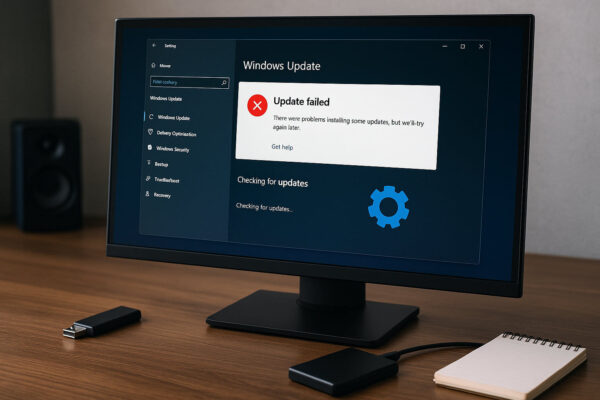
Der Fehler 0x800f081f deutet meist auf fehlende oder beschädigte Systemkomponenten hin. Besonders oft hängt er mit dem .NET-Framework zusammen oder mit Updatepaketen, die nicht vollständig heruntergeladen wurden. Windows versucht dann, die benötigten Dateien nachzuladen, scheitert aber an einer beschädigten Quelle oder an einer falschen Konfiguration.
Ein typischer Auslöser sind fehlerhafte Update-Zwischenspeicher. Windows legt temporäre Dateien an, um Updates schneller verarbeiten zu können. Werden diese Dateien beschädigt oder unvollständig gespeichert, kommt es zu Konflikten. Auch veraltete Systemabbilder oder manuell gelöschte Systemordner können die Ursache sein.
Ein weiterer Punkt ist eine deaktivierte oder falsch konfigurierte Funktion namens „Windows-Komponenten“. Manche Updatepakete setzen bestimmte Features voraus, die nicht aktiv sind oder durch ein Tool eines Drittanbieters blockiert wurden. Das passiert häufiger als man denkt, besonders wenn Optimierungsprogramme verwendet wurden.
Außerdem können beschädigte Systemdateien den Fehler auslösen. Diese Dateien sind entscheidend für den Updateprozess. Sobald sie fehlen oder verändert wurden, verweigert Windows die Installation.
All diese Faktoren lassen sich jedoch Schritt für Schritt prüfen und korrigieren. So schafft man eine stabile Grundlage für zukünftige Updates.
Systemdateien prüfen und reparieren: SFC und DISM sinnvoll einsetzen
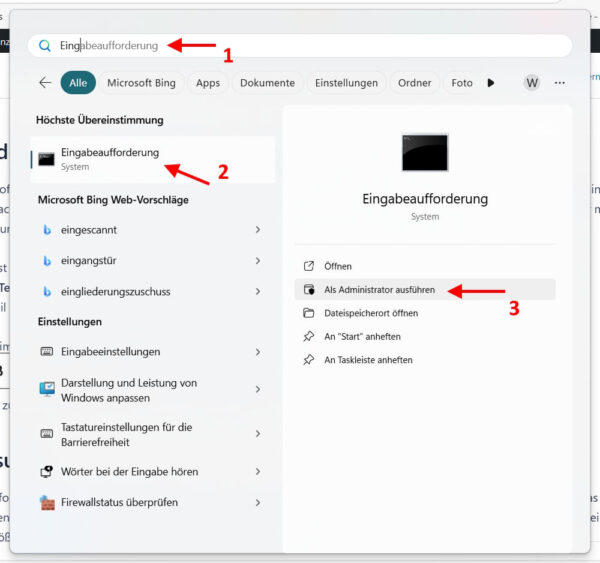
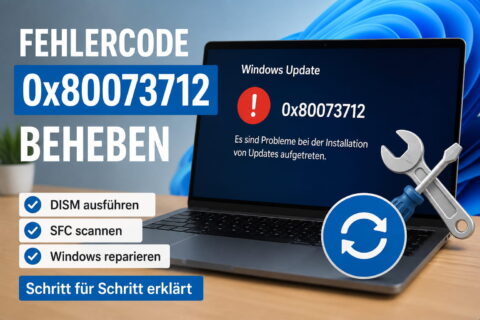
Bevor du tiefer in die Fehleranalyse einsteigst, lohnt sich ein Blick auf die grundlegenden Reparaturwerkzeuge von Windows. Mit SFC (System File Checker) und DISM (Deployment Image Servicing and Management) kannst du beschädigte Systemdateien wiederherstellen. Diese Tools greifen auf geprüfte Systemquellen zurück und ersetzen defekte Dateien automatisch.
So führst du SFC aus:
- Startmenü öffnen
- „cmd“ eintippen
- Rechtsklick auf „Eingabeaufforderung“ → „Als Administrator ausführen“
- Befehl eingeben:
sfc /scannow
Der Scan benötigt etwas Zeit. Wenn beschädigte Dateien gefunden werden, repariert Windows sie direkt. Ein Neustart danach ist sinnvoll.
Falls der Fehler weiterhin besteht, nutzt du zusätzlich DISM. Mit DISM wird das Systemabbild geprüft und repariert. Das ist oft notwendig, wenn SFC keine vollständigen Ergebnisse liefert.
Nutze diese Befehle in der Eingabeaufforderung ( als Administrator):
DISM /Online /Cleanup-Image /CheckHealthDISM /Online /Cleanup-Image /ScanHealthDISM /Online /Cleanup-Image /RestoreHealth
DISM zieht bei Bedarf Dateien aus dem Windows-Update-Dienst oder aus lokalen Quellen nach. Dadurch werden beschädigte Komponenten erneuert. Wenn beide Tools durchgelaufen sind, steigt die Chance deutlich, dass das Update wieder sauber arbeitet. Diese Maßnahmen lösen viele Fehler rund um 0x800f081f bereits dauerhaft.
Update-Komponenten zurücksetzen: Cache, Dienste und temporäre Dateien neu aufbauen
Wenn Windows-Updates hängen bleiben oder Fehlercodes wie 0x800f081f werfen, liegt das häufig am Update-Speicher oder an Diensten, die nicht korrekt arbeiten. Diese Komponenten lassen sich jedoch vollständig zurücksetzen. Damit baust du dir eine frische Update-Umgebung auf, ohne Windows neu installieren zu müssen.
Zuerst stoppst du die wichtigsten Dienste, damit der Update-Cache freigegeben wird. Dazu gehören der Windows Update Dienst, der Intelligente Hintergrundübertragungsdienst (BITS) und der Kryptografiedienst. Anschließend kannst du die relevanten Ordner löschen oder umbenennen, damit Windows sie beim nächsten Start neu erstellt.
Der Ablauf sieht so aus:
- Eingabeaufforderung als Administrator öffnen
- Dienste stoppen:
net stop wuauserv net stop bits net stop cryptsvc - Update-Ordner zurücksetzen:
ren C:\Windows\SoftwareDistribution SoftwareDistribution.old ren C:\Windows\System32\catroot2 catroot2.old - Dienste wieder starten:
net start wuauserv net start bits net start cryptsvc
Windows legt die Ordner danach automatisch neu an. Dadurch werden beschädigte Dateien oder unvollständige Updatepakete ausgeschlossen. Besonders der Ordner „catroot2“ ist wichtig, da hier Signaturen gespeichert werden, die Updates verifizieren. Ist dieser Ordner beschädigt, schlägt die Installation oft fehl.
Nach dem Zurücksetzen lohnt sich ein Neustart des Systems und ein erneuter Versuch, das Update zu installieren. Diese Methode behebt viele hartnäckige Updateprobleme.
.NET Framework und optionale Features prüfen
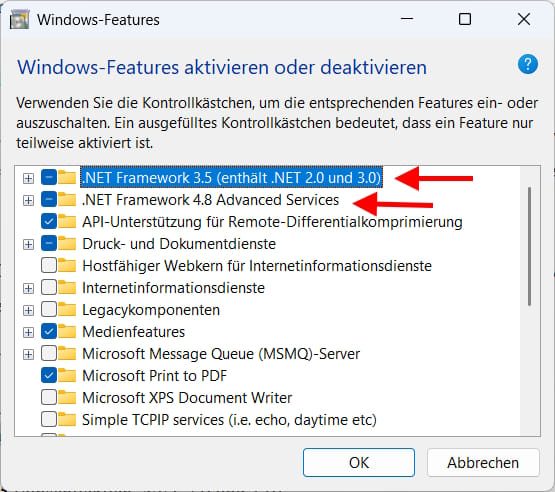
Der Fehler 0x800f081f hängt oft mit dem .NET Framework zusammen. Manche Windows-Updates benötigen bestimmte Framework-Versionen. Wenn diese nicht aktiviert oder beschädigt sind, bricht der Vorgang ab. Im schlimmsten Fall lässt sich das Framework nicht automatisch reparieren und der Fehler erscheint immer wieder.
Du kannst die betroffenen Komponenten manuell aktivieren:
- Windows-Taste drücken
- „Windows-Features aktivieren oder deaktivieren“ öffnen
- Prüfen, ob „.NET Framework 3.5“ und „.NET Framework 4.8 Advanced Services“ aktiviert sind
- Aktivieren, falls deaktiviert
- Übernehmen und Windows neu starten
Falls die Aktivierung fehlschlägt, hilft oft die Installation über lokale Quellen. Dazu wird das Windows-Installationsmedium benötigt. Der Grund: Windows versucht die Dateien aus dem Internet zu laden, findet sie aber nicht. Mit einer lokalen ISO-Datei erhält das System eine stabile Installationsquelle.
DISM lässt sich hierfür ebenfalls nutzen:
DISM /Online /Enable-Feature /FeatureName:NetFx3 /All /Source:D:\sources\sxs /LimitAccessWichtig ist, dass du „D:“ durch den Laufwerksbuchstaben deines Installationsmediums ersetzt.
Nach der erfolgreichen Aktivierung sinkt die Wahrscheinlichkeit stark, dass Updates wegen fehlender Framework-Dateien scheitern. Viele Nutzer berichten, dass genau dieser Schritt den Fehler 0x800f081f dauerhaft beseitigt hat.
Überprüfung der Systemintegrität: Festplatte, Partitionen und Profile
Wenn der Fehler weiterhin auftritt, lohnt sich ein Blick auf die Stabilität deines Systems. Manchmal verhindern beschädigte Benutzerprofile, defekte Sektoren auf der Festplatte oder Probleme mit der Systempartition ein erfolgreiches Update.
Du kannst die Festplatte schnell prüfen:
chkdsk C: /fDer Befehl erkennt beschädigte Bereiche und repariert sie. Ein Neustart ist dafür nötig, denn Windows sperrt das Systemlaufwerk während des Betriebs.
Auch Platzprobleme auf der Systempartition können Updates blockieren. Für große Funktionsupdates benötigt Windows oft mehrere Gigabyte freien Speicher. Falls deine Systempartition fast voll ist, solltest du alte Downloads, temporäre Dateien oder nicht benötigte Programme entfernen.
Ein weiterer wichtiger Punkt ist das Benutzerprofil. Wenn das Profil beschädigt ist, lädt Windows die Updatekomponenten nicht korrekt. Ein Test mit einem neuen Benutzerkonto kann helfen. Wenn das Update im neuen Konto funktioniert, liegt die Ursache eindeutig am alten Profil.
Solche Probleme kommen zwar seltener vor, verhindern aber regelmäßig Updates. Deshalb lohnt es sich, die Integrität des Systems gründlich zu prüfen. Je sauberer der Systemzustand, desto stabiler laufen zukünftige Updates.
Letzter Ausweg: Inplace-Upgrade zur Reparatur des gesamten Systems
Wenn alle Reparaturversuche scheitern, bietet ein Inplace-Upgrade eine vergleichsweise einfache Lösung. Dabei installierst du Windows über die bestehende Installation hinweg. Deine Dateien, Programme und Einstellungen bleiben erhalten, während beschädigte Systemkomponenten ersetzt werden. Dadurch lassen sich selbst hartnäckige Updatefehler wie 0x800f081f beheben.
Du benötigst dafür eine aktuelle ISO-Datei von Windows. Diese kannst du mit dem Media Creation Tool herunterladen. Nach dem Start der Setup-Datei wählst du einfach „Diesen PC jetzt aktualisieren“. Das System bereitet dann eine vollständige Reparaturinstallation vor.
Der Vorgang dauert zwar etwas, ist aber sicher und führt in den meisten Fällen zu einem einwandfreien Update-System. Ein großer Vorteil: Du musst Windows nicht komplett neu aufsetzen. Trotzdem erhältst du eine saubere, reparierte Installation.
Ein Inplace-Upgrade ist besonders dann sinnvoll, wenn mehrere Updatefehler gleichzeitig auftreten oder wenn SFC und DISM nichts mehr bewirken. Nach der Reparatur funktionieren Updates in der Regel wieder problemlos. Da alle persönlichen Daten erhalten bleiben, ist das Verfahren eine verlässliche Methode, um ein beschädigtes Windows ohne Datenverlust zu heilen.
Fazit
Der Fehler 0x800f081f gehört zu den typischen Updateproblemen unter Windows. Auch wenn der Code auf den ersten Blick kryptisch wirkt, lassen sich die Ursachen klar eingrenzen. Meist fehlen bestimmte Dateien, sind beschädigt oder werden von blockierten Komponenten ausgebremst. Mit einer systematischen Vorgehensweise kannst du das Problem zuverlässig lösen.
Wichtig ist, dass du zuerst die Systemdateien und das Windows-Abbild reparierst. Danach lohnt sich das Zurücksetzen der Update-Komponenten. Häufig spielt das .NET Framework eine zentrale Rolle, weshalb die Aktivierung und Reparatur dieser Funktion einen großen Unterschied macht. Wenn dein System insgesamt sauber und stabil ist, laufen Updates deutlich zuverlässiger.
Sollte der Fehler trotzdem bestehen bleiben, bietet das Inplace-Upgrade eine sichere Möglichkeit, die Installation vollständig zu reparieren. So stellst du sicher, dass dein System wieder ohne Einschränkungen funktioniert und alle zukünftigen Updates problemlos durchlaufen.