SFC und DISM: Windows-Systemdateien prüfen und reparieren
Wenn Windows plötzlich träge reagiert, Updates fehlschlagen oder Programme unerwartet abstürzen, muss nicht sofort eine Neuinstallation nötig sein. Oft reichen schon die eingebauten Reparaturwerkzeuge SFC und DISM, um beschädigte Systemdateien zu prüfen und wiederherzustellen.
Beide Befehle gehören fest zu Windows und lassen sich ohne zusätzliche Software über das Terminal oder die Eingabeaufforderung starten. Wichtig ist nur, dass du sie in der richtigen Reihenfolge nutzt und die Meldungen anschließend richtig einordnest.
In dieser Anleitung zeige ich dir Schritt für Schritt, wie du DISM und SFC sinnvoll einsetzt, welche Befehle du brauchst und was du tun kannst, wenn Windows trotz Reparaturversuch weiterhin Probleme macht.
Wann helfen SFC und DISM überhaupt?
SFC und DISM sind vor allem dann sinnvoll, wenn Windows selbst beschädigt wirkt. Typische Anzeichen sind zum Beispiel fehlgeschlagene Updates, abstürzende Systemprogramme, Probleme mit dem Startmenü, unerklärliche Fehlermeldungen oder Windows-Komponenten, die plötzlich nicht mehr richtig funktionieren.
Beschädigte Systemkomponenten können sich auch durch fehlgeschlagene Backups bemerkbar machen. Beim Sicherungsfehler 0x810000F0 solltest du allerdings zuerst das Sicherungslaufwerk und den Sicherungskatalog prüfen.
Wichtig ist aber auch: Beide Werkzeuge sind keine Allzwecklösung für jedes PC-Problem. Wenn deine Festplatte defekt ist, der Arbeitsspeicher Fehler verursacht oder ein Treiber Ärger macht, können SFC und DISM höchstens indirekt helfen. Auch Malware entfernen sie nicht zuverlässig.
Ich nutze diese Befehle deshalb vor allem dann, wenn Windows nach Updates, Abstürzen oder längerer Nutzung merkwürdig reagiert. Sie sind ein guter erster Reparaturschritt, bevor du tiefer in Treiber, Hardwaretests oder eine komplette Neuinstallation einsteigst.
Auch bei hartnäckigen Soundproblemen wie „Windows Audio Dienst reagiert nicht“ können beschädigte Systemdateien eine Rolle spielen, sodass SFC und DISM ein sinnvoller Reparaturschritt sein können.
Was machen SFC und DISM genau?
SFC steht für „System File Checker“ und prüft geschützte Windows-Systemdateien. Findet Windows dabei beschädigte oder veränderte Dateien, versucht SFC, sie durch eine intakte Version zu ersetzen.
DISM geht eine Ebene tiefer. Das Tool prüft und repariert den sogenannten Windows-Komponentenspeicher. Daraus bezieht Windows viele Dateien, die auch SFC für Reparaturen benötigt. Ist dieser Speicher beschädigt, kann SFC bestimmte Fehler oft nicht mehr selbst beheben.
Genau deshalb ist die Reihenfolge so wichtig: Erst reparierst du mit DISM die Grundlage, danach lässt du SFC die eigentlichen Systemdateien prüfen. So steigen die Chancen deutlich, dass Windows beschädigte Dateien wirklich sauber ersetzen kann.
Ein typischer Fehler in diesem Zusammenhang ist 0x80073712 bei Windows Update. In meiner Schritt-für-Schritt-Anleitung erfährst du, wie du den Windows-Update-Fehler 0x80073712 behebst.
Vorbereitung: Windows aktualisieren und Terminal als Administrator starten
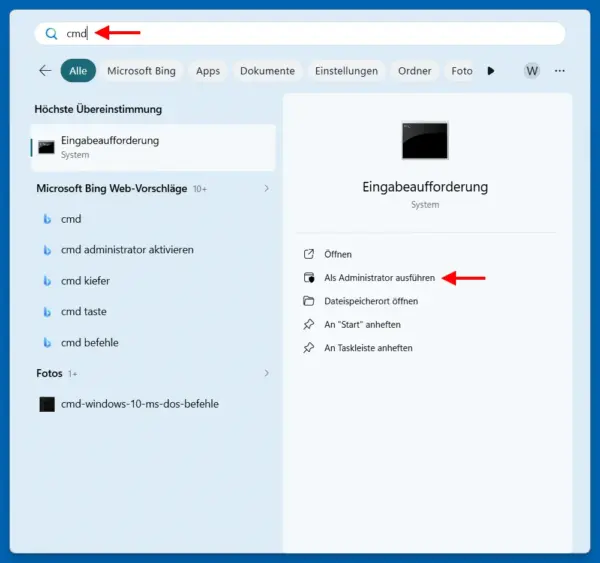
Bevor du mit SFC und DISM arbeitest, solltest du Windows einmal vollständig aktualisieren und danach neu starten. Manchmal hängen Reparaturvorgänge oder Updates noch im Hintergrund fest. Ein Neustart sorgt dafür, dass Windows offene Änderungen abschließt und die Reparaturbefehle sauber arbeiten können.
Öffne anschließend das Windows Terminal, die PowerShell oder die Eingabeaufforderung mit Administratorrechten. Am einfachsten geht das per Rechtsklick auf den Startbutton und dann über „Terminal (Administrator)“ oder „Windows PowerShell (Administrator)“. Unter Windows 10 kann der Eintrag je nach Version auch noch „Eingabeaufforderung (Administrator)“ heißen.
Wichtig ist nur: Das Fenster muss mit erhöhten Rechten geöffnet sein. Ohne Administratorrechte können SFC und DISM nicht alle geschützten Systembereiche prüfen oder reparieren. Wenn Windows eine Sicherheitsabfrage anzeigt, bestätigst du sie mit „Ja“.
Wenn vor allem Updates hängen bleiben oder mit Fehlermeldungen abbrechen, hilft dir zusätzlich meine Anleitung zum Thema Windows Update reparieren.
DISM ausführen: Windows-Abbild reparieren
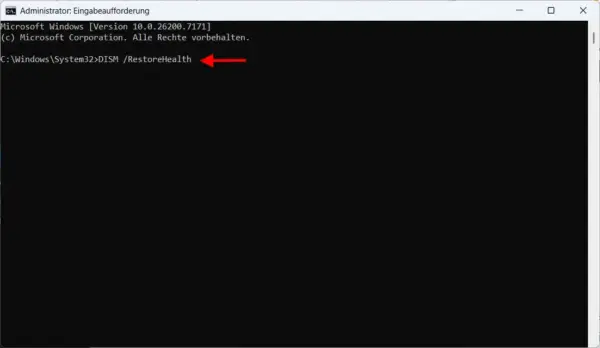
Starte zuerst mit DISM, damit Windows den Komponentenspeicher prüfen und bei Bedarf reparieren kann. Öffne dafür das Terminal oder die Eingabeaufforderung mit Administratorrechten und gib folgenden Befehl ein:
DISM /Online /Cleanup-Image /RestoreHealthDer Vorgang kann einige Minuten dauern und bleibt zwischendurch scheinbar stehen. Besonders bei 20, 40 oder 62 Prozent wirkt es manchmal so, als würde nichts mehr passieren. In vielen Fällen arbeitet Windows aber im Hintergrund weiter. Lass das Fenster deshalb geöffnet und brich den Vorgang nicht vorschnell ab.
DISM nutzt normalerweise Windows Update als Quelle, um beschädigte Dateien zu ersetzen. Genau deshalb ist eine funktionierende Internetverbindung sinnvoll. Wenn DISM erfolgreich durchgelaufen ist, solltest du den PC einmal neu starten, bevor du mit SFC weitermachst.
SFC ausführen: Systemdateien prüfen und reparieren
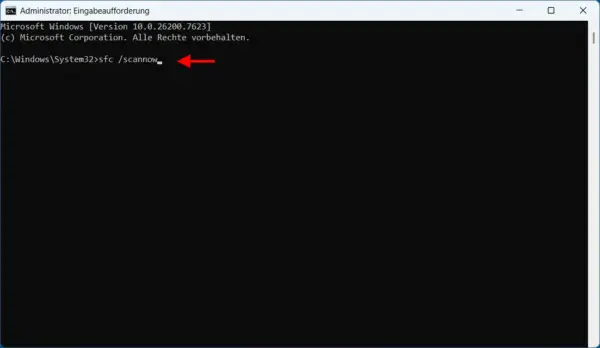
sfc /scannow prüfst du in Sekunden, ob deine Windows-Systemdateien noch im Originalzustand sind.Nach dem Neustart startest du das Terminal, die PowerShell oder die Eingabeaufforderung erneut mit Administratorrechten. Gib anschließend diesen Befehl ein:
sfc /scannowJetzt prüft Windows die geschützten Systemdateien und versucht, beschädigte Dateien automatisch durch eine intakte Version zu ersetzen. Der Vorgang kann einige Minuten dauern. Auch hier gilt: Lass das Fenster geöffnet, bis die Überprüfung vollständig abgeschlossen ist.
Am Ende zeigt Windows eine Meldung an. Wenn keine Integritätsverletzungen gefunden wurden, sind die geprüften Systemdateien in Ordnung. Werden beschädigte Dateien gefunden und erfolgreich repariert, solltest du den PC danach noch einmal neu starten. Falls Windows meldet, dass einige Dateien nicht repariert werden konnten, ist der Fehler tiefer. Dann lohnt sich ein Blick in die Protokolldateien oder ein erneuter Durchlauf im abgesicherten Modus.
Typische SFC-Meldungen richtig verstehen
Nach dem Durchlauf von SFC zeigt Windows eine kurze Ergebnis-Meldung an. Die Formulierung wirkt manchmal etwas technisch, ist aber eigentlich gut einzuordnen.
Wenn Windows meldet, dass keine Integritätsverletzungen gefunden wurden, sind die geprüften Systemdateien in Ordnung. Dann liegt dein Problem vermutlich nicht an beschädigten Windows-Systemdateien.
Steht dort, dass beschädigte Dateien gefunden und erfolgreich repariert wurden, hat SFC seine Arbeit erledigt. In diesem Fall solltest du den PC neu starten und anschließend prüfen, ob das ursprüngliche Problem verschwunden ist.
Kritischer ist die Meldung, dass beschädigte Dateien gefunden wurden, aber nicht alle repariert werden konnten. Dann solltest du DISM erneut ausführen, danach neu starten und anschließend noch einmal sfc /scannow starten. Bleibt die Meldung bestehen, lohnt sich ein Blick in die Protokolldateien oder ein Reparaturversuch im abgesicherten Modus.
Häufige Fehler bei DISM und SFC
Auch wenn SFC und DISM recht zuverlässig arbeiten, können während der Reparatur Fehlermeldungen auftauchen. Besonders häufig ist bei DISM der Fehler 0x800f081f. Er bedeutet meist, dass Windows die benötigten Quelldateien für die Reparatur nicht findet. Das passiert zum Beispiel, wenn Windows Update selbst beschädigt ist oder keine passende Reparaturquelle verfügbar ist.
Ebenfalls häufig ist der Hinweis Fehler 87. In vielen Fällen liegt dann kein großes Windows-Problem vor, sondern ein falsch geschriebener Befehl. Achte deshalb genau auf Leerzeichen, Schrägstriche und die richtige Reihenfolge der Parameter. Schon ein fehlendes Leerzeichen kann reichen, damit DISM den Befehl nicht erkennt.
Wenn sfc /scannow hängen bleibt, solltest du zunächst Geduld haben. Der Fortschritt wirkt manchmal eingefroren, obwohl Windows noch arbeitet. Erst wenn über einen sehr langen Zeitraum keinerlei Fortschritt erkennbar ist und der PC auch sonst nicht mehr reagiert, solltest du einen Neustart in Betracht ziehen und den Vorgang anschließend erneut starten.
Bleiben die Fehler bestehen, kannst du DISM erneut ausführen, anschließend neu starten und danach SFC noch einmal starten.
Falls sfc scannow hängt und auch nach längerer Zeit nicht weiterläuft, habe ich dafür eine eigene Schritt-für-Schritt-Anleitung erstellt.
DISM Fehler 0x800f081f: Quelldateien nicht gefunden
Der Fehler 0x800f081f gehört zu den häufigsten Problemen bei DISM. Meist bedeutet er, dass Windows die benötigten Reparaturdateien nicht automatisch findet. Normalerweise nutzt DISM dafür Windows Update. Wenn Windows Update selbst beschädigt ist oder keine passende Quelle verfügbar ist, schlägt die Reparatur fehl.
In vielen Fällen hilft es, zuerst alle verfügbaren Windows-Updates zu installieren, den PC neu zu starten und den DISM-Befehl anschließend erneut auszuführen. Klappt das nicht, brauchst du eventuell eine passende Windows-ISO als Reparaturquelle. Wichtig ist dabei, dass die ISO zur installierten Windows-Version passt.
Für Einsteiger würde ich diesen Schritt aber nicht vorschnell empfehlen. Eine falsche Quelle kann zu neuen Fehlermeldungen führen und macht die Reparatur unnötig kompliziert. Wenn DISM trotz Neustart, Updates und Internetverbindung weiterhin mit 0x800f081f abbricht, ist eine gezielte Reparatur mit Installationsmedium oder ein Inplace-Upgrade oft der sauberere nächste Schritt.
Protokolldateien prüfen: Was wurde wirklich repariert?
Wenn SFC meldet, dass nicht alle beschädigten Dateien repariert werden konnten, hilft ein Blick in die Protokolldateien. Windows schreibt die Details in die Datei CBS.log. Diese Datei findest du unter:
C:\Windows\Logs\CBS\CBS.logDirekt öffnen lässt sie sich manchmal nur umständlich, weil sie sehr groß sein kann und geschützte Systembereiche betrifft. Praktischer ist es, die wichtigsten SFC-Einträge in eine eigene Datei auf dem Desktop zu schreiben. Das geht mit diesem Befehl:
findstr /c:"[SR]" %windir%\Logs\CBS\CBS.log > "%userprofile%\Desktop\sfcdetails.txt"Danach findest du auf dem Desktop die Datei sfcdetails.txt. Dort stehen die relevanten SFC-Hinweise übersichtlicher zusammengefasst. Für Einsteiger ist das nicht immer sofort selbsterklärend, aber es kann helfen, hartnäckige Fehler besser einzugrenzen oder gezielter nach der betroffenen Datei zu suchen.
Achte dabei auf Datum und Uhrzeit der Einträge, denn die Datei kann auch Hinweise aus früheren SFC-Durchläufen enthalten.
Weitere Details zur Auswertung der CBS.log findest du auch in den Hinweisen von Microsoft zur CBS.log.
Wann SFC und DISM nicht mehr ausreichen
SFC und DISM sind starke Bordmittel, aber sie können nicht jedes Windows-Problem lösen. Wenn ein Fehler durch defekte Hardware, instabile Treiber, Malware oder ein beschädigtes Benutzerprofil verursacht wird, bringen die Reparaturbefehle oft nur wenig.
Typische Hinweise darauf sind wiederkehrende Bluescreens, merkwürdige Geräusche von der Festplatte, häufige Abstürze unter Last oder Probleme, die nur bei einem bestimmten Programm auftreten. Auch wenn Windows nach mehreren DISM- und SFC-Durchläufen immer wieder dieselben Fehler zeigt, solltest du nicht endlos weiterprobieren.
Dann sind andere Schritte sinnvoller: Treiber prüfen, Datenträger testen, Arbeitsspeicher kontrollieren oder ein neues Benutzerkonto anlegen. Bei stark beschädigten Systemen kann auch ein Inplace-Upgrade helfen. Dabei wird Windows über die bestehende Installation repariert, ohne dass du direkt alles komplett neu aufsetzen musst.
Quick-Check: SFC und DISM richtig anwenden
Wenn du Windows mit SFC und DISM reparieren möchtest, kannst du dich an diese Reihenfolge halten:
- Windows Updates installieren
- PC neu starten
- Terminal, PowerShell oder Eingabeaufforderung als Administrator öffnen
- DISM ausführen:
DISM /Online /Cleanup-Image /RestoreHealth- PC erneut neu starten
- SFC ausführen:
sfc /scannow- Ergebnis-Meldung prüfen
- Bei reparierten Dateien noch einmal neu starten
- Bei nicht reparierten Dateien Protokolldateien prüfen oder DISM/SFC erneut ausführen
Wichtig ist vor allem die Reihenfolge: DISM repariert den Windows-Komponentenspeicher, SFC prüft anschließend die geschützten Systemdateien. So nutzt du beide Werkzeuge am sinnvollsten.
Fazit: SFC und DISM sind starke Helfer bei Windows-Problemen
SFC und DISM gehören zu den wichtigsten Bordmitteln, wenn Windows beschädigte Systemdateien oder Probleme mit dem Komponentenspeicher hat. Richtig eingesetzt, kannst du damit viele Fehler beheben, ohne sofort zu einer Neuinstallation greifen zu müssen.
Entscheidend ist die Reihenfolge: Erst nutzt du DISM, um das Windows-Abbild zu prüfen und zu reparieren. Danach lässt du mit SFC die geschützten Systemdateien kontrollieren. So arbeiten beide Werkzeuge sinnvoll zusammen.
Du solltest die Befehle nicht wahllos bei jedem kleinen Problem starten, sondern gezielt einsetzen: zum Beispiel bei fehlgeschlagenen Updates, beschädigten Windows-Komponenten, unerklärlichen Fehlermeldungen oder wenn Systemprogramme nicht mehr sauber funktionieren.
Wenn SFC und DISM keine Lösung bringen, ist das ebenfalls ein hilfreiches Ergebnis. Dann liegt die Ursache wahrscheinlich an anderer Stelle – etwa bei Treibern, Hardware, Malware oder einem beschädigten Benutzerprofil. In solchen Fällen ist es sinnvoll, gezielt weiterzusuchen statt immer wieder dieselben Reparaturbefehle auszuführen.
Erst wenn auch diese Reparaturwege nicht mehr helfen, stellt sich die Frage, ob du den PC neu aufsetzen solltest.
Gefällt dir Dirks-Computerecke? Mit einem Klick kannst du diese Seite bei Google als bevorzugte Quelle festlegen – dann bekommst du meine Artikel in der Google-Suche und in den KI-Übersichten bevorzugt angezeigt.