Du sitzt vor deinem PC, die Festplatte macht Probleme oder das System wirkt instabil. Dein erster Reflex: Die Eingabeaufforderung öffnen und den Befehl zur Festplattenprüfung starten. Doch statt einer schnellen Lösung erhältst du eine frustrierende Fehlermeldung: chkdsk lässt sich nicht ausführen, weil das Volume von einem anderen Prozess verwendet wird.
Das ist kein Grund zur Panik, sondern ein ganz normales Schutzverhalten von Windows. Da chkdsk exklusiven Zugriff auf die Festplatte benötigt, um Reparaturen durchzuführen, blockiert das Betriebssystem den Vorgang, solange Dateien im Hintergrund aktiv sind.
In diesem Guide zeige ich dir Schritt für Schritt, wie du diese Blockade umgehst. Wir tauchen tief in die Systemanalyse ein, damit dein Rechner bald wieder mit maximaler Performance läuft.
Warum chkdsk blockiert wird: Die Hintergründe

Wenn die Meldung erscheint, dass chkdsk nicht ausgeführt werden kann, liegt das meist an der Systempartition (meist Laufwerk C:). Windows ist ein „lebendiges“ Betriebssystem. Im Hintergrund laufen hunderte Prozesse, Treiber greifen auf Daten zu und die Auslagerungsdatei wird ständig beschrieben.
Chkdsk (Check Disk) möchte die Dateisystemstruktur (MFT) untersuchen und gegebenenfalls korrigieren. Details zu den technischen Hintergründen findest du in der offiziellen Dokumentation von Microsoft. Stell dir vor, jemand möchte eine Brücke reparieren, während der Berufsverkehr darüber rollt – das kann nicht funktionieren. Windows schützt dich hier vor Datenverlust, da ein Schreibzugriff während der Prüfung das Dateisystem beschädigen könnte.
Es gibt jedoch verschiedene Wege, wie du Windows dazu bringst, die Prüfung dennoch sicher durchzuführen. Ob über den Neustart, den abgesicherten Modus oder externe Rettungsmedien – wir schauen uns alle Optionen an.
Methode 1: Die klassische Planung beim Neustart
Der einfachste Weg, wenn sich chkdsk nicht ausführen lässt, ist die integrierte Planungsfunktion von Windows. Wenn das System das Volume aktuell nicht sperren kann, fragt es dich, ob die Prüfung beim nächsten Systemstart erfolgen soll.
So gehst du vor:
- Drücke die Windows-Taste und tippe cmd ein.
- Klicke mit der rechten Maustaste auf „Eingabeaufforderung“ und wähle Als Administrator ausführen.
- Gib den Befehl
chkdsk C: /f /rein (ersetze C durch deinen Laufwerksbuchstaben). - Nun erscheint die besagte Fehlermeldung und die Frage: „Soll dieses Volume beim nächsten Neustart des Systems geprüft werden? (J/N)“.
- Tippe J ein und bestätige mit der Enter-Taste.
Pro-Tipp: Nutze den Parameter /f, um Fehler zu beheben, und /r, um nach defekten Sektoren zu suchen und Daten wiederherzustellen. Der Prozess dauert mit /r deutlich länger, ist aber viel gründlicher.
Methode 2: Den Sperrstatus erzwingen (Force Dismount)
Bei externen Festplatten oder Partitionen, auf denen Windows nicht installiert ist, gibt es eine aggressivere Methode. Du kannst versuchen, das Volume vom System zu trennen (Dismount), damit der Zugriff frei wird.
Wenn du den Befehl chkdsk X: /f /x eingibst (wobei X dein Laufwerk ist), bewirkt der Parameter /x, dass die Bereitstellung des Volumes aufgehoben wird. Alle offenen Dateihandles werden zwangsweise geschlossen.
Achtung: Dies solltest du niemals bei einer Festplatte tun, auf der du gerade aktiv arbeitest oder auf der Programme geöffnet sind. Ungespeicherte Daten in den offenen Programmen könnten verloren gehen. Für eine externe USB-Festplatte ist dies jedoch oft die schnellste Lösung, wenn chkdsk sich nicht ausführen lässt.
Methode 3: Der abgesicherte Modus als Rettungsanker
Manchmal verhindern Drittanbieter-Programme wie Antiviren-Scanner, Backup-Tools oder Cloud-Dienste (Dropbox, OneDrive), dass chkdsk die volle Kontrolle übernimmt. In diesem Fall hilft der abgesicherte Modus.
Im abgesicherten Modus lädt Windows nur die absolut notwendigen Treiber. Die Wahrscheinlichkeit, dass ein fremder Prozess das Volume blockiert, sinkt gegen null.
- Halte die Umschalt-Taste (Shift) gedrückt und klicke auf Neu starten.
- Navigiere zu Problembehandlung > Erweiterte Optionen > Starteinstellungen.
- Wähle die Option Abgesicherter Modus mit Eingabeaufforderung.
- Nach dem Login kannst du chkdsk erneut starten.
Häufig lassen sich hier selbst hartnäckige Fehler korrigieren, bei denen der normale Neustart-Check zuvor versagt hat.
Methode 4: Nutzung der Windows-Wiederherstellungsumgebung (WinRE)
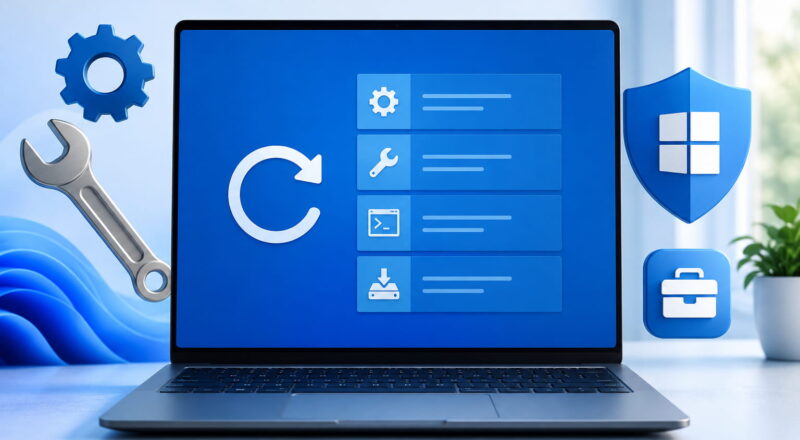
Wenn dein System so stark beeinträchtigt ist, dass selbst im laufenden Betrieb chkdsk lässt sich nicht ausführen, musst du „von außen“ ran. Das bedeutet, wir nutzen die Wiederherstellungsumgebung, bevor das eigentliche Windows geladen wird.
Hier ist das Volume garantiert nicht durch aktive Windows-Prozesse belegt. Du kannst dies über ein Installationsmedium (USB-Stick) oder die integrierte Reparaturfunktion erreichen.
- Boote von einem Windows-USB-Stick.
- Wähle die Computerreparaturoptionen aus.
- Gehe auf Problembehandlung > Eingabeaufforderung.
- Wichtig: In der WinRE-Umgebung können sich die Laufwerksbuchstaben ändern. Tippe
dir C:,dir D:usw. ein, um sicherzustellen, dass du das richtige Laufwerk prüfst.
In dieser Umgebung hat chkdsk die volle Kontrolle über das Laufwerk und kann Reparaturen durchführen, die im laufenden Betrieb unmöglich wären.
Häufige Fehlerquellen: Warum scheitert chkdsk trotzdem?

Es gibt Momente, da hilft selbst kein Neustart. Wenn die Meldung chkdsk lässt sich nicht ausführen weiterhin erscheint oder die Prüfung bei einem bestimmten Prozentsatz hängen bleibt, könnten folgende Probleme vorliegen:
- Defekte Hardware: Wenn der Schreib-Lese-Kopf der Festplatte physisch beschädigt ist, kann Software nichts mehr ausrichten. In solchen Fällen ist es ratsam, den physischen Zustand mit speziellen Programmen der Festplattenhersteller zu prüfen, wie zum Beispiel den Seagate SeaTools.
- Verschlüsselung: Programme wie BitLocker oder VeraCrypt können den Zugriff blockieren. Entsperre das Laufwerk erst, bevor du die Prüfung startest.
- Dateisystem-Korruption: Manchmal ist die MFT (Master File Table) so stark beschädigt, dass chkdsk sie nicht mehr korrekt sperren kann. Diese Tabelle ist das Herzstück der Struktur des NTFS-Dateisystems und für die Organisation deiner Daten verantwortlich. Hier helfen oft spezialisierte Tools von Drittanbietern oder der Hersteller der Festplatte.
Beispiel aus der Praxis: Ein Nutzer berichtete, dass sein Virenscanner die Festplatte ständig scannte. Selbst beim Herunterfahren blockierte der Scanner den Zugriff für chkdsk. Die Lösung war das kurzzeitige Deaktivieren des Echtzeitschutzes vor dem Planen des Neustarts.
Die Bedeutung der richtigen Parameter
Viele Nutzer tippen einfach nur chkdsk ein. Das führt nur einen Lesevorgang aus und repariert nichts. Wenn du Probleme wirklich lösen willst, musst du die richtigen Schalter kennen:
- /f (Fix): Repariert Fehler im Dateisystem.
- /r (Recover): Findet fehlerhafte Sektoren und versucht, lesbare Informationen wiederherzustellen. Beinhaltet automatisch
/f. - /v (Verbose): Zeigt während der Prüfung den Namen jeder Datei in jedem Verzeichnis an. Hilfreich zur detaillierten Fehlersuche.
Verwende für eine gründliche Prüfung in der Regel chkdsk /f /r. Aber Achtung: Bei einer großen Festplatte kann das mehrere Stunden dauern!
Fazit: Festplatte retten leicht gemacht
Dass chkdsk sich nicht ausführen lässt, weil das Volume verwendet wird, ist kein technischer Fehler, sondern eine Sicherheitsmaßnahme. In den meisten Fällen löst die Planung beim nächsten Neustart das Problem. Sollte das nicht helfen, sind der abgesicherte Modus oder die WinRE-Umgebung deine besten Verbündeten.
Regelmäßige Wartung ist das A und O für ein stabiles System. Lass chkdsk ruhig alle paar Monate einmal laufen, besonders wenn du noch klassische HDDs verwendest. Bei SSDs solltest du mit dem Parameter /r vorsichtig sein, da dieser viele unnötige Schreibzyklen verursacht – hier reicht meist ein einfaches /f.
Dein nächster Schritt: Öffne jetzt deine Eingabeaufforderung und plane eine Prüfung für deinen nächsten Neustart. So stellst du sicher, dass dein Dateisystem gesund bleibt und keine bösen Überraschungen auf dich warten!
Gefällt dir Dirks-Computerecke? Mit einem Klick kannst du diese Seite bei Google als bevorzugte Quelle festlegen – dann bekommst du meine Artikel in der Google-Suche und in den KI-Übersichten bevorzugt angezeigt.