Copilot in Windows 11: Was kann der KI-Assistent wirklich?
Copilot klingt erst mal nach einem großen Versprechen: Windows 11 soll nicht mehr nur ein Betriebssystem sein, sondern dir aktiv helfen. Statt lange in Menüs zu suchen oder ewig nach einer passenden Formulierung zu grübeln, kannst du dem KI-Assistenten einfach eine Frage stellen. Genau das macht das Thema spannend, aber auch ein bisschen verwirrend.
Denn Copilot ist nicht gleich Copilot. Mal geht es um die App in Windows 11, mal um Microsoft 365, mal um spezielle Copilot+ PCs mit eigener KI-Hardware. Da kann man schnell durcheinanderkommen.
Wichtig ist deshalb die einfache Frage: Was bringt dir Copilot im Alltag wirklich? Ich nutze solche KI-Funktionen vor allem dann gern, wenn sie mir Zeit sparen, Dinge verständlicher erklären oder einen ersten brauchbaren Entwurf liefern. Genau an diesem Punkt zeigt sich, ob Copilot nur ein nettes Extra ist oder tatsächlich ein hilfreiches Werkzeug für Windows 11.
Was ist Copilot in Windows 11 überhaupt?
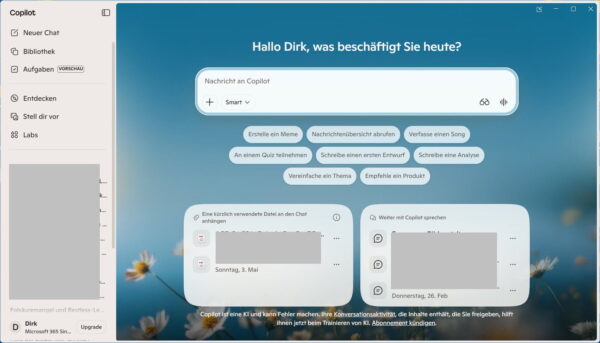
Copilot in Windows 11 ist im Kern ein KI-Assistent von Microsoft, den du direkt auf deinem PC nutzen kannst. Auf neueren Windows-11-Geräten ist die Copilot-App häufig bereits vorhanden oder lässt sich über Windows nachinstallieren. Microsoft beschreibt Copilot als Hilfe für Fragen, Texte, Ideen, Bilder und alltägliche Aufgaben am Computer.
Wichtig ist dabei: Copilot ersetzt nicht Windows selbst. Er ist eher eine zusätzliche Bedien- und Hilfsebene. Du kannst ihn dir wie einen digitalen Gesprächspartner vorstellen, der dir Dinge erklärt, Vorschläge macht oder Inhalte vorbereitet. Statt selbst im Internet zu suchen, kannst du zum Beispiel fragen, was eine bestimmte Windows-Funktion bedeutet oder wie du ein Problem eingrenzt.
Der Vorteil liegt vor allem darin, dass du deine Frage in normaler Sprache stellen kannst. Du musst also nicht genau wissen, wie eine Einstellung heißt oder welcher Fachbegriff passt. Gerade für Einsteiger ist das angenehm, weil viele Windows-Begriffe unnötig kompliziert wirken.
Trotzdem solltest du Copilot nicht mit einem klassischen Reparaturprogramm verwechseln. Er kann dir Hinweise geben, erklären, zusammenfassen und Vorschläge machen. Ob diese Vorschläge wirklich passen, musst du aber weiterhin prüfen.
Microsoft erklärt in seiner offiziellen Hilfe, wie du Copilot unter Windows startest, verwendest und mit deinem Microsoft-Konto verbindest.
Aus meiner IT-Praxis kenne ich genau diesen Punkt: KI-Hilfe ist stark, wenn sie dir Orientierung gibt. Sie wird problematisch, wenn man ihr blind vertraut. Copilot ist also weniger ein Autopilot für Windows, sondern eher ein Assistent, der dir Arbeit abnehmen kann, wenn du ihn richtig einsetzt.
So nutzt du Copilot im Alltag: Fragen, Texte, Ideen und schnelle Hilfe
Im Alltag ist Copilot vor allem dann praktisch, wenn du schnell eine verständliche Antwort brauchst. Du kannst ihn fragen, was ein Begriff bedeutet, wie du eine bestimmte Aufgabe angehst oder warum eine Fehlermeldung auftaucht. Gerade bei Windows-Themen kann das hilfreich sein, weil du nicht sofort mehrere Forenbeiträge oder lange Supportseiten durchsuchen musst.
Typische Fragen könnten zum Beispiel so aussehen:
| Aufgabe | Beispiel für eine Copilot-Frage |
|---|---|
| Windows verstehen | „Was bedeutet BitLocker einfach erklärt?“ |
| Problem eingrenzen | „Warum ist mein WLAN unter Windows 11 langsam?“ |
| Text formulieren | „Schreibe eine kurze E-Mail wegen eines PC-Problems.“ |
| Entscheidung vorbereiten | „Welche Vor- und Nachteile hat ein lokales Windows-Konto?“ |
Auch beim Schreiben kann Copilot nützlich sein. Du kannst dir eine E-Mail umformulieren lassen, eine kurze Zusammenfassung erstellen oder Ideen für eine Checkliste sammeln. Das spart Zeit, besonders wenn du erst einmal einen Einstieg brauchst.
Gut funktioniert Copilot auch als Erklärhilfe. Wenn du zum Beispiel einen technischen Begriff nicht verstehst, kannst du nach einer einfachen Erklärung fragen. Du kannst sogar nachhaken: „Erklär es mir noch einfacher“ oder „Gib mir ein Beispiel aus dem Alltag“.
Wichtig ist aber, deine Fragen konkret zu stellen. „Mein PC ist langsam“ ist sehr allgemein. Besser wäre: „Mein Windows-11-PC startet langsam, obwohl eine SSD eingebaut ist. Welche Ursachen sollte ich prüfen?“ Je genauer du beschreibst, was los ist, desto brauchbarer wird die Antwort.
Copilot liefert oft gute erste Ansätze. Für endgültige Entscheidungen, wichtige Systemänderungen oder Sicherheitsfragen solltest du die Vorschläge aber immer noch einmal kritisch prüfen.
Windows bedienen mit KI: Einstellungen, Apps und Systemfunktionen
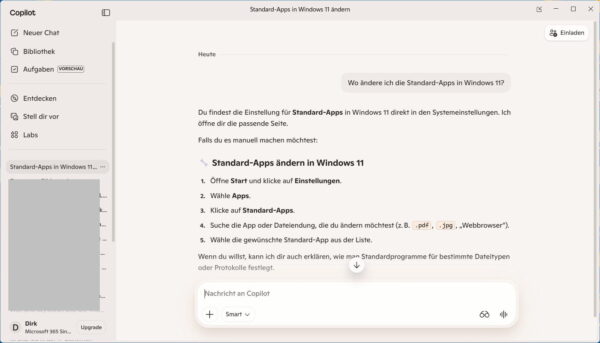
Ein besonders spannender Punkt ist die Frage, wie stark Copilot tatsächlich mit Windows 11 zusammenarbeitet. Früher klang es oft so, als würde der Assistent direkt tief ins System eingreifen. In der Praxis solltest du das nüchterner sehen: Copilot hilft dir vor allem dabei, Funktionen zu finden, Zusammenhänge zu verstehen und passende Schritte vorzuschlagen.
Du kannst Copilot zum Beispiel fragen, wo du bestimmte Einstellungen findest. Statt dich durch mehrere Menüs zu klicken, fragst du einfach: „Wo ändere ich in Windows 11 die Standard-Apps?“ oder „Wie aktiviere ich den Nachtmodus?“ Das ist besonders hilfreich, weil Microsoft Einstellungen in Windows immer wieder verschiebt oder umbenennt.
Je nach Gerät und Windows-Version kann Copilot auch über eine eigene Copilot-Taste oder per Tastenkombination gestartet werden. Microsoft nennt unter anderem die Copilot-Taste sowie Windows-Taste + C als mögliche Wege, um Copilot unter Windows aufzurufen. Das Verhalten dieser Tastenkürzel kann in den Copilot-Einstellungen angepasst werden.
Trotzdem bleibt ein wichtiger Unterschied: Copilot erklärt dir vieles, führt aber nicht jede Änderung automatisch für dich aus. Bei Systemfunktionen ist das sogar sinnvoll. Schließlich möchtest du nicht, dass eine KI ohne genaue Kontrolle wichtige Einstellungen verändert.
Gerade bei sensiblen Themen wie Datenschutz, Benutzerkonten, Netzwerkeinstellungen oder Sicherheit solltest du Copilot eher als Ratgeber nutzen. Lass dir erklären, was eine Einstellung bewirkt, und entscheide dann selbst.
Für Einsteiger ist das ein großer Vorteil. Du bekommst verständliche Hinweise, ohne dich sofort durch technische Dokumentationen kämpfen zu müssen. Fortgeschrittene Nutzer können Copilot dagegen nutzen, um schneller zu passenden Befehlen, Menüpunkten oder Lösungswegen zu kommen.
Wenn dich interessiert, wie KI nicht nur in Windows, sondern auch bei eigenen Projekten eingesetzt werden kann, findest du in meinem Artikel zur App-Entwicklung mit KI eine verständliche Einordnung.
Copilot, Copilot+ PC und Microsoft 365: Wo liegen die Unterschiede?
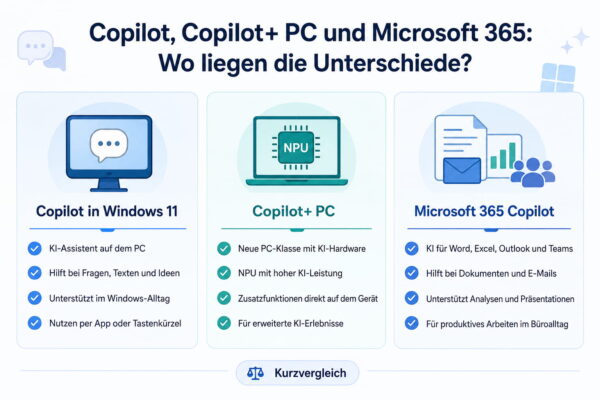
Rund um Copilot gibt es eine Menge Begriffe, die ähnlich klingen, aber nicht dasselbe bedeuten. Genau hier entsteht oft Verwirrung. Copilot in Windows 11 ist zunächst der KI-Assistent, den du auf deinem PC nutzen kannst. Er hilft dir bei Fragen, Texten, Ideen und allgemeinen Aufgaben.
Ein Copilot+ PC ist dagegen etwas anderes. Damit meint Microsoft eine neue Klasse von Windows-11-PCs, die spezielle KI-Hardware besitzen. Entscheidend ist hier die NPU, also ein Chip für KI-Aufgaben. Microsoft nennt für Copilot+ PCs eine Leistung von mehr als 40 TOPS, also mehr als 40 Billionen Rechenoperationen pro Sekunde. Solche Geräte ermöglichen zusätzliche Funktionen wie Recall, Cocreator, Windows Studio-Effekte, Liveuntertitel oder automatische Superauflösung.
Dann gibt es noch Microsoft 365 Copilot. Dieser ist stärker auf Programme wie Word, Excel, PowerPoint, Outlook und Teams ausgerichtet. Dort geht es eher darum, Dokumente zu erstellen, Tabellen auszuwerten, E-Mails zusammenzufassen oder Besprechungen produktiver zu machen. Microsoft beschreibt Microsoft 365 Copilot ausdrücklich als Assistenten für diese Office- und Produktivitätsumgebung.
Vereinfacht gesagt:
| Begriff | Bedeutung |
|---|---|
| Copilot in Windows 11 | KI-Assistent auf dem Windows-PC |
| Copilot+ PC | Windows-11-PC mit spezieller KI-Hardware |
| Microsoft 365 Copilot | KI-Funktionen für Word, Excel, Outlook, Teams und mehr |
Das ist wichtig für deine Erwartungen. Nur weil du Copilot in Windows 11 nutzen kannst, hast du nicht automatisch alle Copilot+ Funktionen. Und Microsoft 365 Copilot ist ebenfalls nicht einfach dasselbe wie die normale Copilot-App.
Was Copilot wirklich gut kann – und wo die Grenzen liegen
Copilot ist stark, wenn es um Sprache, Erklärungen, Zusammenfassungen und Ideen geht. Du kannst dir technische Begriffe erklären lassen, Texte verbessern, Listen erstellen oder erste Lösungsansätze für Windows-Probleme sammeln. Besonders praktisch ist das, wenn du noch nicht genau weißt, wonach du eigentlich suchen musst.
Sehr hilfreich ist Copilot auch beim Übersetzen von Fachsprache. Viele Windows-Meldungen sind zwar korrekt, aber nicht besonders verständlich. Wenn du eine Fehlermeldung kopierst und nach einer einfachen Erklärung fragst, bekommst du oft schneller eine grobe Einordnung.
Auch bei Entscheidungsfragen kann Copilot unterstützen. Zum Beispiel: „Sollte ich meinen alten PC auf Windows 11 aktualisieren oder lieber ersetzen?“ Die Antwort ersetzt keine persönliche Beratung, kann dir aber helfen, wichtige Kriterien zu sammeln.
Die Grenzen liegen dort, wo Genauigkeit, Aktualität und Verantwortung besonders wichtig sind. Copilot kann Fehler machen, veraltete Informationen liefern oder Zusammenhänge falsch deuten. Das gilt besonders bei Treibern, Registry-Eingriffen, Sicherheitsfragen oder komplexen Fehlermeldungen.
Deshalb würde ich Copilot nie ungeprüft Befehle ausführen lassen oder kritische Änderungen übernehmen. Gerade bei Anleitungen mit PowerShell, Registry oder Systemdiensten solltest du verstehen, was passiert. Wenn dir ein Vorschlag riskant vorkommt, frage nach einer sicheren Alternative.
Copilot ist also kein Ersatz für eigenes Verständnis. Er ist eher ein Beschleuniger. Er bringt dich schneller zu Ideen, Erklärungen und möglichen Wegen. Die Entscheidung, welcher Weg sinnvoll ist, bleibt aber bei dir.
Wenn du das im Hinterkopf behältst, kann Copilot ein sehr nützliches Werkzeug sein. Erwartest du dagegen eine fehlerfreie Windows-Wunderlösung, wirst du schnell enttäuscht.
Datenschutz, Microsoft-Konto und persönliche Daten: Was du wissen solltest
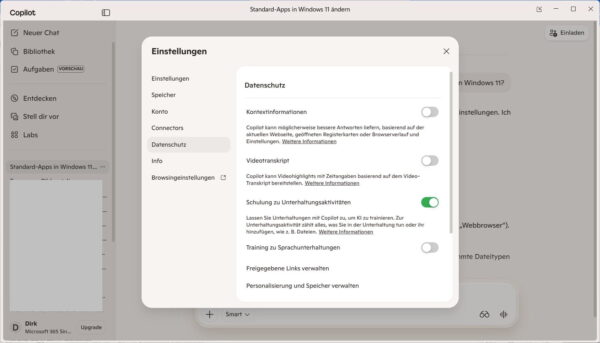
Bei einem KI-Assistenten wie Copilot ist Datenschutz ein wichtiges Thema. Schließlich stellst du Fragen, gibst vielleicht Texte ein oder lässt dir Inhalte erklären. Dabei solltest du dir immer bewusst machen: Alles, was du in Copilot eingibst, kann je nach Einstellung und Kontoart verarbeitet werden.
Microsoft stellt für Copilot Datenschutzinformationen und Privatsphäre-Einstellungen bereit. Für persönliche Microsoft-Konten gibt es eigene Datenschutzkontrollen. Dort geht es unter anderem darum, welche Daten für Personalisierung oder KI-Verbesserungen genutzt werden dürfen. Microsoft weist außerdem darauf hin, dass sich die Regeln für private Konten und Arbeits- oder Schulkonten unterscheiden können.
Für dich heißt das ganz praktisch: Gib keine Passwörter, Lizenzschlüssel, vollständigen Kundendaten, vertraulichen Dokumente oder privaten Zugangsdaten in Copilot ein. Auch wenn eine KI-Antwort bequem ist, solltest du sensible Informationen vorher entfernen oder anonymisieren.
Ein Beispiel: Statt eine komplette Fehlermeldung mit deinem Benutzernamen, Gerätepfad oder E-Mail-Adresse einzufügen, kannst du persönliche Daten durch Platzhalter ersetzen. Aus „C:\Users\Dirk\Dokumente“ wird dann einfach „C:\Users\Name\Dokumente“.
Außerdem solltest du in den Copilot-Einstellungen prüfen, welche Optionen zur Personalisierung aktiv sind. Microsoft beschreibt beispielsweise, dass du in Copilot über Profil beziehungsweise Konto, Datenschutz und Personalisierung entsprechende Einstellungen verwalten kannst.
Grundsätzlich hilft es, den Unterschied zwischen Datenschutz und Privatsphäre zu kennen, denn genau darum geht es auch bei vielen Copilot-Einstellungen.
Mein Grundsatz ist einfach: Copilot darf dir helfen, aber du solltest bewusst entscheiden, welche Informationen du teilst. Je sensibler die Daten, desto vorsichtiger solltest du sein.
Für wen lohnt sich Copilot in Windows 11?
Copilot lohnt sich besonders für Nutzer, die Windows 11 besser verstehen möchten, ohne ständig lange Anleitungen lesen zu müssen. Wenn du häufiger Begriffe nachschlägst, Einstellungen suchst oder dir technische Zusammenhänge erklären lässt, kann der Assistent wirklich Zeit sparen.
Einsteiger profitieren vor allem davon, dass sie Fragen in normaler Sprache stellen können. Du musst nicht wissen, ob eine Funktion „Netzwerkadapteroptionen“, „Adaptereigenschaften“ oder anders heißt. Du beschreibst einfach, was du machen möchtest, und Copilot liefert dir einen Einstieg.
Fortgeschrittene Nutzer haben einen anderen Nutzen. Sie können Copilot verwenden, um schneller Ideen zu sammeln, Befehle vorzubereiten, Fehlermeldungen einzuordnen oder technische Unterschiede zu vergleichen. Gerade beim Recherchieren und Strukturieren kann das angenehm sein.
Weniger sinnvoll ist Copilot, wenn du klare Schritt-für-Schritt-Automatisierung erwartest. Wer möchte, dass Windows Probleme komplett selbst erkennt und behebt, wird enttäuscht sein. Dafür ist Copilot nicht zuverlässig genug und auch nicht tief genug in alle Systembereiche eingebunden.
Auch für Nutzer, die sehr datensparsam arbeiten möchten, ist Copilot nur mit Einschränkungen interessant. Du kannst ihn vorsichtig verwenden, solltest aber konsequent darauf achten, keine sensiblen Informationen einzugeben.
Aus meiner Sicht lohnt sich Copilot vor allem als zusätzlicher Helfer, nicht als Pflichtfunktion. Du musst ihn nicht nutzen, um Windows 11 sinnvoll zu bedienen. Aber wenn du offen dafür bist, Fragen direkt am PC zu stellen und Antworten kritisch zu prüfen, kann Copilot deinen Alltag spürbar vereinfachen.
Praktische Tipps für bessere Ergebnisse mit Copilot
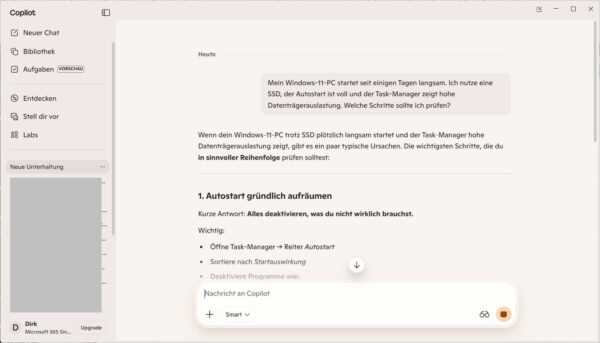
Die Qualität der Antworten hängt stark davon ab, wie du Copilot fragst. Sehr allgemeine Fragen führen oft zu allgemeinen Antworten. Je genauer du beschreibst, was du brauchst, desto besser wird das Ergebnis.
Statt „Mein PC ist langsam“ solltest du lieber schreiben: „Mein Windows-11-PC startet seit einigen Tagen langsam. Ich nutze eine SSD, der Autostart ist voll und der Task-Manager zeigt hohe Datenträgerauslastung. Welche Schritte sollte ich prüfen?“ So bekommt Copilot mehr Zusammenhang und kann gezielter antworten.
Hilfreich ist auch, deine gewünschte Antwortform zu nennen. Du kannst zum Beispiel schreiben:
| Ziel | Gute Formulierung |
|---|---|
| Einfach verstehen | „Erklär mir das in einfachen Worten.“ |
| Schrittfolge | „Gib mir eine sichere Schritt-für-Schritt-Anleitung.“ |
| Vergleich | „Zeig mir die Unterschiede als Tabelle.“ |
| Risiko einschätzen | „Welche Schritte sind ungefährlich, welche riskant?“ |
Bei Windows-Problemen solltest du Copilot außerdem bitten, zuerst harmlose Lösungen zu nennen. Das ist wichtig, weil manche Tipps zwar technisch möglich, aber für Einsteiger unnötig riskant sind. Eine gute Frage wäre: „Nenne mir zuerst sichere Maßnahmen ohne Registry-Änderungen.“
Prüfe außerdem immer, ob die Antwort zu deiner Windows-Version passt. Windows 11 verändert sich regelmäßig. Menüpunkte, Apps und Funktionen können je nach Update anders aussehen.
Sehr nützlich ist auch das Nachfragen. Wenn eine Antwort zu kompliziert ist, schreibe: „Das verstehe ich noch nicht. Erklär es einfacher und mit einem Beispiel.“ Genau darin liegt eine der größten Stärken von Copilot: Du kannst dich schrittweise an ein Thema herantasten.
So wird Copilot nicht nur eine Suchmaschine mit Chatfenster, sondern ein Werkzeug, das dir beim Lernen und Verstehen hilft.
FAQ: Häufige Fragen zu Copilot in Windows 11
Ist Copilot in Windows 11 kostenlos?
Die normale Copilot-Nutzung ist auf vielen Windows-11-PCs verfügbar. Bestimmte erweiterte Funktionen, Microsoft-365-Funktionen oder Copilot+ PC-Erlebnisse können aber an bestimmte Geräte, Konten, Abos oder Hardware-Voraussetzungen gebunden sein.
Brauche ich für Copilot ein Microsoft-Konto?
Für viele Copilot-Funktionen ist ein Microsoft-Konto sinnvoll oder erforderlich. Ohne Anmeldung können Funktionen eingeschränkt sein. Welche Möglichkeiten du hast, hängt von deiner Windows-Version, deinem Gerät und der jeweiligen Copilot-App ab.
Kann Copilot meinen PC automatisch reparieren?
Nein, darauf solltest du dich nicht verlassen. Copilot kann dir Probleme erklären, mögliche Ursachen nennen und Lösungswege vorschlagen. Kritische Änderungen solltest du aber selbst prüfen und nur durchführen, wenn du sie verstehst.
Was ist der Unterschied zwischen Copilot und Copilot+ PC?
Copilot ist der KI-Assistent. Ein Copilot+ PC ist dagegen ein spezieller Windows-11-PC mit leistungsfähiger KI-Hardware. Dadurch sind zusätzliche Funktionen möglich, die auf normalen PCs nicht oder nur eingeschränkt verfügbar sind.
Kann ich Copilot deaktivieren oder nicht nutzen?
Du musst Copilot nicht aktiv verwenden. Je nach Windows-Version kannst du die App entfernen, aus der Taskleiste lösen oder bestimmte Einstellungen anpassen. Welche Optionen sichtbar sind, hängt vom jeweiligen Systemstand ab.
Fazit: Copilot ist hilfreich, aber kein Windows-Wundermittel
Copilot kann Windows 11 tatsächlich angenehmer machen, wenn du ihn realistisch einsetzt. Der Assistent hilft dir beim Verstehen, Formulieren, Recherchieren und Einordnen. Gerade bei technischen Fragen ist es praktisch, wenn du nicht erst den perfekten Suchbegriff kennen musst.
Trotzdem bleibt Copilot ein Werkzeug, kein Ersatz für gesundes Misstrauen. Manche Antworten sind ungenau, manche Tipps passen nicht zu deiner Windows-Version und bei sensiblen Daten solltest du vorsichtig bleiben. Genau deshalb lohnt es sich, Copilot auszuprobieren, aber nicht blind zu übernehmen.
Am meisten bringt dir der Assistent, wenn du konkrete Fragen stellst, nachhakst und die Ergebnisse mit deinem eigenen Verständnis kombinierst. Dann wird Copilot nicht zur Spielerei, sondern zu einer nützlichen Hilfe im Windows-Alltag. Probiere ruhig verschiedene Fragen aus und finde heraus, bei welchen Aufgaben er dir wirklich Zeit spart.
Hinweis: Copilot und die KI-Funktionen in Windows 11 entwickeln sich laufend weiter. Einzelne Menüpunkte oder Funktionen können je nach Windows-Version und Konto leicht abweichen.
Gefällt dir Dirks-Computerecke? Mit einem Klick kannst du diese Seite bei Google als bevorzugte Quelle festlegen – dann bekommst du meine Artikel in der Google-Suche und in den KI-Übersichten bevorzugt angezeigt.