Mit dem SVERWEIS kannst du in Excel einen Wert in einer Tabelle suchen und automatisch die dazugehörigen Informationen ausgeben lassen. Du gibst zum Beispiel eine Artikelnummer ein und Excel sucht für dich den passenden Produktnamen, Preis oder Lagerbestand heraus.
Auf den ersten Blick wirkt die Formel kompliziert. Begriffe wie Suchkriterium, Matrix und Spaltenindex helfen Einsteigern nicht unbedingt weiter. Wenn du die vier Bestandteile aber einmal verstanden hast, lässt sich der SVERWEIS für viele alltägliche Aufgaben einsetzen.
Wichtig ist vor allem, dass deine Tabelle richtig aufgebaut ist. Außerdem musst du entscheiden, ob Excel nach einer exakten oder nur nach einer ungefähren Übereinstimmung suchen soll. Viele typische Fehler entstehen genau an diesen beiden Punkten.
Was ist der SVERWEIS in Excel?
Der SVERWEIS gehört zu den Nachschlagefunktionen von Excel. Das „S“ steht für „senkrecht“, weil Excel die erste Spalte eines ausgewählten Tabellenbereichs von oben nach unten durchsucht.
Sobald Excel den gesuchten Wert gefunden hat, bleibt die Funktion in derselben Zeile und gibt einen Wert aus einer weiter rechts liegenden Spalte zurück. Der Suchwert muss deshalb immer in der ersten Spalte des verwendeten Bereichs stehen.
Ein einfaches Beispiel ist eine Produktliste:
| Artikelnummer | Produkt | Preis |
|---|---|---|
| 1001 | Tastatur | 24,90 € |
| 1002 | Maus | 17,50 € |
| 1003 | Webcam | 39,90 € |
| 1004 | USB-Hub | 21,90 € |
Du gibst die Artikelnummer 1003 in eine Suchzelle ein. Der SVERWEIS durchsucht die erste Spalte, findet die Nummer und gibt aus derselben Zeile den Preis von 39,90 Euro zurück.
Typische Einsatzmöglichkeiten sind:
- Preise anhand einer Artikelnummer suchen
- Namen zu einer Kundennummer anzeigen
- Lagerbestände aus einer Artikelliste übernehmen
- Telefonnummern aus einer Kontaktliste holen
- Rabatte anhand eines Bestellwertes ermitteln
- Schulnoten oder Bewertungsklassen zuordnen
Der SVERWEIS verändert die ursprünglichen Daten nicht. Er liest lediglich einen passenden Wert aus und zeigt ihn in der Zelle mit der Formel an.
Die SVERWEIS-Formel und ihre vier Bestandteile
Die grundlegende Schreibweise lautet in einer deutschsprachigen Excel-Version:
=SVERWEIS(Suchkriterium;Matrix;Spaltenindex;Bereich_Verweis)Microsoft beschreibt dieselbe Syntax als SVERWEIS(Suchkriterium;Matrix;Spaltenindex;[Bereich_Verweis]). Die eckigen Klammern in der Dokumentation zeigen an, dass der letzte Bestandteil theoretisch weggelassen werden kann. In der Praxis solltest du ihn jedoch bewusst angeben.
| Bestandteil | Bedeutung |
|---|---|
| Suchkriterium | Der Wert, nach dem Excel suchen soll |
| Matrix | Der Tabellenbereich mit Suchwerten und Ergebnissen |
| Spaltenindex | Die Nummer der Spalte, aus der das Ergebnis kommt |
| Bereich_Verweis | Legt eine exakte oder ungefähre Suche fest |
Suchkriterium
Das Suchkriterium ist der Wert, den Excel in der ersten Spalte der Matrix finden soll. Das kann eine Zahl, ein Text, ein Datum oder ein Zellbezug sein.
In den meisten Fällen verweist du auf eine Zelle. Steht die gesuchte Artikelnummer beispielsweise in F2, verwendest du F2 als Suchkriterium.
=SVERWEIS(F2;A2:C6;3;FALSCH)Du könntest eine feste Artikelnummer auch direkt in die Formel schreiben:
=SVERWEIS(1003;A2:C6;3;FALSCH)Ein Zellbezug ist meistens sinnvoller. Du kannst den Suchwert dann jederzeit ändern, ohne die Formel bearbeiten zu müssen.
Bei einer direkten Textsuche muss der Text in Anführungszeichen stehen:
=SVERWEIS("Webcam";A2:C6;3;FALSCH)Matrix
Die Matrix ist der vollständige Bereich, in dem Excel suchen und aus dem es das Ergebnis holen soll. Sie muss sowohl die Suchspalte als auch die gewünschte Ergebnisspalte enthalten.
Bei der Matrix A2:C6 sucht Excel immer in Spalte A. Abhängig vom angegebenen Spaltenindex kann die Funktion anschließend einen Wert aus Spalte A, B oder C zurückgeben.
Die Suchspalte muss die erste Spalte der Matrix sein. Bei B2:D20 würde Excel also in Spalte B suchen und nicht in Spalte A.
Spaltenindex
Der Spaltenindex bestimmt, aus welcher Spalte der Matrix das Ergebnis stammen soll. Gezählt wird innerhalb der Matrix und immer von links nach rechts.
Für die Matrix A2:C6 gilt:
| Spaltenindex | Verwendete Spalte |
|---|---|
| 1 | Spalte A |
| 2 | Spalte B |
| 3 | Spalte C |
Mit dieser Formel wird aus der dritten Spalte der Matrix ein Wert zurückgegeben:
=SVERWEIS(F2;A2:C6;3;FALSCH)Der Spaltenindex bezieht sich nicht auf die allgemeinen Excel-Spaltennummern. Beginnt deine Matrix beispielsweise in Spalte D, ist Spalte D innerhalb der Matrix trotzdem die Nummer 1.
Bereich_Verweis
Der letzte Bestandteil entscheidet, wie genau Excel suchen soll:
FALSCHsteht für eine exakte Übereinstimmung.WAHRsteht für eine ungefähre Übereinstimmung.- Alternativ funktionieren auch
0für FALSCH und1für WAHR.
Für Artikelnummern, Kundennummern, Namen oder andere eindeutige Werte solltest du fast immer FALSCH verwenden. Excel gibt dann nur ein Ergebnis zurück, wenn es den Suchwert tatsächlich findet.
Bei WAHR sucht Excel nach dem nächstpassenden Wert. Dafür muss die erste Spalte der Matrix aufsteigend sortiert sein. Wird das letzte Argument weggelassen, verwendet SVERWEIS standardmäßig die ungefähre Suche.
SVERWEIS Schritt für Schritt anwenden
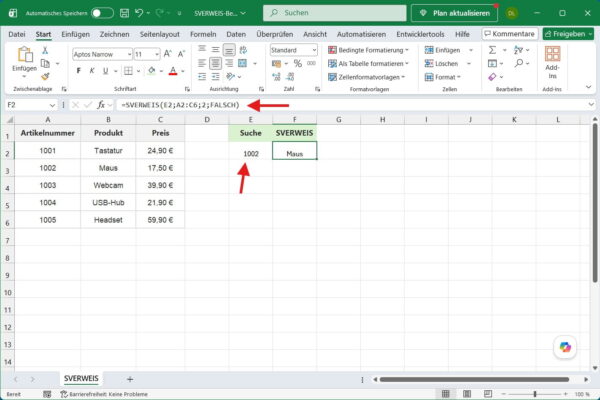
Für ein vollständiges Beispiel verwenden wir diese Tabelle:
| Artikelnummer | Produkt | Preis |
|---|---|---|
| 1001 | Tastatur | 24,90 € |
| 1002 | Maus | 17,50 € |
| 1003 | Webcam | 39,90 € |
| 1004 | USB-Hub | 21,90 € |
| 1005 | Headset | 59,90 € |
Die Artikelnummern stehen in A2:A6, die Produktnamen in B2:B6 und die Preise in C2:C6. In Zelle F2 gibst du die Artikelnummer ein, nach der du suchen möchtest.
Die passende Formel für den Preis lautet:
=SVERWEIS(F2;A2:C6;3;FALSCH)So setzt sich die Formel zusammen:
- Klicke auf die Zelle, in der der gefundene Preis erscheinen soll.
- Beginne die Formel mit
=SVERWEIS(. - Wähle mit
F2die Zelle mit der gesuchten Artikelnummer aus. - Gib mit
A2:C6den vollständigen Datenbereich an. - Trage
3ein, weil der Preis in der dritten Spalte der Matrix steht. - Verwende
FALSCH, damit Excel nur eine exakte Artikelnummer akzeptiert. - Schließe die Klammer und bestätige die Formel.
Steht in F2 die Artikelnummer 1003, liefert die Formel den Wert aus Zelle C4. Das Ergebnis lautet damit 39,90 Euro.
Möchtest du statt des Preises den Produktnamen ausgeben, änderst du lediglich den Spaltenindex:
=SVERWEIS(F2;A2:C6;2;FALSCH)Da der Produktname in der zweiten Spalte der Matrix steht, lautet der Spaltenindex jetzt 2.
Du kannst mehrere Informationen zu derselben Artikelnummer anzeigen lassen. Dazu verwendest du in unterschiedlichen Ergebniszellen jeweils eine eigene Formel mit einem passenden Spaltenindex.
Den Suchbereich mit absoluten Zellbezügen fixieren
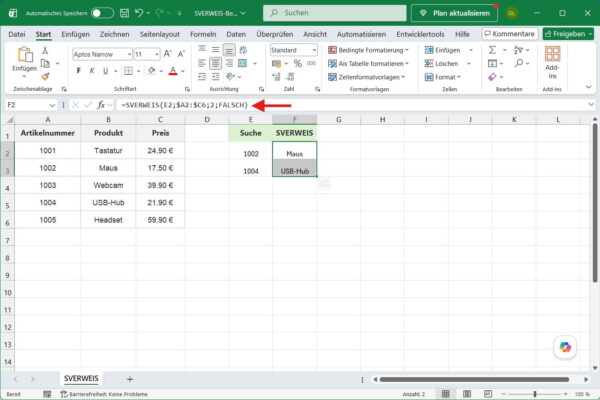
Eine einzelne SVERWEIS-Formel funktioniert auch mit dem Bereich A2:C6. Probleme entstehen häufig erst, wenn du die Formel nach unten kopierst.
Excel passt relative Zellbezüge beim Kopieren automatisch an. Aus A2:C6 kann dadurch in der nächsten Zeile A3:C7 und danach A4:C8 werden. Der Suchbereich verschiebt sich dann immer weiter.
Mit Dollarzeichen wandelst du die Matrix in einen absoluten Zellbezug um:
=SVERWEIS(F2;$A$2:$C$6;3;FALSCH)Die Dollarzeichen fixieren sowohl die Spalten als auch die Zeilen. Beim Kopieren bleibt der Bereich deshalb unverändert.
Der Bezug auf die Suchzelle F2 darf dagegen relativ bleiben. Kopierst du die Formel eine Zeile nach unten, sucht Excel automatisch nach dem Wert aus F3.
Eine typische Formel für längere Listen lautet daher:
=SVERWEIS(F2;$A$2:$C$100;3;FALSCH)Absolute Bezüge gehören zu den wichtigsten Maßnahmen für zuverlässige SVERWEIS-Formeln. Microsoft empfiehlt sie ebenfalls, wenn eine Formel über mehrere Zeilen ausgefüllt werden soll.
SVERWEIS auf einem anderen Tabellenblatt verwenden
Suchdaten und Ergebnisse müssen nicht auf demselben Tabellenblatt stehen. Du kannst beispielsweise eine zentrale Preisliste anlegen und die Preise in einem zweiten Blatt automatisch übernehmen.
Angenommen, das Tabellenblatt mit den Stammdaten heißt Preisliste. Die Artikelnummer steht dort in Spalte A, der Produktname in Spalte B und der Preis in Spalte C.
Die Formel lautet dann:
=SVERWEIS(A2;Preisliste!$A$2:$C$100;3;FALSCH)Der Blattname steht vor dem Zellbereich und wird durch ein Ausrufezeichen getrennt. Excel sucht nach der Artikelnummer aus A2 im Blatt „Preisliste“ und gibt den Wert aus der dritten Spalte zurück.
Enthält der Name des Tabellenblatts ein Leerzeichen, setzt Excel den Namen in einfache Anführungszeichen:
=SVERWEIS(A2;'Preis Liste'!$A$2:$C$100;3;FALSCH)Am sichersten ist es, die Matrix während der Formeleingabe mit der Maus auszuwählen. Excel ergänzt den Blattnamen und die benötigten Zeichen dann automatisch.
Exakte Suche mit FALSCH verwenden
Die exakte Suche ist für die meisten alltäglichen SVERWEIS-Aufgaben die richtige Wahl. Sie eignet sich für Werte, die eindeutig zugeordnet werden müssen.
Dazu gehören beispielsweise:
- Artikelnummern
- Kundennummern
- Rechnungsnummern
- Seriennummern
- Namen
- E-Mail-Adressen
- eindeutige Kurzbezeichnungen
Die Formel endet dabei immer mit FALSCH:
=SVERWEIS(F2;$A$2:$C$100;3;FALSCH)Findet Excel den Wert nicht exakt, erscheint der Fehler #NV. Die Reihenfolge der Daten spielt bei der exakten Suche keine Rolle. Die Tabelle muss dafür nicht sortiert sein.
Bei doppelten Suchwerten gibt der SVERWEIS nur den ersten gefundenen Treffer zurück. Eine Artikelnummer oder Kundennummer sollte deshalb möglichst nur einmal in der Suchspalte vorkommen.
Ungefähre Suche mit WAHR verwenden
Die ungefähre Suche eignet sich für Wertebereiche. Sie wird beispielsweise verwendet, wenn du anhand eines Bestellwertes eine Rabattstufe bestimmen möchtest.
Eine mögliche Rabatttabelle sieht so aus:
| Bestellwert ab | Rabatt |
|---|---|
| 0 € | 0 % |
| 100 € | 2 % |
| 500 € | 5 % |
| 1.000 € | 8 % |
| 2.500 € | 10 % |
Der tatsächliche Bestellwert steht in F2. Die Formel lautet:
=SVERWEIS(F2;$A$2:$B$6;2;WAHR)Bei einem Bestellwert von 750 Euro findet Excel keinen exakten Eintrag. Die Funktion verwendet deshalb den größten Grenzwert, der kleiner oder gleich 750 Euro ist. In diesem Beispiel sind das 500 Euro und damit 5 Prozent Rabatt.
Die erste Spalte muss für diese Suche zwingend aufsteigend sortiert sein. Eine falsche Reihenfolge kann zu einem falschen Ergebnis führen, ohne dass Excel eine Fehlermeldung anzeigt.
Ich empfehle, WAHR nur dann zu verwenden, wenn du bewusst mit solchen Stufen oder Grenzwerten arbeitest. Für eine normale Suche nach einem bestimmten Eintrag ist FALSCH deutlich sicherer.
Warum der SVERWEIS manchmal den falschen Wert liefert
Ein falsches Ergebnis ist oft problematischer als eine sichtbare Fehlermeldung. Die Formel sieht funktionstüchtig aus, liefert aber nicht den erwarteten Wert.
Eine besonders häufige Ursache ist ein fehlender vierter Bestandteil:
=SVERWEIS(F2;$A$2:$C$100;3)Da keine Suchart angegeben wurde, verwendet Excel standardmäßig eine ungefähre Übereinstimmung. Ist die erste Spalte nicht passend sortiert, kann ein falscher Wert erscheinen.
Verwende für eine exakte Suche daher immer diese vollständige Schreibweise:
=SVERWEIS(F2;$A$2:$C$100;3;FALSCH)Weitere mögliche Ursachen für ein falsches Ergebnis sind:
- Der Spaltenindex zeigt auf die falsche Ergebnisspalte.
- In der Suchspalte gibt es doppelte Werte.
- Die Matrix beginnt in der falschen Spalte.
- Der Suchbereich hat sich beim Kopieren verschoben.
- Zahlen und als Text gespeicherte Zahlen werden vermischt.
- Unsichtbare Leerzeichen verhindern eine korrekte Zuordnung.
Kontrolliere die Formel zunächst mit einem Suchwert, dessen Ergebnis du bereits kennst. So erkennst du schnell, ob Matrix und Spaltenindex richtig gewählt wurden.
Fehler #NV beim SVERWEIS beheben
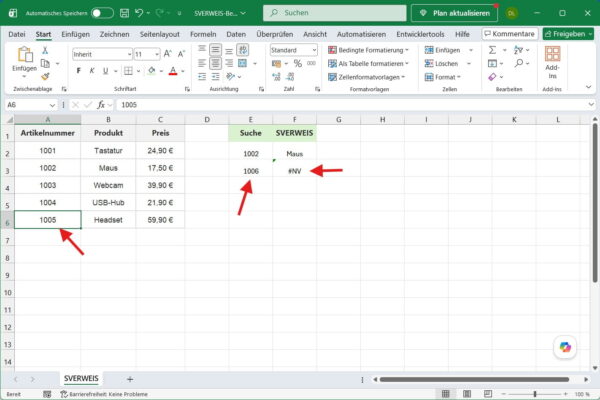
#NV bedeutet, dass Excel keinen passenden Wert finden konnte. Bei einer exakten Suche stimmt der Inhalt der Suchzelle nicht vollständig mit einem Eintrag in der ersten Spalte der Matrix überein.
Prüfe zuerst diese Punkte:
- Ist der gesuchte Wert tatsächlich in der ersten Spalte der Matrix vorhanden?
- Beginnt die Matrix mit der richtigen Suchspalte?
- Enthält der Suchwert zusätzliche Leerzeichen?
- Ist eine Zahl auf einer Seite als Text gespeichert?
- Wurde
FALSCHfür die exakte Suche verwendet? - Enthält die Artikelnummer führende Nullen?
Besonders häufig tritt der Fehler bei Zahlen auf, die aus einer CSV-Datei, einer Webseite oder einem anderen Programm übernommen wurden. In einer Tabelle kann die Artikelnummer als echte Zahl gespeichert sein, während sie in der Suchzelle als Text vorliegt.
Auch unsichtbare Zeichen können die Suche stören. Die Funktionen GLÄTTEN und SÄUBERN helfen dabei, überflüssige Leerzeichen und nicht druckbare Zeichen aus importierten Texten zu entfernen. Microsoft nennt solche Zeichen ausdrücklich als mögliche Ursache unerwarteter SVERWEIS-Ergebnisse.
Eine bereinigte Hilfsspalte könnte beispielsweise diese Formel verwenden:
=GLÄTTEN(SÄUBERN(A2))Anschließend verwendest du die bereinigten Werte als Suchspalte. Bei hartnäckigen Problemen solltest du sowohl den Suchwert als auch die Einträge in der Ursprungstabelle kontrollieren.
Fehler #BEZUG! durch einen falschen Spaltenindex
Der Fehler #BEZUG! erscheint häufig, wenn der Spaltenindex größer ist als die Anzahl der Spalten in der Matrix.
Diese Formel kann nicht funktionieren:
=SVERWEIS(F2;A2:C6;4;FALSCH)Die Matrix A2:C6 enthält nur drei Spalten. Mit dem Spaltenindex 4 fordert die Formel einen Wert aus einer nicht vorhandenen vierten Spalte an.
Du kannst entweder den Spaltenindex korrigieren oder die Matrix erweitern:
=SVERWEIS(F2;A2:D6;4;FALSCH)#BEZUG! kann außerdem auftreten, wenn eine Spalte gelöscht wurde, auf die sich die Formel vorher bezogen hat. Kontrolliere deshalb nach größeren Änderungen an der Tabelle, ob Matrix und Spaltenindex noch zusammenpassen.
Fehler #WERT! in der SVERWEIS-Formel
Ein #WERT!-Fehler kann entstehen, wenn der Spaltenindex kleiner als 1 ist. Ein Spaltenindex von 0 oder eine negative Zahl ist nicht zulässig.
Diese Formel erzeugt daher einen Fehler:
=SVERWEIS(F2;A2:C6;0;FALSCH)Die erste Spalte der Matrix hat immer den Index 1. Für eine rechts daneben liegende Ergebnisspalte musst du entsprechend 2, 3 oder eine höhere gültige Zahl verwenden.
Auch sehr lange Suchtexte können bei älteren oder speziellen SVERWEIS-Anwendungen zu Problemen führen. Für normale Artikelnummern, Namen und Bezeichnungen spielt diese Einschränkung allerdings kaum eine Rolle.
Fehler #NAME? durch Schreibweise oder Sprache
#NAME? weist meistens auf einen Fehler in der Formel selbst hin. Excel erkennt dann einen Funktionsnamen, einen definierten Namen oder einen Textbestandteil nicht.
Häufige Ursachen sind:
SVERWEISwurde falsch geschrieben.- Eine öffnende oder schließende Klammer fehlt.
- Ein Textwert wurde ohne Anführungszeichen eingetragen.
- Die Formel stammt aus einer anderssprachigen Excel-Version.
- Kommas und Semikolons wurden verwechselt.
In einer deutschsprachigen Excel-Version heißt die Funktion SVERWEIS. In einer englischsprachigen Version lautet der Name VLOOKUP.
Auch die Trennzeichen können sich je nach Sprach- und Regionseinstellung unterscheiden. Deutsche Formeln verwenden normalerweise Semikolons:
=SVERWEIS(F2;A2:C6;3;FALSCH)Eine englische Formel sieht dagegen typischerweise so aus:
=VLOOKUP(F2,A2:C6,3,FALSE)Kopierst du eine Formel aus einer englischen Anleitung, musst du deshalb möglicherweise sowohl die Funktionsnamen als auch die Trennzeichen anpassen.
Fehler mit WENNFEHLER verständlich ausgeben
Ein #NV-Fehler ist technisch korrekt, sieht in einer fertigen Tabelle aber nicht besonders freundlich aus. Mit WENNFEHLER kannst du stattdessen einen eigenen Hinweis anzeigen.
Die Formel lautet:
=WENNFEHLER(SVERWEIS(F2;$A$2:$C$100;3;FALSCH);"Artikel nicht gefunden")Findet der SVERWEIS einen passenden Artikel, erscheint der Preis. Tritt ein Fehler auf, zeigt Excel den Text „Artikel nicht gefunden“ an.
Du kannst auch eine leere Zelle ausgeben:
=WENNFEHLER(SVERWEIS(F2;$A$2:$C$100;3;FALSCH);"")Setze WENNFEHLER erst ein, nachdem du den eigentlichen SVERWEIS getestet hast. Sonst kann die Funktion auch Fehler verdecken, die durch eine falsch ausgewählte Matrix oder einen ungültigen Spaltenindex entstehen.
Bei umfangreichen Prüfungen kannst du Ergebnisse zusätzlich miteinander vergleichen. Wie du dafür den Operator <> einsetzt, zeige ich in meiner Anleitung zum Ungleich-Zeichen in Excel.
SVERWEIS mit Platzhaltern verwenden
Bei Texten kannst du den SVERWEIS zusammen mit Platzhaltern verwenden. Das ist praktisch, wenn der Suchtext nur teilweise bekannt ist.
Excel kennt dafür zwei wichtige Zeichen:
- Das Sternchen
*steht für beliebig viele Zeichen. - Das Fragezeichen
?steht für genau ein beliebiges Zeichen.
Mit dieser Formel könntest du beispielsweise nach einem Eintrag suchen, der mit „Webcam“ beginnt:
=SVERWEIS("Webcam*";$A$2:$C$20;3;FALSCH)Die Formel könnte dadurch sowohl „Webcam“ als auch „Webcam Full HD“ finden. Platzhalter funktionieren bei Textsuchen zusammen mit FALSCH.
Ein Fragezeichen ersetzt genau ein Zeichen:
=SVERWEIS("Maus ?";$A$2:$C$20;3;FALSCH)Möchtest du nach einem echten Sternchen oder Fragezeichen suchen, setzt du eine Tilde davor. ~* sucht nach einem Sternchen und ~? nach einem Fragezeichen.
Beachte, dass bei mehreren passenden Einträgen nur der erste Treffer zurückgegeben wird. Für eine eindeutige Zuordnung bleiben genaue Artikelnummern oder andere einmalige Kennzeichnungen die bessere Lösung.
Was passiert, wenn Spalten eingefügt werden?
Der Spaltenindex ist eine feste Zahl. Dadurch kann sich das Ergebnis verändern, wenn du den Aufbau der Matrix nachträglich änderst.
Die folgende Formel gibt den Wert aus der dritten Spalte zurück:
=SVERWEIS(F2;$A$2:$C$100;3;FALSCH)Fügst du innerhalb der Matrix eine neue Spalte ein, steht der gewünschte Preis möglicherweise anschließend in der vierten Spalte. Die Formel verweist aber weiterhin auf den Index 3.
Excel kann dadurch einen anderen Wert ausgeben, ohne einen Fehler anzuzeigen. Kontrolliere den Spaltenindex deshalb nach Änderungen am Tabellenaufbau.
Bei häufig veränderten Tabellen ist XVERWEIS robuster, weil Suchspalte und Ergebnisspalte getrennt angegeben werden. Auch die Kombination aus INDEX und VERGLEICH kann flexibler sein.
Grenzen des SVERWEIS
Der SVERWEIS ist einfach aufgebaut und mit älteren Excel-Versionen gut kompatibel. Trotzdem besitzt die Funktion einige wichtige Einschränkungen.
Er kann nur nach rechts suchen
Die Suchspalte muss ganz links in der Matrix stehen. Der Ergebniswert muss sich in derselben oder einer weiter rechts liegenden Spalte befinden.
Steht der gesuchte Wert rechts vom gewünschten Ergebnis, kann der SVERWEIS ihn nicht direkt zurückgeben. Microsoft empfiehlt in solchen Fällen unter anderem INDEX und VERGLEICH oder die neuere XVERWEIS-Funktion.
Der Spaltenindex ist nicht besonders flexibel
Der Rückgabebereich wird nicht direkt ausgewählt. Stattdessen musst du seine Position innerhalb der Matrix als Zahl angeben.
Bei breiten Tabellen wird dadurch schnell unübersichtlich, ob der gewünschte Wert aus Spalte 7, 8 oder 9 stammt. Änderungen an der Tabellenstruktur können den Index zusätzlich verschieben.
Doppelte Werte sind problematisch
Gibt es in der ersten Spalte mehrere identische Suchwerte, liefert der SVERWEIS nur den ersten passenden Datensatz. Weitere Treffer werden nicht ausgegeben.
Eindeutige Artikel-, Kunden- oder Vorgangsnummern sind deshalb besser geeignet als allgemeine Produktnamen. Mehrere passende Datensätze lassen sich mit Filterfunktionen oder einer Datenabfrage besser auswerten.
Umfangreiche Datenaufbereitung wird schnell unübersichtlich
Für einzelne Nachschlagevorgänge und überschaubare Listen ist der SVERWEIS sehr praktisch. Müssen dagegen regelmäßig mehrere Dateien importiert, Spalten bereinigt und Tabellen miteinander verbunden werden, entstehen schnell viele Hilfsspalten und Formeln.
Für solche wiederkehrenden Datenimporte kann Power Query in Excel die übersichtlichere Lösung sein. Die einzelnen Arbeitsschritte werden dort als Abfrage gespeichert und lassen sich erneut ausführen.
SVERWEIS oder XVERWEIS: Welche Funktion ist besser?
XVERWEIS ist der modernere Nachfolger des SVERWEIS. Die Funktion kann unabhängig von der Richtung suchen und verwendet bei einer normalen Suche standardmäßig eine exakte Übereinstimmung.
Ein vergleichbarer XVERWEIS sieht so aus:
=XVERWEIS(F2;A2:A6;C2:C6;"Artikel nicht gefunden")Die einzelnen Bestandteile sind:
F2: gesuchter WertA2:A6: SuchbereichC2:C6: Ergebnisbereich"Artikel nicht gefunden": optionale Ausgabe bei fehlendem Treffer
Der Ergebnisbereich wird direkt ausgewählt. Du musst daher keinen Spaltenindex zählen.
| Eigenschaft | SVERWEIS | XVERWEIS |
|---|---|---|
| Suchrichtung | Nur nach rechts | Nach links und rechts |
| Exakte Suche als Standard | Nein | Ja |
| Rückgabespalte | Über Spaltenindex | Direkter Zellbereich |
| Eigene Meldung bei fehlendem Treffer | Nur mit WENNFEHLER | Direkt in der Funktion |
| Kompatibilität mit älteren Excel-Versionen | Sehr gut | Eingeschränkt |
XVERWEIS ist laut Microsoft in Microsoft 365 sowie in Excel 2021 und Excel 2024 verfügbar. In Excel 2016 und Excel 2019 steht die Funktion nicht regulär zur Verfügung.
Für neue Tabellen würde ich XVERWEIS bevorzugen, sofern die verwendete Excel-Version die Funktion unterstützt. SVERWEIS bleibt trotzdem wichtig, weil viele bestehende Arbeitsmappen darauf aufbauen und die Funktion auch in älteren Versionen läuft.
Eine ausführliche technische Beschreibung findest du in der offiziellen Microsoft-Dokumentation zum SVERWEIS. Die Unterschiede und zusätzlichen Möglichkeiten beschreibt Microsoft außerdem auf der Hilfeseite zum XVERWEIS.
Praktische Tipps für zuverlässige SVERWEIS-Formeln
Mit einigen einfachen Regeln kannst du die meisten Fehler von Anfang an vermeiden.
Nutze möglichst eindeutige Suchwerte
Artikelnummern oder Kundennummern sind zuverlässiger als Produkt- oder Personennamen. Namen können doppelt vorkommen oder unterschiedlich geschrieben sein.
Eine eindeutige Nummer sorgt dafür, dass jede Zeile klar zugeordnet werden kann.
Verwende FALSCH als bewusste Standardeinstellung
Für normale Suchvorgänge ist die exakte Suche fast immer sinnvoller:
=SVERWEIS(F2;$A$2:$C$100;3;FALSCH)Nutze WAHR nur für sortierte Grenzwerttabellen, etwa für Rabatte, Provisionen oder Bewertungsklassen.
Fixiere die Matrix
Setze den Tabellenbereich mit Dollarzeichen fest, bevor du die Formel kopierst:
$A$2:$C$100So verhindert du, dass sich der Suchbereich von Zeile zu Zeile verschiebt.
Prüfe Datenformate und Leerzeichen
Artikelnummern müssen auf beiden Seiten im gleichen Format vorliegen. Eine als Text gespeicherte 1003 kann sich anders verhalten als die echte Zahl 1003.
Kontrolliere importierte Daten zusätzlich auf Leerzeichen und nicht sichtbare Zeichen.
Teste bekannte Suchwerte
Gib zunächst eine Artikelnummer ein, deren Ergebnis du kennst. Stimmen Produkt und Preis, kannst du die Formel anschließend auf weitere Zeilen übertragen.
Zeigt bereits der Testwert ein falsches Ergebnis, kontrolliere Matrix, Spaltenindex und Suchart.
Blende Fehler nicht zu früh aus
WENNFEHLER verbessert die Darstellung einer fertigen Tabelle. Während des Aufbaus sind sichtbare Fehlercodes jedoch hilfreich, weil sie auf konkrete Probleme hinweisen.
Erst wenn der SVERWEIS zuverlässig arbeitet, solltest du technische Fehlermeldungen durch verständliche Hinweise ersetzen.
Verwende Suchergebnisse für weitere Berechnungen
Der ausgegebene Wert kann wie jeder andere Zellinhalt weiterverarbeitet werden. Du kannst beispielsweise einen gefundenen Preis mit einer Bestellmenge multiplizieren oder mit einem früheren Wert vergleichen.
Möchtest du Preisänderungen oder andere Abweichungen auswerten, kannst du anschließend die Differenz mit Excel berechnen.
Fazit: SVERWEIS ist einfacher, als die Formel aussieht
Der SVERWEIS wirkt vor allem wegen seiner vier Bestandteile kompliziert. Im Kern erledigt er aber nur eine klare Aufgabe: Er sucht einen Wert in der ersten Spalte einer Tabelle und gibt aus derselben Zeile einen anderen Wert zurück.
Für eine zuverlässige Formel musst du dir nur wenige Regeln merken. Der Suchwert gehört in die erste Spalte der Matrix, der Spaltenindex wird innerhalb dieser Matrix gezählt und für exakte Treffer verwendest du FALSCH. Beim Kopieren solltest du den Datenbereich zusätzlich mit Dollarzeichen fixieren.
Ich halte den SVERWEIS weiterhin für eine wichtige Excel-Grundfunktion. XVERWEIS ist in modernen Versionen zwar flexibler, doch in älteren Dateien und bei einfachen Tabellen begegnet dir der SVERWEIS noch sehr häufig. Wer seinen Aufbau versteht, kann viele Listen deutlich schneller auswerten und typische Fehler gezielt beheben.
Hat dein SVERWEIS das gewünschte Ergebnis geliefert, oder erscheint noch ein Fehlercode? Beschreibe im Kommentar am besten kurz den Tabellenaufbau und deine Formel, damit sich die Ursache gezielt eingrenzen lässt.