Hallo zusammen! Es ist wieder Montag, und das bedeutet in Dirks-Computerecke: Ich schaue mir für dich eine Software an, die dir den digitalen Alltag erleichtern soll. Heute habe ich ein Thema auf dem Schreibtisch, das uns alle betrifft: Fotografie.
Wir alle machen heute mehr Fotos als je zuvor – mal eben schnell mit dem Smartphone oder bei besonderen Anlässen mit der „guten“ Kamera. Doch Hand aufs Herz: Wie viele dieser Bilder versauern auf der Festplatte, weil sie irgendwie zu dunkel, zu blass oder einfach ein wenig „flach“ wirken? Und wer hat schon die Zeit, sich stundenlang in Profi-Programme wie Photoshop einzuarbeiten?
Genau hier setzt der neue Ashampoo Photo Optimizer Pro 26 an. Das Versprechen: Ein Klick und das Bild ist perfekt. Ob das wirklich so einfach klappt und was die neue Version 26 alles kann, habe ich für dich getestet.
TL;DR – Das Wichtigste in Kürze
- Ashampoo Photo Optimizer Pro 26 verbessert Fotos automatisch mit nur einem Klick
- Ideal für Einsteiger, die schnelle Ergebnisse ohne komplizierte Bildbearbeitung wollen
- Stapelverarbeitung spart viel Zeit bei großen Bildmengen
- Neue Funktionen wie Bildkomprimierung mit Live-Vorschau und zusätzliche LUT-Filter
- Kein Ersatz für Photoshop – aber perfekt für einfache und schnelle Optimierungen
Transparenz-Hinweis:
Ashampoo stellt mir die PRO-Version für Testzwecke kostenfrei zur Verfügung. Die Bewertung basiert ausschließlich auf meinen eigenen Praxiserfahrungen.
Der erste Eindruck: Auspacken und Wohlfühlen
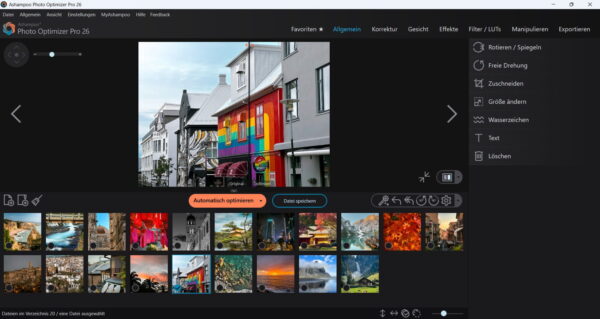
Die Installation ist, wie man es von Ashampoo kennt, absolut unkompliziert. Ein paar Klicks, und das Programm ist bereit. Was mir sofort positiv aufgefallen ist: Die Oberfläche ist extrem aufgeräumt. In der Version 26 wirkt alles noch ein Stück moderner und passt perfekt zum Look von Windows 11.
Wenn du das Programm öffnest, wirst du nicht von hunderten Werkzeugleisten erschlagen. In der Mitte ist Platz für dein Bild, unten findest du eine Leiste mit deinen zuletzt geöffneten Fotos, und rechts sitzen die wichtigsten Werkzeuge.
Das ist genau das, was ich an Software schätze: Man findet sich sofort zurecht, ohne vorher ein 200-seitiges Handbuch lesen zu müssen.
Das Herzstück: Die 1-Klick-Optimierung
Kommen wir zum eigentlichen Star der Show. Der Photo Optimizer wirbt damit, dass er Bilder vollautomatisch verbessert. Ich war anfangs skeptisch – kann ein Algorithmus wirklich wissen, was ein „schönes“ Bild ist?
Der Test: Ich habe ein paar wirklich problematische Fotos herausgesucht:
- Ein unterbelichtetes Foto von einer Grillparty (viel zu dunkle Gesichter).
- Ein Sperling, die durch den Dunst sehr blass und kontrastarm wirkte.
- Ein Porträt mit einem leichten Farbstich.
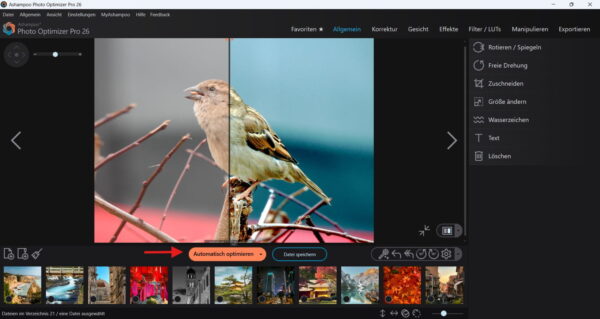
Das Ergebnis: Du klickst einfach auf den großen Button „Optimieren“ – und innerhalb von einer Sekunde verändert sich das Bild. Besonders genial finde ich den Schieberegler in der Mitte des Bildes. Du kannst ihn mit der Maus hin- und herziehen und siehst im direkten Vergleich: Links das alte, flaue Original – rechts das optimierte, knackige Ergebnis.
Bei der Grillparty wurden die Gesichter aufgehellt, ohne dass der Hintergrund unnatürlich wirkte. Der Sperling bekam wieder kräftige Farben, und der Farbstich im Porträt war wie von Geisterhand verschwunden. Der Algorithmus analysiert das Bild tatsächlich sehr genau auf Belichtungsfehler, Kontraste und Farbsättigung.
Was ist neu in Version 26?
Ashampoo hat nicht nur die Engine unter der Haube verbessert, sondern auch ein paar wirklich praktische neue Features eingebaut, die mir im Test gut gefallen haben.
1. Die neue Bildkomprimierung mit Live-Vorschau
Das ist für mich als Blogger ein echtes Highlight. Oft sind Fotos direkt aus der Kamera 10 MB oder größer – viel zu viel, um sie mal eben per E-Mail zu schicken oder auf eine Webseite hochzuladen.
In der Version 26 kannst du Bilder verkleinern (JPG, PNG oder das moderne WebP-Format) und siehst in einer Live-Vorschau, wie sich die Qualität verändert.
Du kannst also genau den Punkt finden, an dem das Bild noch super aussieht, aber nur noch einen Bruchteil des Speicherplatzes belegt.
2. LUTs – Stimmung auf Knopfdruck
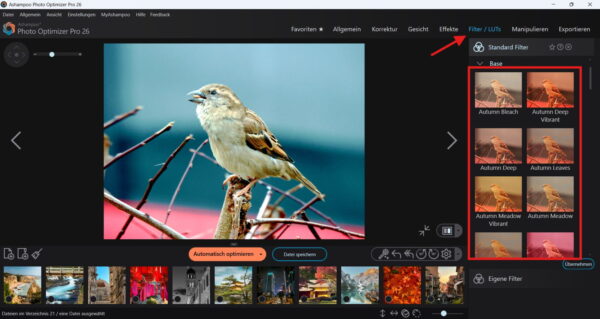
LUT steht für „Look-Up Table“. Klingt kompliziert, ist aber im Grunde wie ein Profi-Filter für deine Fotos. In der Version 26 sind 27 neue LUTs dazugekommen.
Möchtest du, dass dein Urlaubsfoto wie ein alter Kinofilm aussieht? Oder soll eine herbstliche Stimmung mit warmen Brauntönen erzeugt werden?
Ein Klick auf den entsprechenden LUT genügt. Das ist viel subtiler und hochwertiger als die typischen Instagram-Filter.
3. Optimierte RAW-Unterstützung
Für diejenigen unter euch, die mit einer Spiegelreflex- oder Systemkamera im RAW-Format fotografieren: Ashampoo hat hier kräftig nachgebessert. Die Rohdaten werden jetzt noch besser eingelesen und verarbeitet, was mehr Details in den hellen und dunklen Bereichen des Bildes erhält.
Zeit sparen mit der Stapelverarbeitung
Stell dir vor, du kommst mit 200 Fotos aus dem Urlaub zurück. Jedes einzeln zu bearbeiten, würde den ganzen Abend dauern. Hier zeigt der Photo Optimizer seine wahre Stärke: die Stapelverarbeitung.
Du markierst einfach alle Bilder in deinem Ordner, ziehst sie ins Programm und sagst: „Alle optimieren“. Das Programm rattert die Liste dann automatisch ab. Während du dir einen Kaffee holst, korrigiert die Software Belichtung und Farben von hunderten Bildern.
Das spart massiv Zeit und ist für mich einer der Hauptgründe, warum die Software einen festen Platz auf meinem Rechner hat.
Kleine Helfer: Retusche und Korrekturen
Neben der Automatik gibt es natürlich auch Werkzeuge für den „Feinschliff“:
- Perspektivkorrektur: Kennst du das, wenn Gebäude auf Fotos nach hinten umzukippen scheinen? Mit zwei Klicks begradigst du diese „stürzenden Linien“.
- Porträt-Retusche: Du kannst Zähne aufhellen, rote Augen entfernen oder kleine Hautunreinheiten verschwinden lassen. Das ist so einfach gelöst, dass man kein Profi sein muss.
- Texte und Wasserzeichen: Du kannst ganz einfach deinen Namen oder ein Logo in die Bilder einfügen – ideal, wenn du deine Fotos in sozialen Netzwerken teilst.
Wo liegen die Grenzen?
Ehrlichkeit gehört in Dirks-Computerecke dazu: Der Ashampoo Photo Optimizer ist kein Ersatz für ein vollwertiges Photoshop oder Lightroom, wenn du jedes kleinste Detail manuell steuern willst. Es gibt keine Ebenenbearbeitung und keine komplexen Masken.
Die Software ist ein Spezialist für schnelle, sehr gute Ergebnisse. Wer künstlerisch jedes Pixel manipulieren will, ist hier falsch. Wer aber möchte, dass seine Schnappschüsse mit minimalem Aufwand wie Profi-Fotos aussehen, liegt hier goldrichtig.
Ein kleiner Kritikpunkt: Bei sehr speziellen Lichtstimmungen (z.B. einem absichtlich unterbelichteten Sonnenuntergang) will die Automatik manchmal „zu viel“ korrigieren und macht das Bild heller, als es eigentlich sein sollte.
Aber keine Sorge: Du kannst die Stärke der Optimierung jederzeit manuell anpassen oder die Automatik für dieses eine Bild einfach abschalten.
FAQ: Häufige Fragen zum Ashampoo Photo Optimizer Pro 26
Läuft der Ashampoo Photo Optimizer Pro 26 auch auf älteren Windows-PCs?
Ja, die Software stellt keine extrem hohen Anforderungen an die Hardware. Auch auf älteren Windows-10-Rechnern läuft der Photo Optimizer in der Regel flüssig. Für die automatische Bildoptimierung reicht meist schon ein durchschnittlicher Office-PC aus. Bei sehr großen RAW-Dateien oder umfangreicher Stapelverarbeitung kann ein schneller Prozessor aber spürbar Zeit sparen.
Kann ich die Software vor dem Kauf kostenlos testen?
Ja, Ashampoo bietet normalerweise eine kostenlose Testversion an. Damit kannst du alle wichtigen Funktionen ausprobieren und prüfen, ob dir Bedienung und Ergebnisse zusagen. Gerade bei Bildbearbeitung ist das sinnvoll, da jeder Nutzer andere Erwartungen an Farben, Kontrast oder Schärfe hat.
Werden meine Originalfotos beim Optimieren überschrieben?
Nein, standardmäßig kannst du festlegen, dass optimierte Bilder als neue Datei gespeichert werden. So bleibt das Original unangetastet und du kannst jederzeit zur ursprünglichen Version zurückkehren. Das ist besonders praktisch, wenn du mit verschiedenen Optimierungsstärken experimentieren möchtest.
Unterstützt der Photo Optimizer auch mehrere Bildformate?
Ja, neben klassischen Formaten wie JPG und PNG verarbeitet die Software auch RAW-Dateien vieler Kamerahersteller. Außerdem kannst du optimierte Bilder in moderne Formate wie WebP exportieren, was vor allem für Webseiten oder E-Mail-Versand interessant ist.
Ist der Ashampoo Photo Optimizer Pro 26 auch für absolute Einsteiger geeignet?
Definitiv. Die Software wurde bewusst so gestaltet, dass du ohne Vorkenntnisse sofort loslegen kannst. Viele Funktionen arbeiten automatisch im Hintergrund. Wenn du möchtest, kannst du später trotzdem einzelne Werte manuell anpassen und dich Schritt für Schritt weiter in die Bildbearbeitung einarbeiten.
Mein Fazit: Lohnt sich der Kauf?
Der Ashampoo Photo Optimizer Pro 26 ist für mich die perfekte Lösung für alle, die keine Lust auf komplizierte Bildbearbeitung haben, aber trotzdem das Beste aus ihren Fotos herausholen wollen.
Die Vorteile auf einen Blick:
- Schnelligkeit: Die 1-Klick-Automatik ist unschlagbar fix.
- Einfachheit: Keine Einarbeitungszeit nötig.
- Stapelverarbeitung: Ideal für große Mengen an Fotos.
- Preis-Leistung: Oft gibt es die Software für unter 20 Euro (als Upgrade oder im Angebot) – das ist für den gebotenen Zeitgewinn absolut fair.
Wenn du bereits die Version 25 hast, ist das Upgrade vor allem wegen der neuen Komprimierungs-Funktion und der LUTs interessant. Wenn du noch gar kein Programm zur Bildoptimierung hast, ist die Version 26 ein super Einstieg.
Datenschutz-Tipp am Rande: Da die Software komplett lokal auf deinem PC arbeitet und nichts in eine Cloud hochlädt, bleiben deine privaten Urlaubsfotos auch wirklich privat. Das ist heute leider keine Selbstverständlichkeit mehr.
Ich hoffe, dieser Testbericht hilft dir bei der Entscheidung weiter! Hast du Fragen zur Software oder nutzt du vielleicht ein ganz anderes Programm? Schreib es mir gerne in die Kommentare.
Ashampoo Photo Optimizer Pro 26 jetzt anschauen
Wenn du deine Fotos schnell verbessern und dir aufwendige Bildbearbeitung sparen möchtest, ist der Photo Optimizer Pro 26 eine sehr einfache Lösung – besonders bei vielen Bildern.
Dieser Beitrag ist Teil meiner neuen Reihe „Software-Montag“.
Jeden Montag teste ich eine aktuelle Windows-Software und teile meine Erfahrungen.