Stell dir vor, du gibst eine Adresse in dein Browserfenster ein, aber die Seite lädt einfach nicht. Dein Internet funktioniert eigentlich, aber die Verbindung scheint ins Leere zu laufen. Oft liegt das Problem nicht an der Leitung, sondern an der „Telefonnummer“ der Website – dem DNS-Eintrag.
Dieses digitale Adressbuch ist das Rückgrat des Internets. Ohne einen funktionierenden DNS Lookup wärst du im World Wide Web völlig aufgeschmissen. Du müsstest dir kryptische IP-Adressen wie 185.233.104.144 merken, anstatt einfach dirks-computerecke.de einzutippen.
In diesem Guide lernst du, wie du unter Windows wie ein Profi hinter die Kulissen blickst. Wir lösen deine Verbindungsprobleme, beschleunigen dein Surferlebnis und zeigen dir die Tools, die echte Systemadministratoren nutzen.
TL;DR: DNS Lookup unter Windows in 30 Sekunden
- Was ist das? Die Übersetzung von Domainnamen (z. B. google.de) in IP-Adressen.
- Schnell-Check: Öffne die CMD und tippe nslookup [Domain].
- Power-User: Nutze Resolve-DnsName in der PowerShell für detaillierte Berichte.
- Problemlöser Nr. 1: Mit ipconfig /flushdns leerst du den Cache und behebst Ladeprobleme.
- Tuning: Der Wechsel auf DNS-Server wie 1.1.1.1 (Cloudflare) sorgt für mehr Speed und Privatsphäre.
Was ist ein DNS Lookup eigentlich?
Das Domain Name System (DNS) übersetzt menschenlesbare Domainnamen in IP-Adressen, die Computer verstehen können. Ein DNS Lookup ist der Prozess, bei dem dein PC bei einem Server nachfragt: „Welche IP gehört zu dieser Domain?“.
Unter Windows passiert das tausendfach im Hintergrund, ohne dass du es merkst. Jedes Mal, wenn ein Programm eine Verbindung nach draußen aufbaut, findet eine solche Abfrage statt. Wenn dieser Prozess hakt, steht dein digitaler Alltag still.
Dabei unterscheidet man zwischen dem Forward Lookup (Name zu IP) und dem Reverse Lookup (IP zu Name). Beides sind essenzielle Werkzeuge, um Netzwerkfehler schnell zu identifizieren und zu beheben.
Wie führe ich einen DNS Lookup unter Windows aus?
Windows bietet dir zwei mächtige Bordmittel direkt in der Kommandozeile an. Du musst keine teure Software installieren, um tief in die Netzwerkstruktur einzutauchen.
Die klassische Variante: nslookup
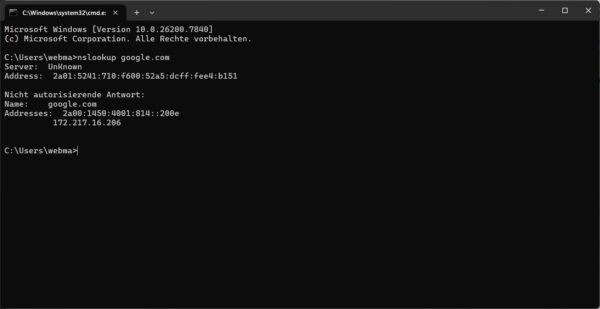
Das Tool nslookup ist der Klassiker schlechthin und auf fast jedem Betriebssystem verfügbar. Du startest es einfach über die Eingabeaufforderung (CMD).
- Drücke
Win + R, gibcmdein und bestätige mit Enter. - Tippe
nslookup google.comein. - Du erhältst sofort die IP-Adresse der Domain und den Namen des antwortenden Servers.
Die moderne Methode: PowerShell und Resolve-DnsName
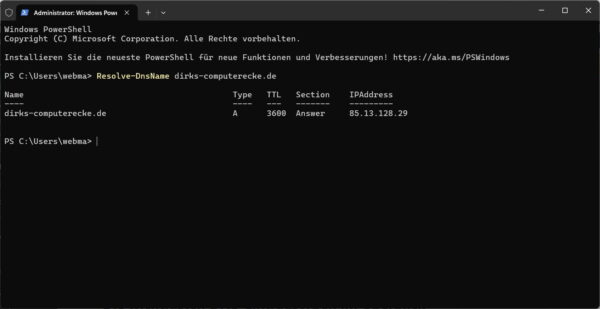
Für Fortgeschrittene und Fans von mehr Details ist die PowerShell die bessere Wahl. Der Befehl Resolve-DnsName liefert deutlich strukturiertere Informationen als der alte nslookup-Befehl.
Gib in der PowerShell einfach Resolve-DnsName dirks-computerecke.de ein. Du siehst nicht nur die IP, sondern auch Informationen zur TTL (Time to Live) und dem spezifischen Typ des Eintrags.
Die wichtigsten DNS-Eintragstypen im Überblick
Wenn du einen DNS Lookup durchführst, suchst du oft nach spezifischen Informationen. Hier ist eine Übersicht der Typen, die dir am häufigsten begegnen werden:
| Typ | Name | Funktion |
| A | Address Record | Verknüpft eine Domain direkt mit einer IPv4-Adresse. |
| AAAA | IPv6 Address Record | Das moderne Äquivalent zum A-Record für IPv6-Adressen. |
| CNAME | Canonical Name | Leitet eine Domain oder Subdomain auf eine andere Domain weiter. |
| MX | Mail Exchange | Gibt an, welcher Server für die E-Mails dieser Domain zuständig ist. |
| TXT | Text Record | Wird oft für Verifizierungen (z. B. Google Search Console) genutzt. |
| NS | Name Server | Zeigt an, welche Server die autoritativen Infos für die Domain haben. |
Profi-Techniken für die Fehlersuche
Ein einfacher Lookup reicht manchmal nicht aus, wenn das Netzwerk streikt. Hier kommen fortgeschrittene Techniken ins Spiel, um die Ursache einzugrenzen.
Den Cache leeren (DNS Flush)
Dein Windows speichert DNS-Abfragen lokal, um Zeit zu sparen. Ist dieser Speicher (Cache) jedoch veraltet oder fehlerhaft, landest du auf der falschen Seite.
Nutze den Befehl ipconfig /flushdns in der Eingabeaufforderung. Dies zwingt Windows dazu, beim nächsten Seitenaufruf eine komplett frische Abfrage zu starten.
Warum antwortet der DNS-Server nicht?
Diese Fehlermeldung im Browser ist ein Klassiker. Mit einem gezielten DNS Lookup kannst du prüfen, ob dein Router oder der Server deines Providers das Problem ist.
Probiere einen Lookup gegen einen öffentlichen Server, zum Beispiel von Google oder Cloudflare. Tippe dazu: nslookup google.com 8.8.8.8. Funktioniert das, liegt das Problem bei deinem lokalen DNS-Server.
Experten-Tipp: Den DNS-Server wechseln für mehr Speed
Standardmäßig nutzt du den DNS-Server deines Internetanbieters. Diese sind jedoch oft langsam oder neigen zu Ausfällen. Ein Wechsel kann dein gesamtes Internet gefühlt beschleunigen.
Beliebte und extrem schnelle Alternativen sind:
- Cloudflare:
1.1.1.1(Fokus auf Privatsphäre und Speed) - Google:
8.8.8.8(Sehr stabil und weltweit schnell) - Quad9:
9.9.9.9(Blockiert bösartige Domains automatisch)
Du kannst diese Adressen direkt in den Netzwerkeinstellungen deines Windows-PCs oder in deinem Router hinterlegen. Nach einem anschließenden flushdns wirst du den Unterschied oft sofort beim Surfen bemerken.
Schritt-für-Schritt: Einen MX-Record prüfen
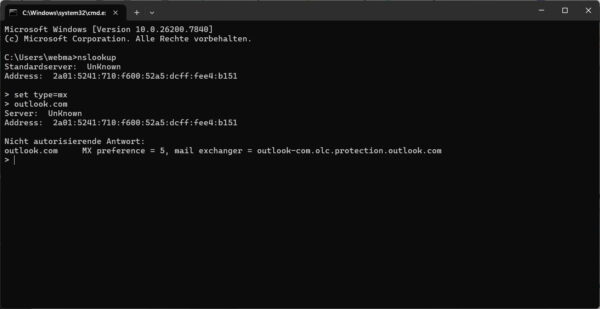
Du hast Probleme beim Empfang von E-Mails? Dann musst du prüfen, wohin die Mails geschickt werden. Das geht ganz einfach per DNS Lookup.
- Öffne die Eingabeaufforderung.
- Gib
nslookupein und drücke Enter. - Tippe
set type=mxein, um nur nach Mail-Servern zu suchen. - Gib die Domain ein (z. B.
outlook.com). - Windows listet dir nun alle verantwortlichen Mail-Server mit ihrer Priorität auf.
Dieser Test ist unverzichtbar, wenn du eine eigene Domain besitzt und sicherstellen willst, dass deine Mail-Konfiguration korrekt ist.
DNS-Sicherheit: Schütze dich vor Manipulation
DNS ist ein altes Protokoll und war ursprünglich nicht auf Sicherheit ausgelegt. Angreifer können DNS-Antworten fälschen (DNS Spoofing), um dich auf Phishing-Seiten zu leiten.
Moderne Standards wie DNS over HTTPS (DoH) verschlüsseln deine Abfragen. Unter Windows 10 und 11 kannst du dies in den Einstellungen unter „Netzwerk und Internet“ aktivieren.
Wähle dort deine Verbindung aus und bearbeite die DNS-Serverzuweisung. Wenn du dort 1.1.1.1 einträgst, kannst du die Verschlüsselung auf „Nur verschlüsselt (DNS über HTTPS)“ stellen. Damit haben Schnüffler im Netzwerk keine Chance mehr zu sehen, welche Seiten du aufrufst.
Checkliste für den perfekten DNS-Check
Wenn du das nächste Mal Verbindungsprobleme hast, gehe diese Liste methodisch durch:
- Ping-Test: Kannst du eine IP wie
8.8.8.8anpingen? (Wenn ja: Internet steht, DNS ist das Problem). - NSLookup: Liefert ein einfacher Lookup ein Ergebnis?
- Flush DNS: Hast du den lokalen Cache bereits geleert?
- Router-Check: Hast du den Router einmal neu gestartet, um dessen DNS-Proxy zu erfrischen?
- Alternativ-DNS: Besteht das Problem auch mit dem Google-DNS (
8.8.8.8)?
FAQ: Die häufigsten Fragen zum DNS Lookup unter Windows
Wie lange dauert es, bis eine DNS-Änderung weltweit aktiv ist?
Wenn du einen DNS-Eintrag änderst (z. B. beim Umzug deiner Website), dauert es oft 24 bis 48 Stunden, bis alle Server weltweit die neuen Informationen haben. Diesen Prozess nennt man Propagation. Er hängt massiv vom TTL-Wert (Time to Live) ab. Mit einem DNS Lookup kannst du prüfen, ob dein lokaler Knotenpunkt schon die neue IP liefert, während andere Regionen vielleicht noch die alte Version sehen.
Kann ich einen DNS Lookup auch für eine IP-Adresse machen?
Ja, das nennt man einen Reverse DNS Lookup. Anstatt den Namen zur IP zu suchen, suchst du den Namen hinter der IP. In der Windows CMD tippst du dafür einfach nslookup gefolgt von der IP-Adresse (z. B. nslookup 8.8.8.8). Das ist besonders hilfreich, um in Netzwerkprotokollen herauszufinden, welcher Dienst oder welcher Server hinter einer unbekannten IP steckt.
Was ist der Unterschied zwischen DNS und LLMNR unter Windows?
Während DNS für die Namensauflösung im Internet (oder großen Firmennetzen) zuständig ist, nutzt Windows in kleinen Heimnetzwerken oft LLMNR (Link-Local Multicast Name Resolution) oder mDNS. Wenn du also einen PC im Netzwerk über seinen Namen ansprichst (z. B. \\MEIN-LAPTOP), ohne dass ein DNS-Server diesen Namen kennt, hilft Windows sich selbst. In der Diagnose kann das verwirren, da ein nslookup scheitern kann, während der Zugriff im Explorer trotzdem funktioniert.
Gibt es Tools, die den absolut schnellsten DNS-Server für mich finden?
Ja, der manuelle Wechsel auf 1.1.1.1 ist gut, aber nicht immer für jeden Standort ideal. Tools wie GRC’s DNS Benchmark oder Namebench testen hunderte DNS-Server von deinem eigenen Anschluss aus. Sie führen tausende Lookups durch und zeigen dir in einer Grafik, welcher Anbieter für deine spezifische Leitung die geringste Latenz bietet. Oft lassen sich so noch einmal 10–20 ms herauskitzeln.
Warum sehe ich trotz ipconfig /flushdns immer noch die alte Website?
Das liegt meist am Browser-Cache. Moderne Browser wie Chrome, Edge oder Firefox haben einen eigenen internen DNS-Cache, der völlig unabhängig von Windows arbeitet. Wenn der Windows-Befehl nicht hilft, musst du im Browser tiefer graben. In Chrome erreichst du diesen speziellen Speicher zum Beispiel über die interne Adresse chrome://net-internals/#dns, wo du auf „Clear host cache“ klicken kannst.
Fazit: Werde zum Herr deines Netzwerks
Ein DNS Lookup unter Windows ist weit mehr als nur eine technische Spielerei. Es ist dein wichtigstes Werkzeug, um das „Warum“ hinter Verbindungsproblemen zu verstehen.
Ob du nur den Cache leerst oder komplexe MX-Abfragen durchführst – du hast nun das Wissen, um Fehler nicht nur zu finden, sondern auch nachhaltig zu lösen. Probiere die Befehle direkt aus, damit du im Ernstfall genau weißt, was zu tun ist.