Dein Windows-Rechner fühlt sich manchmal träge an, obwohl die Hardware eigentlich schnell genug sein sollte? Oder dein Laptop-Akku macht schlapp, genau wenn du mitten in einer wichtigen Aufgabe steckst?
Es ist unglaublich frustrierend, wenn die Technik nicht so mitspielt, wie du es brauchst. Oft liegt das Problem nicht an einem Defekt, sondern an falsch konfigurierten Energieoptionen, die dein System unnötig ausbremsen oder wertvolle Energie verschwenden.
In diesem Guide zeige ich dir Schritt für Schritt, wie du die Windows Energiesparpläne meisterst. Wir optimieren dein System gemeinsam so, dass du entweder maximale Gaming-Power oder eine beeindruckende Akkulaufzeit erhältst – ganz ohne Fachchinesisch.
TL;DR: Das Wichtigste in Kürze
Keine Zeit zu lesen? Hier sind die Fakten, um deinen PC sofort zu optimieren:
- Wo finde ich das? Drücke die Windows-Taste und tippe „Energiesparplan“ – dort kannst du alles steuern.
- Bester Allrounder: Der Plan „Ausbalanciert“ ist für 90 % aller Nutzer die perfekte Wahl zwischen Stromsparen und Tempo.
- Mehr Gaming-Power: Wähle „Höchstleistung“, um Ruckler zu vermeiden und die volle CPU-Kraft zu nutzen.
- Längerer Akku: Nutze den „Energiesparmodus“, wenn du unterwegs bist und nur einfache Office-Aufgaben erledigst.
- Geheim-Tipp: Mit dem Befehl powercfg -duplicatescheme e9a42b02-d5df-448d-aa00-03f14749eb61 im Terminal schaltest du den Modus „Ultimative Leistung“ frei.
Was ist ein Windows Energiesparplan überhaupt?
Ein Energiesparplan ist im Grunde ein Set von Hardware- und Systemeinstellungen, das vorgibt, wie dein Computer mit Strom umgeht. Windows versucht hierbei den Spagat zwischen Rechenleistung und Energieersparnis.
Die Einstellungen steuern beispielsweise, wie schnell dein Prozessor taktet, wann sich der Bildschirm ausschaltet oder wie viel Strom die USB-Anschlüsse verbrauchen. Wenn du hier die richtigen Stellschrauben kennst, holst du deutlich mehr aus deinem PC oder Laptop heraus.
Es geht also nicht nur darum, Strom zu sparen. Es geht darum, die volle Kontrolle über die Hardware-Ressourcen deines Rechners zu übernehmen.
Wie ändere ich den Energiesparplan unter Windows 11?
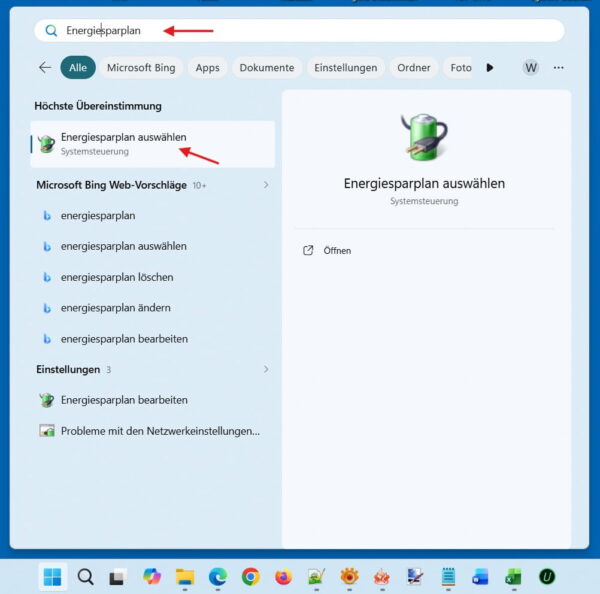
Unter Windows 11 hat Microsoft die Menüs etwas umgestaltet. Viele Einsteiger suchen in den neuen „Einstellungen“ vergeblich nach den detaillierten Optionen, da diese teilweise noch in der klassischen Systemsteuerung versteckt sind.
- Drücke die Windows-Taste und tippe „Energiesparplan“ ein.
- Wähle das Suchergebnis Energiesparplan auswählen aus.
- Du landest nun in der klassischen Systemsteuerung unter „Energieoptionen“.
- Hier kannst du zwischen den vorhandenen Plänen wie „Ausbalanciert“, „Energiesparmodus“ oder „Höchstleistung“ wählen.
Falls du nur die schnellen Voreinstellungen suchst: Klicke auf das Akku- oder Lautsprechersymbol in der Taskleiste und öffne die Schnelleinstellungen. Dort findest du oft einen Schieberegler für den „Energiestatus“.
Die drei Standard-Pläne im Vergleich
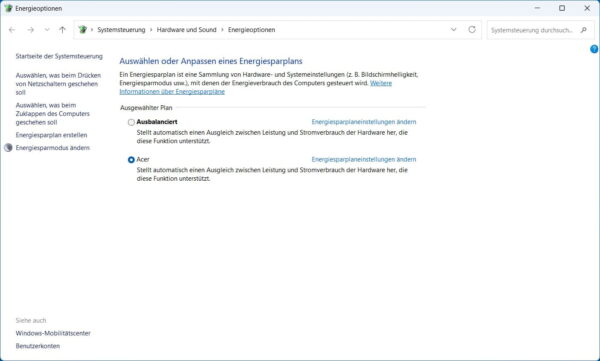
Bevor wir in die Details gehen, schauen wir uns an, was die Standard-Optionen von Windows eigentlich bewirken. Nicht jeder Plan ist für jedes Szenario sinnvoll.
| Plan | Fokus | Beste Verwendung |
| Energiesparmodus | Maximale Laufzeit | Wenn keine Steckdose in der Nähe ist und du nur tippst. |
| Ausbalanciert | Effizienz | Der Standard für den Alltag. Leistung wird nur bei Bedarf abgerufen. |
| Höchstleistung | Maximale Power | Für Gaming, Videoschnitt oder wenn der PC am Stromnetz hängt. |
Wichtiger Hinweis: Der Plan „Höchstleistung“ ist auf vielen Laptops standardmäßig ausgeblendet, um den Akku zu schonen. Ich zeige dir später, wie du ihn (und sogar noch stärkere Pläne) freischalten kannst.
Die geheime Abkürzung: Das Windows Mobilitätscenter
Wusstest du, dass es einen Ort gibt, an dem du die wichtigsten Einstellungen deines Laptops auf einer einzigen Seite findest? Wenn du nicht jedes Mal tief in die Systemsteuerung abtauchen möchtest, ist das Windows Mobilitätscenter dein bester Freund.
Gerade wenn es schnell gehen muss – zum Beispiel im Zug oder kurz vor einer Präsentation – sparst du hier wertvolle Zeit. Du musst dich nicht durch verschachtelte Menüs klicken, sondern hast alles im Griff.
So öffnest du das Mobilitätscenter blitzschnell
Es gibt zwei einfache Wege, um dieses praktische Fenster aufzurufen:
- Der Profi-Shortcut: Drücke gleichzeitig die Windows-Taste + X. Es öffnet sich ein Menü am Startbutton. Wähle dort einfach „Mobilitätscenter“ aus.
- Die Suche: Tippe einfach das Wort „Mobilität“ in deine Windows-Suche ein.
Was kannst du hier alles steuern?
In diesem kompakten Fenster siehst du mehrere Kacheln, die dir die volle Kontrolle geben:
- Helligkeit & Lautstärke: Regle dein Display und den Sound mit einem Schieberegler.
- Akkustatus: Hier siehst du nicht nur, wie viel Prozent noch übrig sind, sondern kannst über ein Dropdown-Menü direkt den Energiesparplan wechseln.
- Externer Monitor: Verbinde deinen Laptop mit nur einem Klick mit einem Beamer oder Fernseher.
- Synchronisierungscenter: Überprüfe, ob deine Dateien auf dem neuesten Stand sind.
Experten-Tipp: Das Mobilitätscenter ist vor allem für Laptop-Nutzer gedacht. Wenn du an einem Desktop-PC sitzt, kann es sein, dass dieses Menü bei dir gar nicht angezeigt wird oder viele Kacheln fehlen. Das ist völlig normal, da ein Stand-PC beispielsweise keinen Akku oder eine integrierte Display-Helligkeitssteuerung besitzt.
Welcher Energiesparplan ist der beste für Gaming?
Für Gamer gibt es nur eine richtige Antwort: Höchstleistung (oder der versteckte Modus „Ultimative Leistung“). Im Modus „Ausbalanciert“ kann es passieren, dass Windows die CPU-Taktung kurzzeitig senkt, um Energie zu sparen.
In schnellen Shootern oder Open-World-Spielen führt das zu sogenannten „Micro-Stutters“ – also winzigen Rucklern. Wenn du auf „Höchstleistung“ stellst, bleibt der Prozessor permanent auf einer hohen Taktfrequenz.
Das sorgt für stabilere Bildraten (FPS) und eine bessere Reaktionszeit deines Systems. Bedenke aber, dass dein PC in diesem Modus auch im Leerlauf mehr Strom verbraucht und die Lüfter schneller drehen könnten.
Schritt-für-Schritt: Einen eigenen Energiesparplan erstellen
Manchmal passen die Standard-Vorgaben einfach nicht. Vielleicht möchtest du, dass dein PC nie in den Standby geht, aber trotzdem den Monitor nach 5 Minuten ausschaltet? Dann erstelle deinen eigenen Plan.
- Öffne die Energieoptionen (wie oben beschrieben).
- Klicke links im Menü auf Energiesparplan erstellen.
- Wähle eine Vorlage aus (z.B. Ausbalanciert) und gib deinem Plan einen Namen, zum Beispiel „Mein Arbeitsmodus“.
- Klicke auf Weiter und lege fest, wann der Bildschirm ausgehen soll.
- Bestätige mit Erstellen.
Nun kannst du diesen Plan jederzeit auswählen. Aber das war erst der Anfang – die wirkliche Magie passiert in den erweiterten Einstellungen.
Experten-Tipp: Erweiterte Energieeinstellungen anpassen
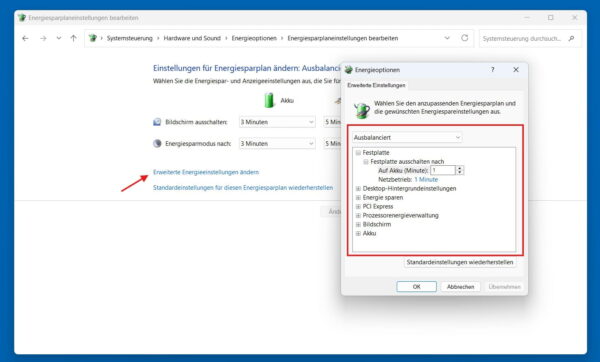
Wenn du in deinem Plan auf Energiesparplaneinstellungen ändern und danach auf Erweiterte Energieeinstellungen ändern klickst, öffnet sich ein kleines, mächtiges Fenster.
Hier kannst du Details festlegen, die über Sieg oder Niederlage beim Stromsparen entscheiden:
- Festplatte: Hier kannst du einstellen, nach wie vielen Minuten Inaktivität sich die HDD ausschalten soll. Bei SSDs ist das weniger relevant, schadet aber auch nicht.
- Drahtlosadapter-Einstellungen: Stelle dies bei einem Desktop-PC immer auf „Maximale Leistung“, um Verbindungsabbrüche im WLAN zu vermeiden.
- Prozessorenenergieverwaltung: Dies ist der wichtigste Punkt. Hier legst du den „Minimalen Leistungszustand“ fest. 5% ist ein guter Wert für den Leerlauf, während der „Maximale Leistungszustand“ immer bei 100% stehen sollte.
Warum verschwinden meine Energiesparpläne ständig?
Viele Nutzer wundern sich, dass nach einem Windows-Update oder auf einem neuen Laptop nur noch der Plan „Ausbalanciert“ verfügbar ist. Das liegt oft am sogenannten Modern Standby (S0).
Die Hersteller wollen damit erreichen, dass Laptops wie Smartphones sofort einsatzbereit sind. Der Nachteil: Die klassischen Energiepläne werden oft unterdrückt.
Ein weiterer Grund können herstellereigene Software-Tools sein. Programme wie „Lenovo Vantage“, „MyAsus“ oder das „HP Command Center“ überschreiben oft die Windows-Einstellungen. Wenn du dort einen „Flüstermodus“ einstellst, wird Windows dich nicht in den Höchstleistungs-Modus lassen.
Mein Lese-Tipp für Laptop-Nutzer
Wenn dein Akku trotz der besten Energiesparpläne gefühlt nur noch Minuten durchhält, liegt es vielleicht gar nicht an den Einstellungen, sondern am Verschleiß der Hardware. Ich zeige dir, wie du mit dem Battery Report den Gesundheitszustand deines Akkus sekundenschnell ausliest:
Battery Report: So analysierst du die Gesundheit deines Windows 11 Akkus wie ein Profi
Der Profi-Trick: „Ultimative Leistung“ freischalten
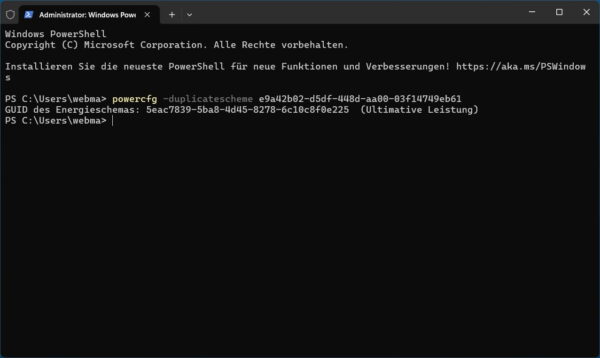
Es gibt einen versteckten Energiesparplan in Windows, den Microsoft eigentlich für High-End-Workstations entwickelt hat. Er minimiert Latenzen noch stärker als der Plan „Höchstleistung“.
So schaltest du ihn frei:
- Klicke mit der rechten Maustaste auf den Start-Button und wähle Terminal (Administrator) oder Eingabeaufforderung (Administrator).
- Kopiere den folgenden Befehl und füge ihn mit einem Rechtsklick ein:
powercfg -duplicatescheme e9a42b02-d5df-448d-aa00-03f14749eb61 - Drücke Enter.
- Wenn du jetzt zurück in die Energieoptionen gehst, erscheint dort der neue Punkt Ultimative Leistung.
Achtung: Nutze diesen Modus auf Laptops nur, wenn sie am Netzteil hängen. Der Akku würde sonst in Rekordzeit leergesaugt werden.
Checkliste für den perfekten Windows-Betrieb
Damit du nicht den Überblick verlierst, habe ich dir hier eine kleine Checkliste zusammengestellt, die du für dein System durchgehen kannst:
- Desktop-PC: Standardmäßig auf „Höchstleistung“ stellen.
- Laptop im Akkubetrieb: „Energiesparmodus“ nutzen, Helligkeit auf 50% reduzieren.
- Gaming: „Ultimative Leistung“ (falls freigeschaltet) aktivieren.
- USB-Einstellungen: „Selektives USB-Energiesparen“ deaktivieren, falls externe Festplatten oder Mikrofone ständig die Verbindung verlieren.
- Bildschirm: Ausschalten nach 10 Minuten (Netzbetrieb) schont den Monitor und spart Strom.
Limitierungen und kritische Aspekte
Man sollte ehrlich sein: Die Energieeinstellungen sind kein Allheilmittel. Wenn deine Hardware veraltet ist, wird auch der beste Energiesparplan keine Wunder bewirken.
Zudem kann der Modus „Höchstleistung“ bei schlecht gekühlten Laptops zu Thermal Throttling führen. Das bedeutet: Die Hardware wird so heiß, dass sie sich selbst drosselt, um nicht zu schmelzen. Am Ende hast du dann weniger Leistung als im „Ausbalanciert“-Modus.
Beobachte also immer auch die Temperatur deines Geräts, wenn du auf maximale Power setzt. Ein sauberer Lüfter ist oft effektiver als jede Software-Einstellung.
FAQ: Häufige Fragen zu den Windows Energieoptionen
„Energie sparen“ oder „Ruhezustand“ – was ist der Unterschied?
Beim Modus „Energie sparen“ bleibt dein RAM unter Strom, damit der PC sofort wieder wach ist. Der „Ruhezustand“ hingegen speichert deine offenen Programme auf der Festplatte und schaltet den Strom komplett ab. Nutze „Energie sparen“ für kurze Pausen und den „Ruhezustand“, wenn du den Laptop länger nicht brauchst, ohne alles zu schließen.
Macht der Modus „Höchstleistung“ meine Hardware kaputt?
Nein, keine Sorge, deine Hardware nimmt keinen Schaden. Die Komponenten laufen lediglich innerhalb ihrer vorgesehenen Spezifikationen dauerhaft am oberen Limit statt herunterzutakten. Achte lediglich auf eine gute Belüftung, da die Hitzeentwicklung und die Lüfterlautstärke etwas zunehmen können.
Wie stelle ich ein, was beim Zuklappen des Laptops passiert?
Das kannst du in den Energieoptionen unter „Auswählen, was beim Schließen des Laptops geschehen soll“ festlegen. Du kannst dort getrennt für Akku- und Netzbetrieb wählen, ob das Gerät in den Standby geht, herunterfährt oder einfach an bleibt. Das ist besonders praktisch, wenn du einen externen Monitor am geschlossenen Laptop nutzt.
Warum wacht mein PC nachts von alleine aus dem Energiesparmodus auf?
Oft sind sogenannte „Zeitgeber zur Aktivierung“ schuld, die Windows für Updates oder Wartungsaufgaben nutzt. Du kannst dies in den erweiterten Energieeinstellungen unter „Energie sparen“ -> „Zeitgeber zur Aktivierung zulassen“ auf „Deaktivieren“ stellen. Danach sollte dein Rechner wirklich nur noch aufwachen, wenn du es willst.
Beeinflusst der Energiesparplan auch die Leistung meiner Grafikkarte?
Ja, indirekt über die „PCI Express“-Energieverwaltung in den erweiterten Einstellungen. Wenn dort die „Verbindungszustand-Energieverwaltung“ auf maximales Energiesparen steht, kann das die Grafikkarte ausbremsen. Für Gaming-PCs sollte diese Einstellung im Netzbetrieb immer auf „Aus“ stehen, um volle Performance zu garantieren.
Mein Fazit für dich
Die Windows Energiesparpläne sind ein mächtiges Werkzeug, das leider oft ignoriert wird. Für dich als Einsteiger reicht es oft schon aus, zwischen „Ausbalanciert“ für das Surfen und „Höchstleistung“ für anspruchsvolle Aufgaben zu wechseln.
Probier die Einstellungen einfach mal aus. Du kannst nichts kaputt machen – im schlimmsten Fall setzt du die Pläne einfach mit einem Klick auf „Standardeinstellungen für diesen Plan wiederherstellen“ zurück.
Viel Erfolg beim Optimieren deines Rechners! Wenn du Fragen hast, schau dich gerne weiter hier auf Dirks-Computerecke.de um oder hinterlasse einen Kommentar.