Excel gehört für viele zum Alltag, egal ob in der Schule, im Büro oder privat. Dabei stolpert man früher oder später über sogenannte Makros. Sie können Abläufe automatisieren und Zeit sparen, bringen aber auch gewisse Risiken mit sich.
Gerade wenn du Dateien aus dem Internet oder von anderen Personen öffnest, können Makros ein Sicherheitsproblem darstellen. Im schlimmsten Fall schleusen sie Schadcode auf deinen Rechner oder verändern Daten unbemerkt. Deshalb ist es wichtig zu wissen, wie du Makros kontrollieren oder komplett deaktivieren kannst.
Viele Nutzer sind unsicher, wo sich die passenden Einstellungen überhaupt befinden. Mit ein paar einfachen Schritten kannst du jedoch selbst entscheiden, wann Makros erlaubt sind und wann nicht. So behältst du die Kontrolle über Excel und schützt gleichzeitig dein System.
TL;DR Das Wichtigste in Kürze
- Excel-Makros können hilfreich sein, aber auch Sicherheitsrisiken darstellen
- Du kannst Makros zentral über das Trust Center deaktivieren
- Einzelne Dateien oder Speicherorte lassen sich gezielt freigeben
- Digitale Signaturen helfen, vertrauenswürdige Makros zu erkennen
- Beim Öffnen von Dateien solltest du Makrowarnungen bewusst prüfen
- Nach dem Deaktivieren funktionieren manche Automatisierungen nicht mehr
- Mit klaren Sicherheitseinstellungen nutzt du Excel deutlich sicherer
Was sind Excel-Makros und welche Risiken bestehen?
Makros sind kleine Programme innerhalb von Excel, die bestimmte Aufgaben automatisch ausführen. Sie werden meist in der Programmiersprache VBA geschrieben und können zum Beispiel Daten sortieren, Berechnungen starten oder Berichte erstellen. Besonders in Unternehmen werden Makros oft genutzt, um wiederkehrende Arbeitsschritte zu vereinfachen.
Für dich als Nutzer können Makros sehr praktisch sein. Statt viele Klicks selbst zu machen, erledigt Excel die Arbeit auf Knopfdruck. Gerade bei großen Tabellen spart das Zeit und reduziert Fehler. Deshalb sind Makros ein fester Bestandteil vieler professioneller Excel-Lösungen.
Das Problem liegt jedoch darin, dass Makros sehr viel Zugriff auf dein System haben können. Sie können Dateien öffnen, verändern oder sogar Programme starten. Wenn ein Makro aus einer unsicheren Quelle stammt, kann es Schadsoftware enthalten oder Daten manipulieren.
Besonders gefährlich wird es, wenn Makros automatisch aktiviert werden. Dann läuft der Code im Hintergrund, ohne dass du es bewusst bemerkst. Deshalb warnt Excel in neueren Versionen standardmäßig vor Makros. Trotzdem klicken viele Nutzer Warnmeldungen schnell weg.
Ein grundlegendes Verständnis für Makros hilft dir dabei, Risiken besser einzuschätzen. Du musst kein Programmierer sein, um sichere Entscheidungen zu treffen. Wichtig ist vor allem zu wissen, wann Makros sinnvoll sind und wann Vorsicht angebracht ist.
Gründe, warum du Makros in Excel deaktivieren solltest
Es gibt verschiedene Situationen, in denen es sinnvoll ist, Makros komplett zu deaktivieren. Der wichtigste Grund ist die Sicherheit deines Systems. Gerade wenn du häufig Dateien per E-Mail erhältst oder aus dem Internet herunterlädst, steigt das Risiko für schädliche Makros deutlich.
Ein weiterer Punkt ist die Kontrolle über automatisierte Abläufe. Makros können Daten verändern, ohne dass du jeden Schritt nachvollziehst. Wenn du nicht genau weißt, was ein Makro macht, solltest du es lieber nicht ausführen. Durch das Deaktivieren verhinderst du ungewollte Änderungen.
Auch die Stabilität von Excel kann eine Rolle spielen. Fehlerhafte Makros können Abstürze verursachen oder Tabellen beschädigen. Besonders bei älteren Makros, die für frühere Excel-Versionen erstellt wurden, treten solche Probleme häufiger auf.
Viele Nutzer deaktivieren Makros außerdem aus Datenschutzgründen. In sensiblen Bereichen wie Buchhaltung oder Personalverwaltung ist es wichtig, dass keine unkontrollierten Skripte Zugriff auf Daten bekommen. Hier ist eine strikte Sicherheitsstrategie sinnvoll.
Typische Gründe im Überblick:
- Schutz vor Schadsoftware
- Vermeidung ungewollter Datenänderungen
- bessere Kontrolle über Arbeitsabläufe
- weniger Abstürze und Fehlermeldungen
- höhere Datensicherheit
Makros sind also nicht grundsätzlich schlecht. Entscheidend ist, dass du bewusst entscheidest, wann du sie zulässt und wann nicht.
Excel Makros deaktivieren über die Sicherheitseinstellungen (Trust Center)
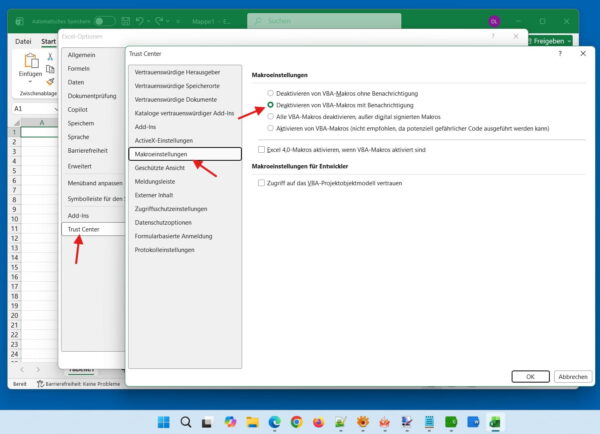
Der wichtigste Ort, um Makros in Excel zu steuern, ist das sogenannte Trust Center. Hier findest du zentrale Sicherheitseinstellungen, die bestimmen, wie Excel mit Makros umgeht. Die meisten Nutzer kennen diesen Bereich gar nicht, obwohl er sehr leicht erreichbar ist.
So kannst du Makros deaktivieren:
- Öffne Excel und klicke auf „Datei“.
- Wähle „Optionen“.
- Gehe zu „Trust Center“.
- Klicke auf „Einstellungen für das Trust Center“.
- Öffne den Bereich „Makroeinstellungen“.
Hier hast du mehrere Auswahlmöglichkeiten. Wenn du maximale Sicherheit willst, wählst du „Alle Makros ohne Benachrichtigung deaktivieren“. Dann werden Makros grundsätzlich blockiert.
Viele Nutzer entscheiden sich jedoch für die Einstellung „Alle Makros mit Benachrichtigung deaktivieren“. In diesem Fall zeigt Excel eine Warnmeldung an. Du kannst dann selbst entscheiden, ob du das Makro aktivieren möchtest.
Das Trust Center bietet dir außerdem zusätzliche Optionen. Du kannst zum Beispiel den Zugriff auf das VBA-Projektmodell einschränken oder festlegen, wie mit signierten Makros umgegangen wird.
Wenn du diese Einstellungen einmal bewusst konfigurierst, hast du langfristig deutlich mehr Kontrolle. Excel arbeitet dann sicherer und transparenter, ohne dass du ständig darüber nachdenken musst.
Praxis-Tipp:
Wenn du Makros nur selten nutzt, wähle „Alle Makros mit Benachrichtigung deaktivieren“. So kannst du im Einzelfall entscheiden, ob du ein Makro zulassen möchtest.
Makros nur für einzelne Dateien oder Speicherorte zulassen
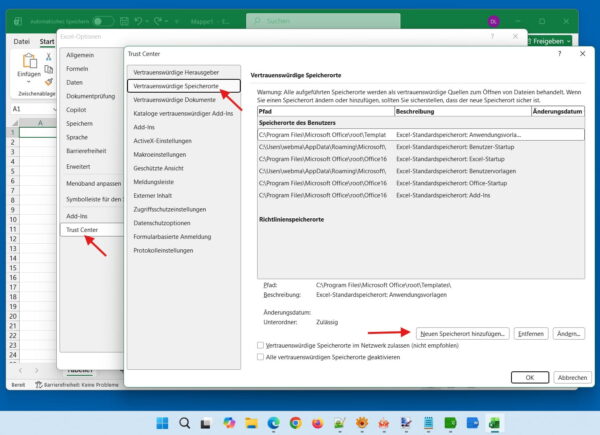
In vielen Fällen möchtest du Makros nicht komplett deaktivieren, sondern nur gezielt erlauben. Vielleicht nutzt du eine bestimmte Arbeitsmappe regelmäßig oder arbeitest mit internen Vorlagen. Dann ist es sinnvoll, vertrauenswürdige Speicherorte einzurichten.
Ein vertrauenswürdiger Speicherort ist ein Ordner, in dem Excel Makros automatisch zulässt. Dateien in diesem Ordner gelten als sicher. Dadurch musst du nicht jedes Mal Warnmeldungen bestätigen.
So richtest du einen solchen Speicherort ein:
- Öffne die Excel-Optionen
- gehe ins Trust Center
- wähle „Vertrauenswürdige Speicherorte“
- füge einen neuen Ordner hinzu
Diese Methode ist besonders praktisch im Arbeitsalltag. Du kannst zum Beispiel einen Ordner für eigene Makro-Tools anlegen. Gleichzeitig bleiben Dateien aus anderen Quellen weiterhin geschützt.
Alternativ kannst du Makros auch nur für einzelne Dateien aktivieren. Wenn du eine Datei öffnest, zeigt Excel eine Sicherheitswarnung an. Über die Schaltfläche „Inhalt aktivieren“ kannst du das Makro einmalig zulassen.
Wichtig ist, dass du solche Entscheidungen bewusst triffst. Prüfe immer die Herkunft der Datei und überlege, ob du dem Makro wirklich vertraust. So kombinierst du Komfort mit Sicherheit.
Unterschied zwischen Makros deaktivieren, blockieren und signieren
Viele Nutzer verwechseln die Begriffe deaktivieren, blockieren und signieren. Dabei steckt dahinter jeweils eine andere Sicherheitsstrategie. Wenn du die Unterschiede kennst, kannst du Excel gezielter konfigurieren.
Beim Deaktivieren werden Makros grundsätzlich nicht ausgeführt. Du bekommst oft eine Warnmeldung und kannst selbst entscheiden. Diese Einstellung eignet sich gut für private Nutzer oder kleine Teams.
Blockieren bedeutet, dass Makros komplett verhindert werden. Selbst mit Bestätigung lassen sie sich nicht starten. Diese Variante wird häufig in Unternehmen eingesetzt, um Sicherheitsrichtlinien durchzusetzen.
Signierte Makros funktionieren anders. Hier wird ein Makro mit einer digitalen Signatur versehen. Diese bestätigt, dass der Code von einer vertrauenswürdigen Person oder Organisation stammt. Excel kann solche Makros automatisch zulassen.
Ein kurzer Vergleich:
| Methode | Sicherheit | Komfort |
|---|---|---|
| Deaktivieren | hoch | mittel |
| Blockieren | sehr hoch | gering |
| Signieren | hoch | hoch |
Digitale Signaturen sind besonders interessant, wenn du regelmäßig eigene Makros nutzt. Du kannst sie einmal als vertrauenswürdig definieren und danach ohne Warnungen arbeiten.
Makros beim Öffnen von Excel-Dateien gezielt steuern
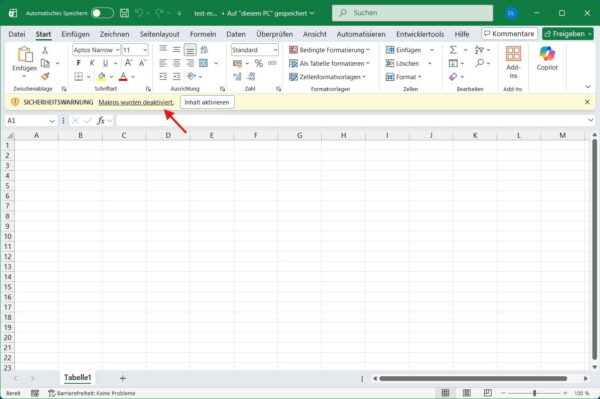
Diese Sicherheitswarnung erscheint in Excel, wenn eine Datei Makros enthält.
Ein typischer Moment für Makro-Probleme ist das Öffnen einer Excel-Datei. Viele Nutzer klicken Warnmeldungen reflexartig weg. Dabei lohnt es sich, kurz innezuhalten und die Situation zu prüfen.
Wenn Excel eine Datei mit Makros erkennt, erscheint eine gelbe Sicherheitsleiste. Hier kannst du entscheiden, ob du den Inhalt aktivierst. Diese Funktion gibt dir die Möglichkeit, jede Datei individuell zu bewerten.
Hilfreiche Fragen vor dem Aktivieren:
- Kennst du den Absender der Datei?
- Erwartest du eine Datei mit Makros?
- Ist der Zweck der Datei nachvollziehbar?
Falls du unsicher bist, solltest du das Makro lieber deaktiviert lassen. Du kannst die Datei trotzdem öffnen und Inhalte prüfen. So vermeidest du unnötige Risiken.
In manchen Fällen blockiert Excel Makros automatisch, zum Beispiel bei Dateien aus dem Internet. Dann musst du die Datei zuerst entsperren. Das geht über die Dateieigenschaften im Windows-Explorer.
Diese gezielte Steuerung sorgt dafür, dass du flexibel bleibst. Du kannst Makros nutzen, wenn sie sinnvoll sind, ohne die Sicherheit deines Systems zu gefährden.
Typische Probleme nach dem Deaktivieren von Makros und passende Lösungen
Nach dem Deaktivieren von Makros kann es passieren, dass bestimmte Funktionen nicht mehr arbeiten. Buttons reagieren nicht, Berechnungen starten nicht automatisch oder Berichte werden nicht erstellt. Das liegt daran, dass viele Automatisierungen auf Makros basieren.
In solchen Fällen solltest du prüfen, ob das Makro wirklich notwendig ist. Manchmal gibt es alternative Lösungen mit normalen Excel-Funktionen. Moderne Features wie Power Query oder Formeln können viele Aufgaben ebenfalls übernehmen.
Ein weiteres Problem sind Fehlermeldungen beim Öffnen von Dateien. Excel zeigt dann Hinweise an, dass Inhalte deaktiviert wurden. Diese Meldungen sind meist harmlos, können aber verwirrend wirken.
Typische Lösungsansätze:
- Makro nur temporär aktivieren
- Datei in einen vertrauenswürdigen Ordner verschieben
- nach einer Version ohne Makros fragen
- Makro durch neue Excel-Funktionen ersetzen
Auch die Zusammenarbeit mit anderen kann betroffen sein. Wenn Kollegen Makros nutzen und du sie deaktivierst, entstehen unterschiedliche Ergebnisse. Hier hilft eine klare Absprache über Sicherheitsregeln.
Mit etwas Erfahrung lernst du schnell, wann Makros wirklich gebraucht werden. Dann kannst du gezielt entscheiden, ob du sie aktivierst oder nicht.
Sicherheitstipps für den Umgang mit Excel-Makros im Alltag
Ein sicherer Umgang mit Makros beginnt bei einfachen Gewohnheiten. Du solltest niemals Makros aktivieren, wenn du die Quelle der Datei nicht kennst. Gerade bei E-Mail-Anhängen ist Vorsicht geboten.
Halte außerdem dein Excel und Windows aktuell. Sicherheitsupdates schließen bekannte Schwachstellen und verbessern den Schutz vor Schadcode. Auch ein gutes Antivirenprogramm kann zusätzliche Sicherheit bieten.
Weitere praktische Tipps:
- Öffne verdächtige Dateien zunächst in der Vorschau
- nutze separate Ordner für vertrauenswürdige Makros
- sichere wichtige Daten regelmäßig
- teste neue Makros in einer Kopie der Datei
Wenn du selbst Makros erstellst, solltest du sie dokumentieren. Notiere, was sie tun und wann sie eingesetzt werden. Das hilft dir später, den Überblick zu behalten.
Langfristig geht es darum, ein gesundes Sicherheitsbewusstsein zu entwickeln. Makros sind ein mächtiges Werkzeug, aber sie verlangen auch Verantwortung. Mit klaren Regeln kannst du Excel effizient und gleichzeitig sicher nutzen.
FAQ: Häufige Fragen zum Thema Excel-Makros deaktivieren
Kann ich Makros in Excel dauerhaft deaktivieren?
Ja, über die Makroeinstellungen im Trust Center kannst du festlegen, dass Makros grundsätzlich nicht ausgeführt werden. Diese Einstellung bleibt bestehen, bis du sie wieder änderst.
Sind Makros in Excel automatisch gefährlich?
Nein, viele Makros sind sinnvoll und sicher. Gefährlich wird es nur, wenn sie aus unbekannten Quellen stammen oder manipuliert wurden.
Warum werden Makros aus dem Internet oft blockiert?
Excel erkennt Dateien aus unsicheren Quellen und schützt dich automatisch. Dadurch soll verhindert werden, dass Schadcode unbemerkt ausgeführt wird.
Kann ich Makros auch ohne Programmierkenntnisse nutzen?
Ja, du musst den Code nicht verstehen, um Makros zu verwenden. Wichtig ist nur, dass du weißt, woher sie stammen und was sie ungefähr tun.
Gibt es Alternativen zu Makros in Excel?
Viele Aufgaben lassen sich heute mit Formeln, Power Query oder integrierten Funktionen lösen. Diese Methoden sind oft sicherer und leichter nachvollziehbar.
Fazit: Makros bewusst nutzen statt blind vertrauen
Excel-Makros können deinen Arbeitsalltag deutlich erleichtern, wenn du sie richtig einsetzt. Gleichzeitig bringen sie Risiken mit sich, die du nicht unterschätzen solltest. Mit den passenden Einstellungen im Trust Center und einem bewussten Umgang kannst du selbst entscheiden, wann Makros sinnvoll sind.
Gerade im privaten Bereich lohnt es sich, Sicherheit zur Gewohnheit zu machen. Prüfe Dateien kurz, bevor du Inhalte aktivierst, und nutze vertrauenswürdige Speicherorte. So behältst du die Kontrolle und vermeidest unnötige Probleme.
Vielleicht entdeckst du sogar neue Wege, Aufgaben ohne Makros zu lösen. Excel entwickelt sich ständig weiter und bietet viele moderne Funktionen. Wenn du dich ein wenig ausprobierst, findest du schnell heraus, welche Methode am besten zu deinem Arbeitsstil passt.
Nutze die Möglichkeiten von Excel, aber bleib aufmerksam. Dann profitierst du von Automatisierung, ohne deine Sicherheit aufs Spiel zu setzen.