Hand aufs Herz: Wie oft schaust du auf deine monatlichen Abbuchungen und fragst dich, ob das alles sein muss? Das Microsoft 365 Abo gehört für viele von uns wie selbstverständlich zum digitalen Alltag. Doch die Kosten läppern sich Jahr für Jahr.
Ich habe den radikalen Schritt gewagt. Ich habe mein Abo gekündigt und den Umstieg auf LibreOffice vollzogen. In diesem ausführlichen Erfahrungsbericht erfährst du, ob die kostenlose Alternative mit dem Platzhirsch mithalten kann.
Wir schauen uns gemeinsam an, wo die Stolperfallen liegen und warum dieser Wechsel vielleicht die beste Entscheidung für deinen Geldbeutel und deine digitale Freiheit ist. Bist du bereit, dich vom Abo-Zwang zu befreien? Dann lass uns direkt loslegen!
Warum ich Microsoft 365 den Rücken gekehrt habe
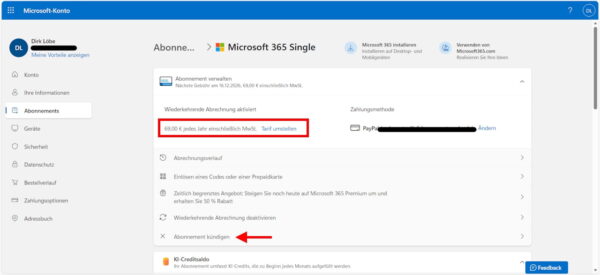
Wie du hier in meinem Screenshot siehst, kostet das Single-Abo mittlerweile 69,00 € pro Jahr. Auf den Button „Abonnement kündigen“ zu klicken, war für mich der erste Schritt in Richtung digitale Unabhängigkeit.
Es ist nicht nur das Geld, sondern das Gefühl, Software nur noch zu mieten. Sobald man aufhört zu zahlen, verliert man den Zugriff auf die vollen Funktionen seiner eigenen Dokumente.
Zudem hat sich Microsoft 365 immer mehr in Richtung Cloud-Zwang entwickelt. Das Speichern auf OneDrive ist zwar praktisch, aber nicht jeder möchte seine privaten Briefe oder Kalkulationen auf fremden Servern wissen.
LibreOffice hingegen ist Open Source. Das bedeutet, die Software gehört der Gemeinschaft und damit auch ein Stück weit dir. Kein Login-Zwang, keine Telemetrie-Daten im großen Stil und vor allem: Keine monatliche Rechnung.
Die Installation: So reibungslos klappt der Umstieg auf LibreOffice
Viele Nutzer haben Angst, dass der Wechsel kompliziert ist. Das Gegenteil ist der Fall. Du gehst auf die offizielle Webseite, lädst das Paket herunter und installierst es – fertig.
Besonders positiv ist mir aufgefallen, dass LibreOffice im Vergleich zu den aufgeblähten Microsoft-Installern sehr schlank ist. Du musst dich nicht durch endlose Aktivierungsmenüs klicken oder ein Microsoft-Konto verknüpfen.
Pro-Tipp für den ersten Start
Wähle bei der Installation die „Benutzerdefinierte Installation“. Hier kannst du unnötige Sprachpakete abwählen und wertvollen Speicherplatz auf deiner Festplatte sparen. Nach weniger als fünf Minuten ist dein neues Office-Paket einsatzbereit.
💡 Schnellanleitung: LibreOffice in 5 Minuten installieren
Wenn du direkt loslegen willst, folge einfach diesen Schritten:
- Download: Besuche die offizielle LibreOffice Download-Seite.
- Version wählen: Wähle dein Betriebssystem aus (z. B. Windows x86_64).
- Installation: Starte die
.msiDatei und folge dem Assistenten. - Tipp: Wähle die Version mit der höheren Nummer (z. B. 24.x), wenn du die neuesten Funktionen willst, oder die etwas niedrigere (z. B. 7.6.x) für absolute Stabilität im Business-Alltag.
Nachdem die Installation abgeschlossen ist, folgt der Moment der Wahrheit: Der erste Programmstart. Keine Sorge, du musst dich nicht komplett neu orientieren, aber ein paar optische Unterschiede gibt es schon. Schauen wir uns an, was dich beim ersten Klick auf das Programmsymbol erwartet.
Die Benutzeroberfläche: Retro-Charme oder Effizienz?
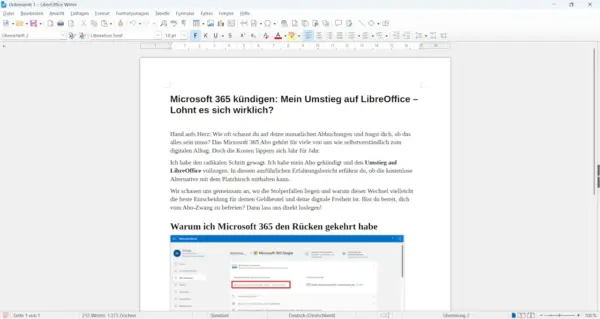
Wenn du von der modernen „Ribbon-Oberfläche“ (den Registerkarten) von Microsoft kommst, wirkt LibreOffice im ersten Moment wie eine Zeitreise in die 2000er Jahre. Wie du im Screenshot siehst, setzt LibreOffice auf vertraute Symbole und eine klare Struktur. Statt wechselnder Registerkarten hast du hier alle wichtigen Werkzeuge sofort im Blick.
Aber lass dich davon nicht täuschen! Nach zwei Tagen intensiver Nutzung habe ich gemerkt, wie schnell ich Funktionen finde. Während Microsoft oft Funktionen hinter bunten Icons versteckt, ist bei LibreOffice alles dort, wo man es logisch erwartet.
- Kein Suchen in Untermenüs: Die wichtigsten Werkzeuge sind immer präsent.
- Anpassbarkeit: Du kannst die Leisten so umbauen, wie DU arbeitest, nicht wie Microsoft es vorschreibt.
- Fokus-Modus: Weniger Ablenkung durch blinkende Cloud-Benachrichtigungen.
Kompatibilitäts-Check: Was passiert mit meinen alten Dateien?
Das ist die Gretchenfrage beim Umstieg auf LibreOffice: Kann ich meine alten Word-, Excel- und PowerPoint-Dateien weiterhin nutzen? Die kurze Antwort: Ja, in 95 % der Fälle funktioniert das absolut reibungslos.
LibreOffice nutzt standardmäßig das OpenDocument-Format (ODF). Es kann aber problemlos .docx, .xlsx und .pptx lesen und auch wieder in diesen Formaten speichern.
Wo es haken könnte:
- Komplexe Makros: Wenn du in Excel (VBA) hochkomplexe Skripte nutzt, wird es schwierig. LibreOffice nutzt eine andere Logik für Makros.
- Spezielle Schriftarten: Wenn du Microsoft-exklusive Fonts nutzt, kann das Layout in LibreOffice leicht verschoben wirken.
- Verschachtelte Tabellen: Sehr komplexe Word-Layouts mit vielen Textfeldern benötigen manchmal einen kleinen manuellen Eingriff beim Formatieren.
Mein Problemlöser-Tipp: Stelle in den Optionen unter Laden/Speichern ein, dass LibreOffice standardmäßig immer im Microsoft-Format speichert. So merken deine Kontakte gar nicht, dass du gewechselt hast!
Writer vs. Word: Texte schreiben ohne Abo
Beim täglichen Schreiben ist der Umstieg auf LibreOffice Writer eine Wohltat. Die Software reagiert extrem schnell, auch bei Dokumenten mit über 100 Seiten.
Besonders die Formatvorlagen-Verwaltung in Writer finde ich sogar logischer aufgebaut als in Word. Mit der Taste F11 öffnest du das Formatvorlagen-Fenster und hast die volle Kontrolle über dein Dokument.
Ob Briefe nach DIN-Norm, Hausarbeiten oder einfache Notizen: Writer erledigt den Job ohne Murren. Und das Beste? Die PDF-Export-Funktion ist direkt integriert und bietet sogar mehr Optionen als das Microsoft-Pendant.
Calc vs. Excel: Zahlen jonglieren für Sparfüchse
Für die meisten Privatanwender und kleinen Unternehmen ist LibreOffice Calc mehr als ausreichend. Alle Standardformeln wie SVERWEIS (oder in LibreOffice SVERWEIS bzw. VLOOKUP) funktionieren identisch.
Vorteile von Calc:
- Stabilität: Auch bei großen Datensätzen stürzt das Programm selten ab.
- Statistik-Tools: Viele wissenschaftliche Funktionen sind bereits an Bord.
- Diagramme: Die Erstellung von Diagrammen ist intuitiv und liefert saubere Ergebnisse für Berichte.
Wenn du nicht gerade als professioneller Controller täglich mit Pivot-Tabellen arbeitest, die gigantische Datenmengen aus externen Datenbanken ziehen, wirst du Excel keine Träne nachweinen.
Datenschutz und Sicherheit: Deine Daten gehören dir
Ein Punkt, der beim Thema Umstieg auf LibreOffice oft unterschätzt wird, ist die Sicherheit. Microsoft 365 ist ein geschlossenes System. Du weißt nie genau, welche Metadaten im Hintergrund an die Server in den USA übertragen werden.
LibreOffice arbeitet lokal auf deinem Rechner. Es gibt keine „Hintertür“ zur Cloud, es sei denn, du richtest sie explizit selbst ein. Für sensible Dokumente, Steuererklärungen oder private Tagebücher ist das ein unschätzbarer Vorteil.
Zudem ist LibreOffice weniger attraktiv für gezielte Makro-Viren, die es oft speziell auf die Sicherheitslücken in Microsoft Office abgesehen haben.
Fazit: Lohnt sich der Umstieg auf LibreOffice?
Nach meinem Test kann ich klar sagen: Der Umstieg auf LibreOffice lohnt sich für fast jeden Privatanwender und sehr viele Selbstständige. Du sparst nicht nur rund 70 bis 100 Euro pro Jahr, sondern gewinnst auch die volle Kontrolle über deine Software zurück.
Natürlich gibt es eine kleine Lernkurve, und manche Menüs sehen nicht so schick aus wie in Redmond entworfen. Aber die Funktionalität ist zu 99 % deckungsgleich. Wer bereit ist, sich zwei bis drei Tage auf die neue Oberfläche einzulassen, wird belohnt.
Mein Rat an dich: Kündige dein Abo noch heute oder lass es auslaufen. Installiere LibreOffice parallel und versuche, eine Woche lang nur damit zu arbeiten. Du wirst überrascht sein, wie wenig du vermisst!
Hast du den Wechsel schon gewagt oder hast du noch Bedenken wegen deiner alten Dateien? Schreib mir deine Erfahrungen unten in die Kommentare – ich helfe dir gerne bei Problemen weiter!