Stell dir vor, du installierst ein neues Programm oder ein Windows-Update und plötzlich spielt dein PC verrückt. Der Bildschirm bleibt schwarz, Fehlermeldungen häufen sich oder das System ist quälend langsam. In solchen Momenten ist Panik der schlechteste Ratgeber.
Die gute Nachricht: Windows hat einen eingebauten „Airbag“ für dein System. Wenn du rechtzeitig einen Wiederherstellungspunkt erstellen konntest, beamst du deinen Computer einfach in die Zeit zurück, als alles noch perfekt funktionierte.
In diesem Guide zeige ich dir genau, wie du dieses Sicherheitsnetz spannst, damit du nie wieder Angst vor Systemabstürzen haben musst.
Warum ein Wiederherstellungspunkt deine digitale Lebensversicherung ist
Ein Computer ist ein komplexes Gefüge aus tausenden Dateien, Treibern und Registry-Einträgen. Eine einzige falsche Änderung kann das gesamte Kartenhaus zum Einsturz bringen. Hier kommt die Systemwiederherstellung ins Spiel.
Ein Wiederherstellungspunkt ist quasi eine Momentaufnahme deiner wichtigsten Systemdateien und der Windows-Registry. Er ist kein vollständiges Backup deiner Urlaubsfotos oder Dokumente, sondern ein Abbild der Funktionsfähigkeit deines Betriebssystems.
Wenn nach einer Installation nichts mehr geht, macht die Systemwiederherstellung die Änderungen rückgängig. Deine persönlichen Dateien bleiben dabei unangetastet, während die Systemkonfiguration auf den gewählten Zeitpunkt zurückgesetzt wird. Das spart dir Stunden an nerviger Fehlersuche oder gar eine komplette Neuinstallation.
Schritt 1: Die Computerschutz-Funktion aktivieren
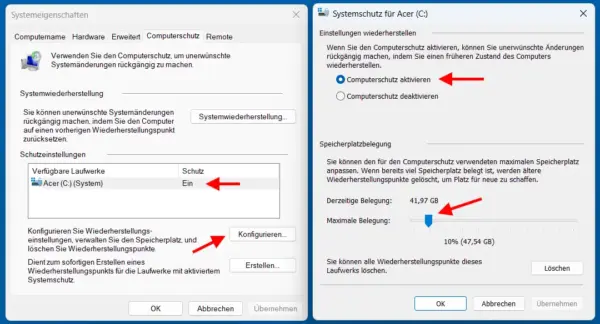
Bevor du einen Wiederherstellungspunkt erstellen kannst, musst du sicherstellen, dass Windows diese Funktion für deine Festplatte überhaupt erlaubt. Standardmäßig ist dies bei vielen Systemen nämlich deaktiviert.
So aktivierst du den Schutz:
- Drücke die Windows-Taste und tippe „Wiederherstellungspunkt“ ein.
- Klicke auf das Suchergebnis „Wiederherstellungspunkt erstellen“.
- Es öffnet sich das Fenster „Systemeigenschaften“ im Reiter „Computerschutz“.
- Schaue in der Liste unter „Schutzeinstellungen“, ob bei deinem Systemlaufwerk (meist C:) „Ein“ steht.
- Falls dort „Aus“ steht, klicke auf das Laufwerk und dann auf den Button „Konfigurieren“.
- Wähle den Punkt „Computerschutz aktivieren“ aus.
Pro-Tipp: Reserviere unter „Speicherplatzbelegung“ etwa 5 % bis 10 % deiner Festplattenkapazität. So hat Windows genug Platz, um mehrere Zeitpunkte zu speichern, ohne dass die ältesten sofort gelöscht werden.
Schritt 2: Manuell einen Wiederherstellungspunkt erstellen
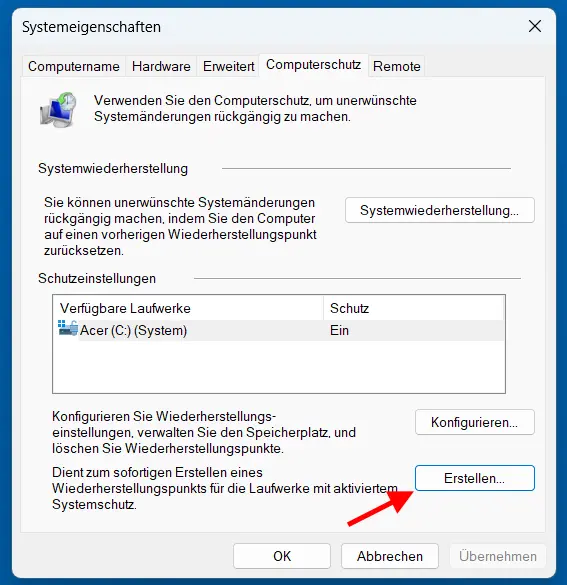
Jetzt wird es ernst. Du solltest immer dann manuell einen Punkt setzen, wenn du planst, tiefgreifende Änderungen am System vorzunehmen – zum Beispiel vor der Installation von Treibern oder unbekannter Software.
Folge diesen Schritten:
- Öffne erneut das Fenster „Systemeigenschaften“ (wie in Schritt 1 beschrieben).
- Klicke unten rechts auf den Button „Erstellen…“.
- Gib dem Kind einen Namen. Wähle eine aussagekräftige Beschreibung wie „Vor Grafiktreiber-Update“ oder „Basis-Setup 2026“.
- Klicke auf „Erstellen“.
- Windows arbeitet nun einen Moment. Sobald die Meldung „Der Wiederherstellungspunkt wurde erfolgreich erstellt“ erscheint, kannst du beruhigt fortfahren.
Das Datum und die Uhrzeit fügt Windows automatisch hinzu. Du musst diese Infos also nicht in den Namen schreiben.
Schritt 3: Den Ernstfall proben – So stellst du dein System wieder her
Was nützt dir das beste Sicherheitsnetz, wenn du nicht weißt, wie du darin landest? Wenn dein PC instabil läuft, ist es Zeit für die Rückreise in die Vergangenheit.
Der Weg über die Windows-Oberfläche
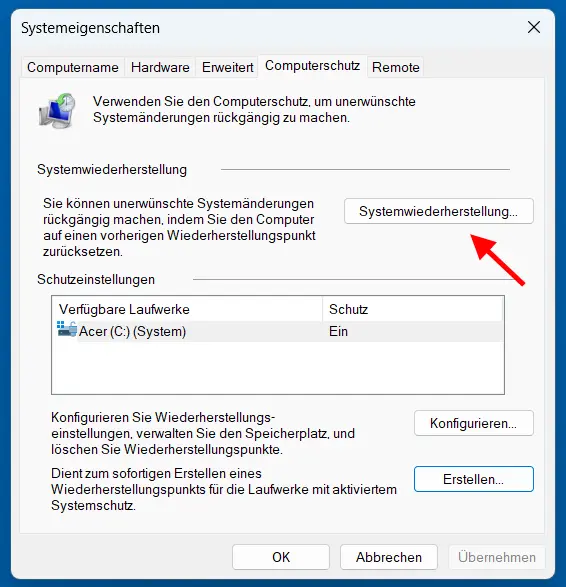
Wenn Windows noch startet, klicke im Fenster „Computerschutz“ auf den Button „Systemwiederherstellung…“. Ein Assistent führt dich durch die Auswahl:
- Wähle „Anderen Wiederherstellungspunkt wählen“.
- Setze den Haken bei „Weitere Wiederherstellungspunkte anzeigen“, um die volle Auswahl zu sehen.
- Klicke auf „Nach betroffenen Programmen suchen“. So siehst du genau, welche Apps nach der Rückkehr gelöscht werden (weil sie nach dem Zeitpunkt installiert wurden).
Der Weg über den abgesicherten Modus
Falls Windows nicht mehr normal startet, gelangst du über die erweiterten Startoptionen zur Wiederherstellung. Halte beim Neustart die Umschalt-Taste (Shift) gedrückt und klicke auf „Neu starten“. Über „Problembehandlung“ > „Erweiterte Optionen“ findest du die „Systemwiederherstellung“.
Schritt 4: Automatisierung – Lass Windows die Arbeit machen
Du vergisst oft, manuell einen Wiederherstellungspunkt zu erstellen? Keine Sorge, Windows ist eigentlich darauf programmiert, dies bei wichtigen Ereignissen selbst zu tun.
Windows erstellt automatisch Punkte, wenn:
- Ein Windows-Update installiert wird.
- Signifikante Treiber-Updates durchgeführt werden.
- Bestimmte Software-Installationen (die den Windows Installer nutzen) stattfinden.
Wichtiger Hinweis: Verlasse dich nicht zu 100 % auf die Automatik. Große Funktions-Updates von Windows löschen manchmal alte Wiederherstellungspunkte, um Speicherplatz freizugeben. Nach einem großen Update solltest du also direkt wieder manuell aktiv werden.
Schritt 5: Best Practices für maximale Sicherheit
Ein Profi-Nutzer weiß, dass ein Wiederherstellungspunkt nur ein Teil der Strategie ist. Hier sind einige Tipps, wie du dein System noch besser schützt:
- Regelmäßigkeit ist Trumpf: Erstelle mindestens einmal im Monat einen manuellen Punkt, wenn alles perfekt läuft. So hast du immer einen „Gold-Standard“, zu dem du zurückkehren kannst.
- Vor Registry-Hacks: Wenn du Tipps aus dem Internet ausprobierst, die Änderungen in der Registry erfordern, ist ein Wiederherstellungspunkt Pflicht!
- Alte Punkte löschen: Wenn dein PC einwandfrei läuft, kannst du über den Button „Konfigurieren“ und „Löschen“ alten Ballast abwerfen. Das gibt Speicherplatz frei.
- Kein Ersatz für Backups: Ein Wiederherstellungspunkt schützt nicht vor einem Festplattendefekt. Deine privaten Bilder und Dokumente müssen separat auf eine externe Festplatte oder in die Cloud gesichert werden.

- 2,5 Zoll (6,35 cm) externe Festplatte, flaches Kunststoffgehäuse, FAT32, Plug & Play, 5400 U/min, LED Anzeige
- Sofort startklar ohne Installation (Plug & Play), SuperSpeed USB Anschluss 3.2 (abwärtskompatibel zu USB 2.0), Stromversorgung über USB Anschluss

Stand: 14.03.2026 / * = Affiliate Links / Bilder von der Amazon Product Advertising API
Häufige Fehler und wie du sie vermeidest
Manchmal klappt das Wiederherstellungspunkt erstellen nicht wie gewünscht. Hier sind die häufigsten Hürden:
- Zu wenig Speicherplatz: Wenn die Festplatte fast voll ist, verweigert Windows den Dienst. Sorge für mindestens 10-20 GB freien Platz.
- Antiviren-Software blockiert: Manche aggressiven Virenscanner verhindern den Zugriff auf Systemdateien. Deaktiviere den Schutz kurzzeitig, wenn die Erstellung fehlschlägt.
- Beschädigtes Dateisystem: Wenn Windows Fehler meldet, kann der Befehl
sfc /scannowin der Eingabeaufforderung oft Wunder wirken und beschädigte Dateien reparieren.
FAQ: Häufig gestellte Fragen zur Systemwiederherstellung
Werden meine persönlichen Dateien wie Fotos oder Dokumente gelöscht?
Nein. Die Systemwiederherstellung konzentriert sich ausschließlich auf Windows-Systemdateien, Programme und Registry-Einstellungen. Deine privaten Daten bleiben unangetastet. Dennoch ist ein regelmäßiges Backup deiner Daten auf einer externen Festplatte immer ratsam.
Wie lange dauert es, einen Wiederherstellungspunkt zu erstellen?
Das Erstellen eines manuellen Punktes dauert in der Regel nur 30 bis 60 Sekunden. Die eigentliche Systemrettung (das Zurückspielen eines Punktes) kann je nach Systemgeschwindigkeit und Umfang der Änderungen zwischen 10 und 30 Minuten dauern.
Kann ich eine Systemwiederherstellung rückgängig machen?
Ja, solange du den Vorgang aus dem laufenden Windows-Betrieb gestartet hast. Windows erstellt vor dem Zurücksetzen automatisch einen neuen Punkt, sodass du zum Zustand direkt vor der Wiederherstellung zurückkehren kannst, falls das Ergebnis nicht zufriedenstellend ist.
Warum sind meine alten Wiederherstellungspunkte plötzlich verschwunden?
Dafür gibt es meist zwei Gründe: Entweder ist der zugewiesene Speicherplatz voll (Windows löscht dann die ältesten Punkte), oder du hast ein großes Windows-Funktions-Update durchgeführt. Solche Updates bereinigen oft alte Systemabbilder, um Kompatibilitätsprobleme zu vermeiden.
Hilft ein Wiederherstellungspunkt auch gegen Viren und Schadsoftware?
Bedingt. Er kann zwar Systemänderungen durch Malware rückgängig machen, aber viele moderne Viren nisten sich so tief ein oder infizieren auch die Wiederherstellungspunkte selbst, dass eine vollständige Bereinigung nur durch einen Virenscanner oder eine Neuinstallation sicher ist.
Fazit: Entspannt arbeiten dank Systemrettung
Einen Wiederherstellungspunkt erstellen dauert weniger als zwei Minuten, kann dir aber im Ernstfall Tage voller Frust ersparen. Es ist die einfachste und effektivste Methode, um die Kontrolle über deine Windows-Umgebung zu behalten.
Mache es dir zur Gewohnheit: Bevor du experimentierst oder neue Software testest, klickst du kurz auf „Erstellen“. Dein zukünftiges Ich wird es dir danken, wenn der nächste Bluescreen ausbleibt.
Jetzt bist du dran: Geh sofort in deine Systemeinstellungen und prüfe, ob der Computerschutz aktiviert ist. Erstelle am besten direkt deinen ersten Wiederherstellungspunkt für heute!
Hast du schon einmal eine Systemrettung gebraucht? Schreib es mir in die Kommentare – ich bin gespannt auf deine Erfahrungen!