Wenn du dich mit Computern, Smartphones oder dem Internet beschäftigst, stolperst du ständig über Begriffe wie Bits und Bytes. Sie tauchen bei Downloads, Speichergrößen oder Internetgeschwindigkeit auf. Oft wirken diese Angaben kompliziert, obwohl sie eigentlich ganz logisch sind.
Vielleicht hast du dich schon gefragt, warum ein Film mehrere Gigabyte groß ist oder warum dein Speicher schneller voll ist als gedacht. Genau hier kommen Bits und Bytes ins Spiel. Sie sind die Grundlage dafür, wie Daten gespeichert und übertragen werden.
Wenn du diese Basics einmal verstanden hast, fällt dir vieles leichter. Du kannst Speicher besser einschätzen, Zahlen richtig einordnen und technische Angaben endlich sinnvoll verstehen. Genau darum lohnt es sich, sich kurz damit zu beschäftigen.
TL;DR Das Wichtigste in Kürze
- Ein Bit ist die kleinste Informationseinheit und kennt nur 0 oder 1
- Ein Byte besteht aus 8 Bits und ist die Basis für alle Speichergrößen
- Speicher wird in KB, MB, GB und TB angegeben
- 1 Byte ist nicht gleich 1 Bit – das wird oft verwechselt
- MB und MiB unterscheiden sich durch verschiedene Rechenarten
- Dein tatsächlicher Speicher ist oft kleiner als angegeben
- Praxisbeispiele helfen dir, Größen besser einzuschätzen
Was ist ein Bit? Die kleinste Informationseinheit verständlich erklärt
Ein Bit ist die kleinste Einheit, mit der ein Computer arbeiten kann. Der Begriff steht für „Binary Digit“, also eine binäre Zahl. Ein Bit kann genau zwei Zustände haben: 0 oder 1. Mehr Möglichkeiten gibt es nicht.
Das klingt erstmal simpel, ist aber extrem wichtig. Denn Computer arbeiten intern nur mit diesen beiden Zuständen. Alles, was du siehst – Texte, Bilder oder Videos – wird am Ende auf eine riesige Kombination aus Bits heruntergebrochen.
Man kann sich ein Bit wie einen Lichtschalter vorstellen. Entweder er ist an (1) oder aus (0). Viele solcher Schalter zusammen ergeben dann komplexe Informationen.
Ein einzelnes Bit hat allerdings kaum Aussagekraft. Erst wenn mehrere Bits kombiniert werden, entsteht ein sinnvoller Wert. Zum Beispiel:
- 8 Bits können bereits 256 verschiedene Zustände darstellen
- Damit lassen sich einfache Zeichen oder Zahlen speichern
Bits spielen vor allem bei der Datenübertragung eine große Rolle. Internetgeschwindigkeit wird oft in Megabit pro Sekunde (Mbit/s) angegeben. Das sorgt häufig für Verwirrung, weil Speichergrößen meist in Bytes gemessen werden.
Wichtig ist: Ein Bit ist die Grundlage von allem. Ohne Bits gäbe es keine digitale Welt, wie du sie heute kennst.
Was ist ein Byte? So entstehen aus Bits echte Daten
Ein Byte besteht aus 8 Bits. Diese Kombination ist kein Zufall, sondern ein Standard, der sich in der Informatik durchgesetzt hat. Mit einem Byte lassen sich 256 verschiedene Werte darstellen, was für viele Anwendungen ausreicht.
Ein Byte ist die kleinste Einheit, die sinnvoll Daten abbilden kann. Zum Beispiel entspricht ein einzelnes Zeichen, wie ein Buchstabe oder eine Zahl, oft genau einem Byte. Deshalb sind Bytes viel greifbarer als Bits.
Wenn du dir Bits als einzelne Schalter vorstellst, ist ein Byte eine Gruppe aus acht Schaltern. Erst diese Kombination ergibt eine konkrete Information, die ein Computer speichern oder anzeigen kann.
Typische Beispiele:
- Ein einfacher Text: jedes Zeichen etwa 1 Byte
- Eine kleine Datei: mehrere tausend Bytes
- Programme oder Bilder: Millionen von Bytes
Sobald es um Speicher geht, sind Bytes die wichtigste Einheit. Deshalb siehst du Angaben wie Kilobyte (KB), Megabyte (MB) oder Gigabyte (GB) überall.
Ein häufiger Fehler ist, Bits und Bytes zu verwechseln. Dabei gilt immer:
- 1 Byte = 8 Bits
Das ist besonders wichtig, wenn du Downloadgeschwindigkeiten vergleichst. 100 Mbit/s sind nicht gleich 100 MB/s, sondern deutlich weniger.
Bytes sind also die praktische Einheit, mit der du im Alltag arbeitest. Sie machen aus abstrakten Bits echte, nutzbare Daten.
Von Kilobyte bis Terabyte: Speichergrößen einfach umrechnen und verstehen
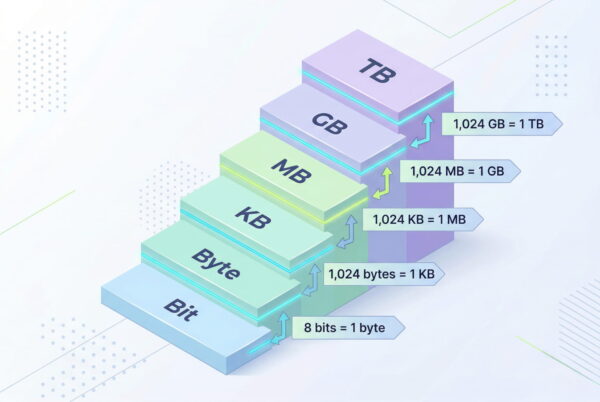
Sobald du mehr als nur einzelne Bytes betrachtest, kommen größere Einheiten ins Spiel. Diese helfen dabei, Datenmengen übersichtlich darzustellen. Statt Millionen Bytes nutzt man Begriffe wie Kilobyte oder Gigabyte.
Die wichtigsten Einheiten im Überblick:
| Einheit | Abkürzung | Größe |
|---|---|---|
| Kilobyte | KB | 1.024 Bytes |
| Megabyte | MB | 1.024 KB |
| Gigabyte | GB | 1.024 MB |
| Terabyte | TB | 1.024 GB |
Diese Staffelung basiert auf dem Binärsystem, also der Grundlage von Bits und Bytes. Deshalb wird nicht mit 1.000, sondern mit 1.024 gerechnet.
Im Alltag begegnen dir diese Größen ständig:
- Fotos liegen oft im Bereich von 2–10 MB
- Apps haben häufig mehrere hundert MB
- Spiele erreichen schnell 50 GB oder mehr
Wenn du diese Größen einordnen kannst, fällt dir vieles leichter. Du erkennst sofort, ob eine Datei groß oder klein ist und ob dein Speicher ausreicht.
Ein praktischer Tipp: Denk in „Größenklassen“. Kilobyte sind sehr klein, Megabyte mittelgroß und Gigabyte richtig groß. So bekommst du schnell ein Gefühl dafür, was dich erwartet.
Mit diesem Verständnis kannst du Speicherangaben besser vergleichen und Entscheidungen gezielter treffen.
Der Unterschied zwischen MB und MiB: Warum Speicherangaben oft verwirren
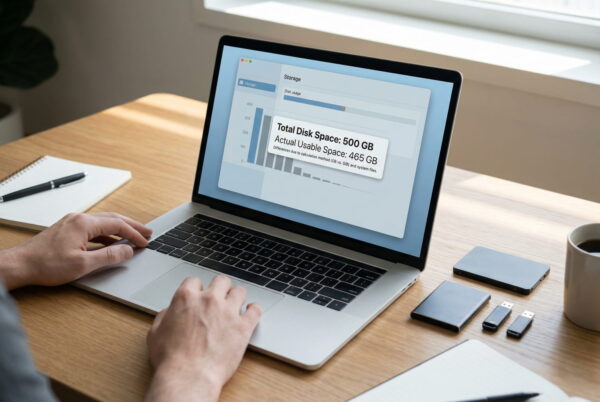
Vielleicht ist dir schon aufgefallen, dass dein Computer weniger Speicher anzeigt, als auf der Verpackung steht. Das liegt oft am Unterschied zwischen MB und MiB.
MB (Megabyte) wird häufig im Dezimalsystem berechnet:
- 1 MB = 1.000.000 Bytes
MiB (Mebibyte) basiert dagegen auf dem Binärsystem:
- 1 MiB = 1.048.576 Bytes
Das klingt nach einem kleinen Unterschied, summiert sich aber schnell. Bei großen Festplatten können so mehrere Gigabyte „verschwinden“.
Hersteller nutzen meist die dezimale Angabe (MB, GB), weil die Zahlen größer wirken. Betriebssysteme wie Windows rechnen jedoch intern mit MiB und GiB.
Ein Beispiel:
- Festplatte mit 500 GB (Herstellerangabe)
- Tatsächlich nutzbar: etwa 465 GiB
Das sorgt oft für Verwirrung, ist aber technisch völlig korrekt.
Wichtig für dich:
- Beide Angaben sind richtig, nur unterschiedlich berechnet
- Dein System zeigt meist die „echte“ nutzbare Größe
Wenn du das einmal verstanden hast, wirken solche Unterschiede nicht mehr wie ein Fehler, sondern sind logisch erklärbar.
Bits vs. Bytes: Typische Verwechslungen und wie du sie vermeidest
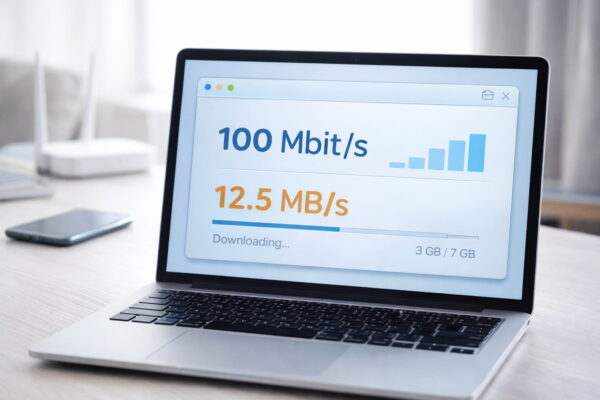
Eine der häufigsten Stolperfallen ist die Verwechslung von Bits und Bytes. Das liegt vor allem daran, dass die Abkürzungen sehr ähnlich sind.
Der wichtigste Unterschied:
- Bit = kleines „b“ (z. B. Mbit/s)
- Byte = großes „B“ (z. B. MB)
Das wird besonders bei Internetgeschwindigkeit relevant. Anbieter geben diese meist in Megabit pro Sekunde an. Downloads werden aber in Megabyte gemessen.
Ein Beispiel:
- 100 Mbit/s Internet
- entspricht etwa 12,5 MB/s Download
Viele erwarten hier deutlich höhere Werte, weil sie Bit und Byte gleichsetzen.
Typische Fehler:
- Downloadgeschwindigkeit falsch einschätzen
- Speicherbedarf falsch berechnen
- Angebote falsch vergleichen
So vermeidest du das Problem:
- Achte immer auf das kleine oder große „b“
- Teile Bit-Werte durch 8, um Bytes zu erhalten
- Hinterfrage Angaben bei Verträgen oder Geräten
Wenn du diese einfache Regel im Kopf hast, bist du vielen anderen einen Schritt voraus. Du kannst Zahlen richtig interpretieren und vermeidest typische Missverständnisse.
Speichergrößen im Alltag: Beispiele aus Fotos, Videos und Programmen
Theoretische Zahlen sind gut, aber erst Beispiele machen sie greifbar. Im Alltag begegnen dir ständig unterschiedliche Datenmengen, oft ohne dass du sie bewusst wahrnimmst.
Ein typisches Smartphone-Foto hat heute:
- etwa 3–8 MB
Ein kurzes Video kann schnell größer werden:
- 1 Minute Full HD: ca. 100–200 MB
- 1 Minute 4K: oft 300 MB oder mehr
Programme und Spiele sind noch einmal deutlich größer:
- einfache App: 50–200 MB
- PC-Spiel: 20–100 GB
Auch das Betriebssystem selbst braucht Platz. Windows belegt oft mehrere Dutzend Gigabyte.
Diese Beispiele helfen dir, ein Gefühl zu entwickeln. Du kannst besser einschätzen, wie viele Fotos oder Videos auf dein Gerät passen.
Ein praktischer Ansatz ist, deinen eigenen Alltag zu beobachten. Wie viele Dateien speicherst du? Welche Größen kommen dabei zusammen?
Mit etwas Erfahrung kannst du schnell abschätzen, ob dein Speicher reicht oder ob du aufrüsten solltest.
Warum dein Speicher nie „vollständig“ verfügbar ist
Wenn du ein neues Gerät kaufst, stellst du schnell fest: Der angegebene Speicher steht dir nie komplett zur Verfügung. Das hat mehrere Gründe.
Ein großer Teil wird vom Betriebssystem belegt. Windows, macOS oder Android benötigen Platz, um überhaupt zu funktionieren. Dazu kommen vorinstallierte Programme und Updates.
Weitere Faktoren:
- Systemdateien und Hintergrundprozesse
- temporäre Dateien und Cache
- reservierter Speicher für Systemfunktionen
Auch das Dateisystem selbst benötigt Platz, um Daten zu organisieren. Dieser Anteil ist meist klein, aber vorhanden.
Ein Beispiel:
- 256 GB Speicher
- nutzbar oft nur etwa 220–230 GB
Das ist normal und kein Fehler.
Wichtig ist, dass du immer etwas freien Speicher einplanst. Wenn dein System komplett voll ist, kann es langsamer werden oder Probleme verursachen.
Ein guter Richtwert ist:
- mindestens 10–20 % freien Speicher lassen
So bleibt dein System stabil und du hast genug Reserve für neue Daten.
Praktische Tipps: Speicherbedarf richtig einschätzen und planen
Damit du nicht ständig an Speichergrenzen stößt, lohnt sich eine einfache Planung. Du musst kein Experte sein, um deinen Bedarf realistisch einzuschätzen.
Stell dir zuerst ein paar Fragen:
- Wie viele Fotos und Videos machst du regelmäßig?
- Installierst du viele Programme oder Spiele?
- Nutzt du Cloud-Dienste oder speicherst du alles lokal?
Danach kannst du grob planen:
- Wenig Nutzung: 128–256 GB
- Durchschnitt: 256–512 GB
- Viel Nutzung: 1 TB oder mehr
Ein paar praktische Tipps helfen zusätzlich:
- Lösche regelmäßig unnötige Dateien
- Nutze externe Festplatten oder Cloud-Speicher
- Achte auf große Datenfresser wie Videos
Auch Downloads solltest du im Blick behalten. Alte Installationsdateien bleiben oft unnötig liegen.
Wenn du deinen Bedarf einmal realistisch einschätzt, sparst du dir später viel Ärger. Du vermeidest Engpässe und kannst dein Gerät langfristig sinnvoll nutzen.
FAQ: Häufige Fragen und Antworten zu Bits und Bytes
Was ist der Unterschied zwischen Bit und Byte?
Ein Bit ist die kleinste Informationseinheit mit den Werten 0 oder 1. Ein Byte besteht aus 8 Bits und kann deutlich mehr Informationen speichern.
Warum wird Internetgeschwindigkeit in Bit angegeben?
Netzwerke arbeiten technisch mit Bits, weil sie Daten in einzelnen Signalen übertragen. Für Nutzer wirkt das verwirrend, da Speicher meist in Bytes gemessen wird.
Wie rechne ich Bit in Byte um?
Ganz einfach: Teile den Bit-Wert durch 8. So erhältst du die entsprechende Anzahl in Bytes.
Warum zeigt mein Computer weniger Speicher an?
Das liegt an unterschiedlichen Rechenmethoden (MB vs. MiB) und daran, dass Systemdateien Speicher belegen.
Wie viel Speicher brauche ich wirklich?
Das hängt stark von deiner Nutzung ab. Für einfache Aufgaben reichen oft 256 GB, bei vielen Fotos oder Spielen solltest du mehr einplanen.
Fazit: Bits und Bytes verstehen und sinnvoll nutzen
Bits und Bytes wirken auf den ersten Blick kompliziert, sind aber eigentlich leicht zu verstehen. Wenn du einmal weißt, wie diese Einheiten zusammenhängen, kannst du viele technische Angaben besser einordnen.
Im Alltag hilft dir dieses Wissen ganz konkret. Du kannst Speichergrößen realistischer einschätzen, Angebote besser vergleichen und verstehst, warum bestimmte Werte voneinander abweichen. Das nimmt dir viel Unsicherheit im Umgang mit Technik.
Spannend wird es, wenn du dein Wissen aktiv nutzt. Achte im Alltag bewusst auf Größenangaben, beobachte deinen Speicherverbrauch und vergleiche verschiedene Geräte. So entwickelst du schnell ein Gefühl für Datenmengen.
Auch bei neuen Themen wie Cloud-Speicher oder Streaming hilft dir dieses Verständnis weiter. Du hast damit eine solide Grundlage, auf der du aufbauen kannst.
Gefällt dir Dirks-Computerecke? Mit einem Klick kannst du diese Seite bei Google als bevorzugte Quelle festlegen – dann bekommst du meine Artikel in der Google-Suche und in den KI-Übersichten bevorzugt angezeigt.