Manchmal liegt das Problem gar nicht am Monitor selbst, sondern am Kabel. Wenn das Bild flackert, gar nicht angezeigt wird oder Farben merkwürdig wirken, solltest du dein Monitorkabel prüfen. Denn schon kleine Schäden oder ein Wackelkontakt können dafür sorgen, dass dein Bildschirm nicht richtig funktioniert.
Oft merkt man gar nicht sofort, dass das Kabel die Ursache ist. Viele denken zuerst an einen Defekt der Grafikkarte oder des Monitors. Dabei lässt sich ein Kabel ganz einfach kontrollieren – und das spart dir Zeit, Geld und Nerven.
In diesem Artikel erfährst du, wie du Kabel wie HDMI, DisplayPort oder DVI Schritt für Schritt auf Fehler testest. Außerdem lernst du, woran du erkennst, ob wirklich das Kabel schuld ist oder vielleicht ein anderes Teil in deinem Setup Probleme macht. So hast du schnell wieder ein gestochen scharfes Bild auf deinem Bildschirm.
Warum ein intaktes Monitorkabel so wichtig ist
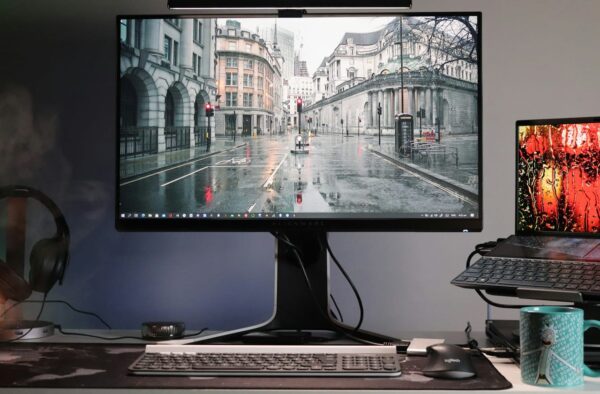
Ein Monitor zeigt nur dann ein sauberes Bild, wenn die Verbindung zwischen PC und Bildschirm stimmt. Das Monitorkabel ist dabei die Brücke, über die Daten wie Auflösung, Farben und Bildwiederholrate übertragen werden. Ist das Kabel beschädigt oder nicht richtig angeschlossen, kann es schnell zu Störungen kommen.
Kommt trotz korrekt angeschlossenem Kabel überhaupt kein Bild an, muss die Ursache allerdings nicht zwingend beim Kabel liegen. Mein Ratgeber Kein Signal am Monitor hilft dir dabei, auch Eingang, Grafikkarte und PC-Start systematisch zu überprüfen.
Gerade moderne Kabel wie HDMI oder DisplayPort sind auf hohe Datenraten ausgelegt. Schon ein kleiner Knick oder ein Wackelkontakt kann dafür sorgen, dass Signale nicht mehr korrekt ankommen. Das Ergebnis: Flimmern, Aussetzer oder komplett schwarzer Bildschirm.
Neben der Bildqualität spielt auch die Stabilität eine Rolle. Besonders beim Gaming oder beim Arbeiten mit Videos und Fotos ist ein zuverlässiges Kabel unverzichtbar. Denn wenn während einer wichtigen Aufgabe das Signal ständig abreißt, kostet dich das nicht nur Nerven, sondern auch Zeit.
Ein intaktes Monitorkabel ist also mehr als nur ein Stück Technik – es ist die Basis für eine störungsfreie Nutzung deines Monitors. Deshalb lohnt es sich, Kabel regelmäßig zu kontrollieren und bei ersten Auffälligkeiten genauer hinzuschauen.
Typische Anzeichen für ein defektes Monitorkabel
Nicht immer macht sich ein defektes Kabel sofort bemerkbar. Oft sind es kleine Hinweise, die du ernst nehmen solltest. Ein klassisches Symptom ist ein flackerndes Bild. Das kann dauerhaft auftreten oder nur gelegentlich, etwa wenn du das Kabel bewegst.
Auch Farbverfälschungen gehören zu den Warnsignalen. Wenn plötzlich Rotstiche oder ein seltsamer Gelbstich im Bild auftauchen, liegt das nicht immer am Monitor. Ein beschädigter Kontakt im Kabel kann genauso verantwortlich sein.
Weitere typische Anzeichen:
- Schwarzer Bildschirm trotz eingeschaltetem Gerät
- Pixelfehler oder horizontale Streifen im Bild
- Das Bild springt zwischen verschiedenen Auflösungen hin und her
Manchmal treten die Probleme auch nur bei bestimmten Auflösungen oder Bildwiederholraten auf. Dann reicht die Signalqualität nicht mehr aus, um die Daten stabil zu übertragen.
Wenn du eines dieser Symptome bemerkst, solltest du dein Monitorkabel genauer unter die Lupe nehmen. Zeigt dein Monitor horizontale oder vertikale Streifen, können allerdings auch die Grafikkarte oder der Monitor selbst die Ursache sein. Je früher du die Ursache findest, desto einfacher lässt sich das Problem beheben.
Die wichtigsten Monitorkabel im Überblick: HDMI, DisplayPort, DVI und VGA
Damit du weißt, womit du es zu tun hast, lohnt sich ein Blick auf die gängigsten Kabeltypen. Jeder Standard hat seine eigenen Stärken und wird in unterschiedlichen Szenarien eingesetzt.
HDMI ist heute am weitesten verbreitet. Ob Fernseher, Monitor oder Konsole – fast jedes Gerät besitzt einen HDMI-Anschluss. Es unterstützt hohe Auflösungen und Tonübertragung.
DisplayPort wird oft bei Gaming-Monitoren und professionellen Anwendungen genutzt. Es bietet hohe Bandbreiten, unterstützt 144Hz oder mehr und ist besonders für moderne Grafikkarten interessant.
DVI ist ein älterer Standard, der häufig noch bei älteren Monitoren oder günstigen Modellen vorkommt. Er liefert ein solides Bild, kann aber bei hohen Auflösungen oder Bildwiederholraten an seine Grenzen stoßen.
VGA ist der Klassiker unter den Kabeln, aber technisch längst veraltet. Es überträgt das Signal analog, was zu einer schlechteren Bildqualität führen kann.
Wenn du dein Monitorkabel prüfen willst, ist es hilfreich zu wissen, welchen Typ du gerade verwendest. Denn je nach Kabel unterscheiden sich auch die möglichen Fehlerquellen.
Monitorkabel prüfen: Schritt-für-Schritt-Anleitung
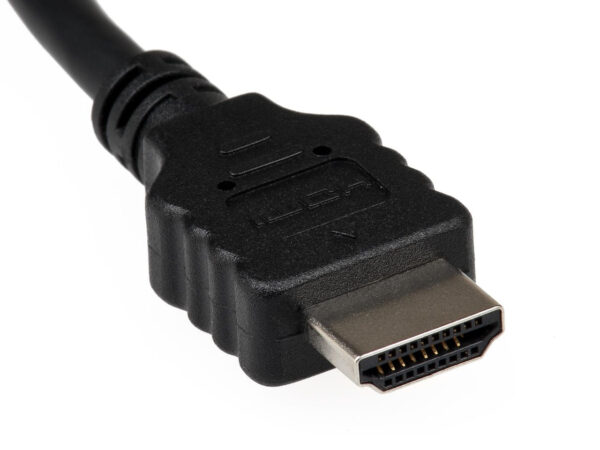
Um herauszufinden, ob dein Kabel noch in Ordnung ist, kannst du systematisch vorgehen. Das spart dir unnötige Fehlersuche an anderen Geräten.
- Kabel abstecken – Zieh das Kabel sowohl am Monitor als auch am PC heraus. Kontrolliere die Stecker auf Verschmutzungen oder verbogene Pins.
- Kabel anders anschließen – Falls dein Monitor mehrere Eingänge hat, probiere einen anderen Port aus.
- Anderes Kabel testen – Nutze ein zweites Kabel gleichen Typs. Funktioniert es damit problemlos, liegt die Ursache wahrscheinlich am ursprünglichen Kabel.
- Mit anderem Gerät prüfen – Schließe das Kabel an einen zweiten PC oder Laptop an. So kannst du ausschließen, dass die Grafikkarte schuld ist.
- Bewegungstest – Wackle vorsichtig am Kabel, während es eingesteckt ist. Flackert das Bild, ist ein Wackelkontakt wahrscheinlich.
Mit diesen einfachen Schritten kannst du schnell erkennen, ob dein Kabel intakt ist oder ausgetauscht werden sollte.
Kabel und Anschlüsse optisch kontrollieren
Bevor du technische Tests machst, lohnt sich ein genauer Blick auf Kabel und Stecker. Viele Probleme lassen sich schon mit dem Auge erkennen.
Prüfe zuerst den Kabelmantel. Gibt es Knicke, Quetschungen oder sichtbare Risse? Solche Schäden können die Leitungen im Inneren beeinträchtigen. Besonders an Stellen, wo das Kabel stark gebogen wird, treten Defekte häufig auf.
Als Nächstes solltest du die Stecker untersuchen. Achte auf verbogene oder fehlende Pins. Auch leichte Verfärbungen können ein Hinweis auf Kontaktprobleme sein. Bei HDMI- oder DisplayPort-Kabeln kann sich zudem der Stecker lockern, wenn er oft ein- und ausgesteckt wird.
Wichtig ist auch die Buchse am Monitor und am PC. Dort können sich Staub oder kleine Schmutzpartikel ansammeln, die den Kontakt stören. Mit einem weichen Pinsel oder Druckluftspray* lässt sich das vorsichtig reinigen.
Eine gründliche Sichtprüfung hilft dir, viele Fehlerquellen direkt auszuschließen. Denn oft sind es Kleinigkeiten wie ein schief sitzender Stecker, die große Probleme verursachen.
Funktionstest mit verschiedenen Geräten und Ports
Ein praktischer Weg, ein Monitorkabel zu prüfen, ist der Test mit unterschiedlichen Geräten. So kannst du feststellen, ob das Kabel universell funktioniert oder nur bei bestimmten Setups Probleme macht.
Schließe dein Kabel zuerst an einen anderen Monitor an. Wenn das Bild dort problemlos angezeigt wird, liegt der Fehler vermutlich nicht am Kabel. Tritt der gleiche Defekt jedoch wieder auf, spricht das klar für einen Kabelschaden.
Ebenso sinnvoll ist der Test mit einem anderen PC oder Laptop. Damit kannst du ausschließen, dass die Grafikkarte oder ein defekter Anschluss an deinem Hauptrechner das Problem verursacht.
Hast du mehrere Eingänge am Monitor, lohnt sich auch ein Port-Wechsel. Stecke das Kabel in einen alternativen HDMI- oder DisplayPort-Anschluss und beobachte das Ergebnis.
Gerade bei wechselnden Fehlerbildern zeigt dieser Test oft die entscheidende Spur. Wenn das Kabel an allen Geräten gleich schlecht funktioniert, ist ein Austausch die beste Lösung.
Fehlerquellen ausschließen: Kabel vs. Monitor vs. Grafikkarte
Manchmal ist es gar nicht so einfach herauszufinden, ob das Kabel wirklich die Ursache ist. Deshalb solltest du Schritt für Schritt andere Fehlerquellen ausschließen.
Beginne mit dem Monitor. Funktioniert er mit einem anderen Kabel fehlerfrei, kannst du das Gerät selbst ausschließen. Achte auch darauf, ob die Probleme bei allen Eingängen auftreten oder nur an einem bestimmten Port.
Als Nächstes überprüfst du die Grafikkarte. Schließe einen zweiten Monitor mit demselben Kabel an. Läuft dieser problemlos, liegt das Problem eher beim ursprünglichen Bildschirm. Zeigt auch der zweite Monitor Fehler, deutet vieles auf das Kabel hin.
Ein wichtiger Hinweis ist zudem das Verhalten unter Last. Wenn der Bildschirm nur bei hohen Auflösungen oder Bildwiederholraten Probleme macht, kann sowohl die Grafikkarte als auch das Kabel am Limit sein.
Mit dieser systematischen Vorgehensweise vermeidest du unnötige Käufe und findest die wahre Ursache des Problems.
Wann sich ein Austausch des Kabels lohnt
Nicht jedes Kabelproblem lässt sich dauerhaft beheben. Oft ist es sinnvoller, das Kabel einfach zu ersetzen. Besonders dann, wenn schon sichtbare Schäden vorhanden sind oder die Bildqualität dauerhaft leidet.
Ein Austausch lohnt sich auch, wenn du auf moderne Technik setzt. Ältere Kabeltypen wie VGA oder DVI stoßen bei heutigen Auflösungen schnell an ihre Grenzen. Mit einem aktuellen HDMI- oder DisplayPort-Kabel profitierst du von stabiler Übertragung und besserer Bildqualität.
Auch bei Kabeln unbekannter Hersteller ist Vorsicht geboten. Billige Modelle können schon nach kurzer Zeit Defekte entwickeln. Investierst du in ein hochwertiges Kabel, hast du länger Ruhe und oft eine bessere Abschirmung gegen Störungen.
Ein praktischer Tipp: Lege dir ein Ersatzkabel auf Vorrat. So kannst du im Notfall sofort testen und musst nicht lange auf eine Bestellung warten. Gerade bei häufigem Umstecken oder Transport ist ein Ersatzkabel Gold wert.
Ein Austausch spart dir also nicht nur Ärger, sondern sorgt auch für zuverlässige Leistung deines Monitors.

- 【16K@60Hz Immersive Video】Dieses DP 2.1 Kabel unterstützt 16K 10K@60Hz, 8K 120Hz, 4K@240/165/144Hz, 2K@360/240/165Hz Bildwiederholraten und ist abwärtskompatibel mit DisplayPort…
- 【80 Gbps High Speed】 Dieses 16k dp Kabel bietet 80 Gbps Geschwindigkeit und unterstützt fortschrittliche Technologien wie G-Sync, FreeSync, FEC, DSC1.2a und mehr. Es ist mit AMD-, NVIDIA…
Stand: 6.09.2026 / * = Affiliate Links / Bilder von der Amazon Product Advertising API
Fazit: Monitorkabel prüfen lohnt sich immer
Wie du gesehen hast, kann schon ein kleines Kabelproblem große Auswirkungen haben. Deshalb solltest du regelmäßig dein Monitorkabel prüfen und bei ersten Anzeichen von Störungen genauer hinschauen. Damit verhinderst du unnötigen Stress und stellst sicher, dass dein Monitor das leistet, was er soll.
Spannend ist, dass du vieles selbst ausprobieren kannst. Teste unterschiedliche Anschlüsse, probiere verschiedene Kabeltypen aus und beobachte, wie sich Bildqualität und Stabilität verändern. So lernst du dein eigenes Setup besser kennen und kannst Probleme gezielt lösen.
Wenn du häufiger zwischen Monitoren, Konsolen oder Laptops wechselst, lohnt sich sogar ein kleiner Vorrat an Kabeln. So bist du flexibel und kannst schnell eingreifen, falls wieder einmal das Bild ausfällt.
Am Ende gilt: Je besser du deine Hardware verstehst, desto leichter findest du die passende Lösung. Also trau dich, zu experimentieren und deine Geräte wirklich zu durchschauen.
Dirks-Computerecke bei Google bevorzugen
Wenn dir meine Artikel helfen, kannst du Dirks-Computerecke bei Google als bevorzugte Quelle hinzufügen. Google kann dir meine Inhalte dann in der Suche stärker hervorheben.

