Ich kenne das aus eigener Erfahrung: Du schließt einen externen Monitor an dein Notebook an und erwartest, dass alles sofort funktioniert. Stattdessen bleibt der Bildschirm schwarz, wird nur manchmal erkannt oder zeigt ein unscharfes Bild. Gerade im Homeoffice oder beim Arbeiten mit mehreren Fenstern ist das extrem nervig.
Oft liegt das Problem nicht am Monitor selbst, sondern an der Verbindung dazwischen. Unterschiedliche Anschlüsse, Treiberprobleme oder Einschränkungen der Notebook-Hardware spielen hier eine große Rolle. Besonders moderne, schlanke Notebooks sparen an Anschlüssen und setzen auf Kompromisse.
Genau hier kommen Dockingstations ins Spiel. Sie versprechen mehr Stabilität, weniger Kabelchaos und eine zuverlässige Monitor-Erkennung. In diesem Artikel zeige ich dir Schritt für Schritt, warum Monitorprobleme entstehen, wie Dockingstations helfen können und worauf du achten solltest, damit dein Setup endlich reibungslos funktioniert.
Typische Monitor-Erkennungsprobleme im Alltag
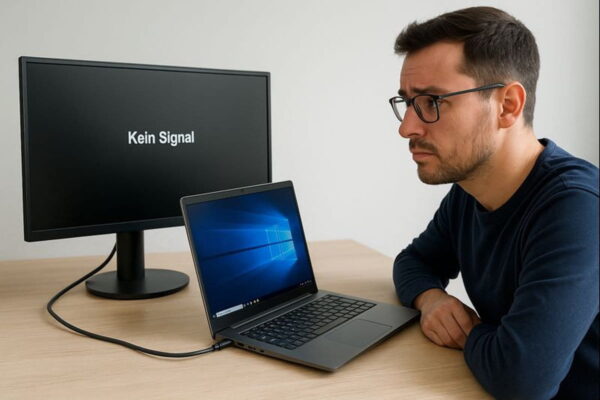
Ich sehe immer wieder die gleichen Probleme, wenn Notebooks mit externen Monitoren genutzt werden. Ein häufiger Fall ist, dass der Monitor gar nicht erkannt wird, obwohl das Kabel korrekt angeschlossen ist. Manchmal taucht der Bildschirm nur nach mehrmaligem Ein- und Ausstecken auf.
Auch flackernde Bilder oder eine falsche Auflösung gehören zu den Klassikern. Statt Full-HD oder 4K wird nur eine unscharfe Darstellung angeboten. Besonders ärgerlich ist das beim Arbeiten mit Texten oder Tabellen.
Weitere typische Probleme sind:
- Der Monitor bleibt nach dem Standby schwarz
- Nur ein externer Monitor funktioniert, der zweite nicht
- Bildaussetzer bei Bewegung von Fenstern
- Probleme nach Windows- oder Treiber-Updates
Solche Fehler treten oft unregelmäßig auf und lassen sich schwer reproduzieren. Genau das macht die Fehlersuche so frustrierend. Ohne ein stabiles Setup wird jeder Arbeitstag zur Geduldsprobe.
Technische Ursachen: Woher die Probleme wirklich kommen
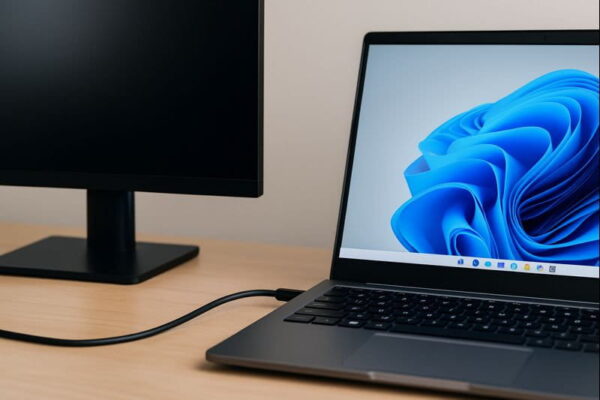
Aus meiner Sicht liegen Monitor-Probleme selten an einem einzelnen Faktor. Meist spielen mehrere technische Ursachen zusammen. Eine der häufigsten ist die begrenzte Grafikleistung vieler Notebooks, vor allem bei integrierten Grafikchips.
Auch die Anschlusstechnik ist entscheidend. USB-C ist nicht gleich USB-C. Manche Anschlüsse unterstützen kein DisplayPort-Signal oder liefern zu wenig Bandbreite für hohe Auflösungen und Bildwiederholraten. Dazu kommen minderwertige oder zu lange Kabel.
Weitere typische Ursachen sind:
- Veraltete oder fehlerhafte Grafiktreiber
- Unterschiedliche Monitor-Standards (HDMI, DisplayPort)
- Energiesparfunktionen von Windows
- Firmware-Probleme bei Monitor oder Notebook
Auch der Ton kann bei solchen Verbindungen ausfallen, obwohl das Bild korrekt übertragen wird. Was du in diesem Fall prüfen solltest, zeige ich dir im Ratgeber HDMI-Audio funktioniert nicht.
Diese Punkte greifen ineinander. Selbst wenn jede Komponente für sich funktioniert, kann das Zusammenspiel instabil sein. Genau hier setzen Dockingstations an, indem sie viele dieser Schwachstellen bündeln und sauber lösen.
Was eine Dockingstation anders (und besser) macht
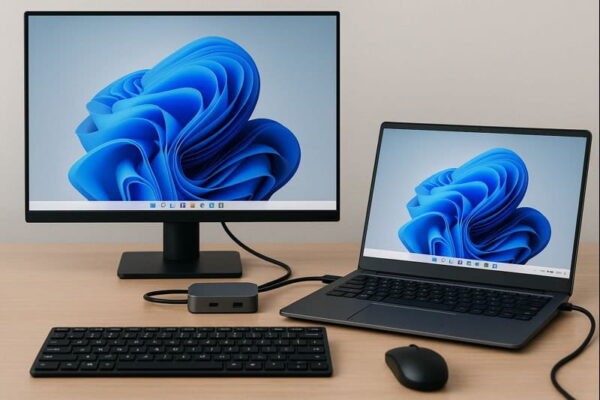
Ich sehe Dockingstations als eine Art Vermittler zwischen Notebook und Monitor. Statt mehrere Kabel direkt am Notebook anzuschließen, läuft alles über eine zentrale Einheit. Das sorgt für klarere Signalwege und weniger Fehlerquellen.
Eine gute Dockingstation übernimmt die Bildausgabe aktiv und nutzt stabile DisplayPort- oder HDMI-Ausgänge. Dadurch wird die Monitor-Erkennung zuverlässiger, auch nach Standby oder Neustarts. Viele Modelle puffern Signale besser als einfache Adapter.
Zusätzliche Vorteile sind:
- Feste Anschlüsse für mehrere Monitore
- Gleichzeitiges Laden des Notebooks
- Entlastung der Notebook-Anschlüsse
- Saubere Trennung von Strom- und Bildsignal
Gerade im täglichen Einsatz macht sich das bemerkbar. Ich muss nicht ständig Kabel neu verbinden oder Einstellungen prüfen. Das Setup bleibt stabil und funktioniert einfach.
Welche Arten von Dockingstations es gibt – und wofür sie geeignet sind
Ich unterscheide Dockingstations grob nach ihrer Anschlussart. Am weitesten verbreitet sind USB-C- und Thunderbolt-Dockingstations. Sie sehen ähnlich aus, unterscheiden sich aber technisch deutlich.
USB-C-Dockingstations sind günstiger und für einfache Setups mit ein bis zwei Monitoren gut geeignet. Thunderbolt-Docks bieten deutlich mehr Bandbreite und eignen sich für hohe Auflösungen, mehrere Displays und anspruchsvolle Nutzer.
Kurzüberblick:
- USB-C-Dockingstation: Alltag, Büro, Homeoffice
- Thunderbolt-Dockingstation: Profi-Setup, 4K/5K, mehrere Monitore
- USB-A-Dockingstation: ältere Notebooks, eingeschränkte Leistung
Die Wahl hängt stark von deinem Notebook ab. Nicht jede Dockingstation passt zu jedem Gerät. Ein Blick in die technischen Daten spart später viel Ärger.
Voraussetzungen am Notebook: Darauf musst du vor dem Kauf achten
Bevor ich eine Dockingstation empfehle, prüfe ich immer zuerst das Notebook. Entscheidend ist, welche Anschlüsse wirklich unterstützt werden, nicht nur welche vorhanden sind. Besonders bei USB-C gibt es große Unterschiede.
Wichtige Punkte sind:
- Unterstützt der USB-C-Port DisplayPort Alt Mode?
- Gibt es Thunderbolt-Unterstützung?
- Welche maximale Auflösung wird unterstützt?
- Reicht die Stromversorgung über die Dockingstation?
Auch das Betriebssystem spielt eine Rolle. Moderne Dockingstations sind auf aktuelle Windows-Versionen optimiert. Mit sehr alten Geräten kann es Einschränkungen geben.
Wenn diese Grundlagen stimmen, hast du eine stabile Basis. Ohne sie kann selbst die beste Dockingstation ihre Vorteile nicht ausspielen.
Dockingstation richtig anschließen und einrichten
Ich gehe beim Einrichten immer systematisch vor. Zuerst schließe ich die Dockingstation ohne Monitor an das Notebook an und lasse Windows die Hardware erkennen. Danach verbinde ich die Monitore direkt mit der Dockingstation.
Wichtig ist, hochwertige Kabel zu verwenden und Adapter zu vermeiden. Nach dem Anschluss prüfe ich die Anzeigeeinstellungen in Windows und lege Auflösung sowie Anordnung fest.
Bewährte Schritte:
- Notebook starten, Dock anschließen
- Monitore einzeln verbinden
- Grafiktreiber aktualisieren
- Anzeigeeinstellungen kontrollieren
So vermeide ich viele typische Fehler von Anfang an. Ein sauber eingerichtetes Setup bleibt meist dauerhaft stabil.
Wie du anschließend zwei Monitore unter Windows richtig einrichtest, den erweiterten Desktop aktivierst und die Bildschirmpositionen anpasst, zeige ich dir in einer eigenen Schritt-für-Schritt-Anleitung.
Häufige Fehler bei Dockingstations und wie du sie vermeidest
Auch mit Dockingstations kann etwas schiefgehen. Ein häufiger Fehler ist der Einsatz billiger Universal-Docks ohne klare technische Angaben. Diese verursachen oft genau die Probleme, die sie eigentlich lösen sollen.
Weitere typische Fehler sind:
- Nutzung falscher USB-C-Ports
- Zu viele Monitore für die verfügbare Bandbreite
- Veraltete Firmware der Dockingstation
- Mischbetrieb aus Adapter und Dock
Ich empfehle, das Setup möglichst simpel zu halten. Weniger Komponenten bedeuten weniger Fehlerquellen. Regelmäßige Treiber-Updates sorgen zusätzlich für Stabilität.
Wann eine Dockingstation die beste Lösung ist – und wann nicht
Ich rate zu einer Dockingstation, wenn du regelmäßig mit externen Monitoren arbeitest und Wert auf Zuverlässigkeit legst. Besonders im Homeoffice oder bei festen Arbeitsplätzen lohnt sich die Investition.
Nicht sinnvoll ist eine Dockingstation, wenn:
- Du nur selten einen Monitor nutzt
- Dein Notebook die Technik nicht unterstützt
- Mobilität wichtiger ist als Komfort
In solchen Fällen reicht oft ein gutes Kabel oder Adapter. Eine Dockingstation ist kein Allheilmittel, aber in vielen Szenarien die sauberste Lösung.
Wenn du regelmäßig mit externen Monitoren arbeitest und eine stabile Lösung suchst, kann eine hochwertige Dockingstation viele der beschriebenen Probleme dauerhaft lösen. Dieses Modell hat sich im Alltag besonders bewährt:

- Eleganter 7-in-1 USB-C Hub: Ausgestattet mit einem HDMI-Anschluss, zwei USB-A 3.0 Ports und einem USB-C Datenanschluss – alle mit schnellen 5 Gbps Übertragungsgeschwindigkeiten. Zusätzlich…
- Kristallklares 4K@60Hz-HDMI: Genieße gestochen scharfe Bildqualität und flüssige Wiedergabe – ideal für Präsentationen in hoher Auflösung oder Entertainment. (Hinweis: Nur der…
Kaufkriterien: Darauf solltest du bei einer Dockingstation achten
Beim Kauf schaue ich zuerst auf Kompatibilität. Danach folgen Anschlussvielfalt und Verarbeitungsqualität. Billige Docks sparen oft an wichtigen Stellen.
Wichtige Kriterien:
- Passender Anschlussstandard
- Anzahl und Art der Monitor-Ausgänge
- Unterstützte Auflösungen
- Zuverlässige Stromversorgung
Eine gute Dockingstation ist eine langfristige Investition. Lieber einmal etwas mehr ausgeben als ständig mit Problemen kämpfen.

- 【PD 100W Schnellladung】Bitte beachten Sie, dass das Netzteil nicht im Lieferumfang enthalten ist. Der maximale 100-W-Eingangs-USB-C-Anschluss des USB-C-Docks bietet Ihnen eine Vielzahl von…
- 【Dreifachdisplay in 4K@60Hz】Erweitern Sie Ihre Anzeige auf bis zu drei Bildschirme mit gestochen scharfer 4K-Auflösung und flüssigen 60Hz. Mit zwei HDMI- und einem DP-Anschluss müssen Sie…

Fazit: Dockingstations als stabile Lösung für Monitor-Probleme
Aus meiner Sicht sind Dockingstations eine der zuverlässigsten Lösungen bei Monitor-Erkennungsproblemen am Notebook. Sie bringen Ordnung in das Setup, reduzieren technische Stolperfallen und sorgen für stabile Bildsignale. Gerade wenn du täglich mit mehreren Fenstern oder Bildschirmen arbeitest, macht das einen spürbaren Unterschied.
Trotzdem lohnt es sich, das eigene Notebook genau zu kennen und realistisch einzuschätzen, was technisch möglich ist. Nicht jedes Problem lässt sich allein durch Hardware lösen. Treiber, Kabel und Einstellungen spielen weiterhin eine wichtige Rolle.
Ich empfehle dir, dein Setup bewusst aufzubauen und ruhig ein wenig zu experimentieren. Kleine Änderungen können große Wirkung haben. Wenn alles sauber zusammenspielt, wird Arbeiten mit externen Monitoren nicht nur produktiver, sondern auch deutlich entspannter.
Gefällt dir Dirks-Computerecke? Mit einem Klick kannst du diese Seite bei Google als bevorzugte Quelle festlegen – dann bekommst du meine Artikel in der Google-Suche und in den KI-Übersichten bevorzugt angezeigt.