Wenn sfc scannow hängt, ist das erst einmal irritierend. Du startest die Systemprüfung, wartest auf das Ergebnis – und plötzlich bleibt der Vorgang bei 100 %, 62 % oder einem anderen Wert stehen. Die erwartete Meldung vom Windows-Ressourcenschutz erscheint nicht, obwohl der Scan scheinbar abgeschlossen ist.
Nicht immer bedeutet das sofort, dass Windows abgestürzt ist. Manchmal arbeitet das Tool im Hintergrund noch weiter, manchmal blockiert aber tatsächlich ein beschädigtes Windows-Image, ein fehlerhafter Update-Cache oder ein Problem mit dem Dateisystem.
In diesem Artikel zeige ich dir Schritt für Schritt, wie du sinnvoll vorgehst: erst prüfen, ob der Scan wirklich hängt, dann DISM ausführen, den abgesicherten Modus nutzen und bei Bedarf die Protokolldateien kontrollieren.
Schnelle Hilfe: Wenn SFC nicht weiterläuft
Wenn du nicht den ganzen Artikel lesen möchtest, kannst du zuerst diese drei Schritte ausprobieren:
- Warten: Lass den Scan mindestens 20 bis 30 Minuten weiterlaufen, wenn CPU oder Datenträger noch Aktivität zeigen.
- Windows-Image reparieren: Öffne das Terminal als Administrator und führe
DISM /Online /Cleanup-Image /RestoreHealthaus. - SFC erneut starten: Starte danach
sfc /scannownoch einmal, am besten im abgesicherten Modus, wenn der Scan vorher wieder hängen bleibt.
Warum sfc scannow hängt: Die Ursachen verstehen

Wenn sfc scannow hängt, liegt das nicht automatisch an einem kompletten Systemabsturz. Häufig arbeitet Windows noch im Hintergrund, schreibt Protokolldateien oder versucht, beschädigte Systemdateien zu prüfen und zu ersetzen.
Ein häufiger Grund ist ein beschädigter Komponentenspeicher. SFC nutzt diesen Bereich als Reparaturquelle. Ist diese Quelle selbst beschädigt, kann die Systemdateiprüfung betroffene Dateien nicht sauber ersetzen. Genau deshalb ist DISM in vielen Fällen der nächste sinnvolle Schritt.
Auch ein fehlerhafter Update-Cache, blockierende Sicherheitssoftware, beschädigte Treiberreste oder Dateisystemfehler auf der SSD beziehungsweise Festplatte können dafür sorgen, dass der Scan scheinbar nicht weiterläuft.
Der Unterschied zwischen „hängt“ und „arbeitet noch“
Nicht jeder Stillstand ist sofort ein echtes Problem. Manchmal bleibt die Anzeige längere Zeit bei einem bestimmten Prozentwert stehen, obwohl Windows im Hintergrund noch arbeitet. Das kann zum Beispiel passieren, wenn Protokolldateien geschrieben werden oder der Datenträger stark ausgelastet ist.
Prüfe deshalb zuerst im Task-Manager, ob noch CPU- oder Datenträgeraktivität zu sehen ist. Bewegt sich dort weiterhin etwas, solltest du den Scan noch laufen lassen. Bleibt dagegen über längere Zeit alles bei 0 % und reagiert das Fenster kaum noch, ist die Wahrscheinlichkeit höher, dass sfc scannow hängt.
Schritt 1: Erst prüfen, ob SFC wirklich hängt
Bevor du den Scan abbrichst, solltest du kurz prüfen, ob Windows tatsächlich feststeckt. Gerade bei älteren PCs, langsamen Datenträgern oder stark beschädigten Systemdateien kann sfc /scannow länger brauchen als erwartet.
Öffne mit Strg + Umschalt + Esc den Task-Manager und achte auf CPU- und Datenträgeraktivität. Wenn sich dort noch etwas bewegt, arbeitet Windows wahrscheinlich weiter. In diesem Fall würde ich den Vorgang mindestens 20 bis 30 Minuten laufen lassen.
Wenn dagegen über längere Zeit keine Aktivität mehr sichtbar ist, das Terminal nicht mehr reagiert oder der Scan immer wieder an derselben Stelle stehen bleibt, kannst du den Vorgang abbrechen und mit DISM weitermachen.
| Situation | Was du tun solltest |
|---|---|
| CPU oder Datenträger zeigen noch Aktivität | Scan weiterlaufen lassen |
| Anzeige steht lange bei 100 %, PC reagiert aber normal | 20 bis 30 Minuten warten |
| Keine Aktivität im Task-Manager sichtbar | Scan abbrechen und DISM ausführen |
| SFC bleibt nach jedem Neustart wieder hängen | Abgesicherten Modus oder CHKDSK prüfen |
| Windows reagiert gar nicht mehr | Neustart erzwingen und danach mit DISM beginnen |
Schritt 2: Windows-Image mit DISM reparieren
Wenn sfc scannow hängt, kann die Ursache im Windows-Image beziehungsweise im Komponentenspeicher liegen. SFC greift auf diese Reparaturquelle zurück, um beschädigte Systemdateien zu ersetzen. Ist genau diese Quelle beschädigt, kann SFC seine Arbeit nicht zuverlässig abschließen.
Hier kommt DISM ins Spiel. Das Werkzeug prüft und repariert den Komponentenspeicher von Windows. Aus meiner Erfahrung ist DISM in solchen Fällen oft der entscheidende Zwischenschritt, weil SFC ohne intakte Reparaturquelle immer wieder an derselben Stelle hängen bleiben kann.
Öffne das Terminal oder die Eingabeaufforderung als Administrator und führe die Befehle nacheinander aus:
DISM /Online /Cleanup-Image /CheckHealth
DISM /Online /Cleanup-Image /ScanHealth
DISM /Online /Cleanup-Image /RestoreHealth
Der letzte Befehl ist der wichtigste Reparaturschritt. Standardmäßig kann DISM dafür Windows Update als Quelle verwenden. Falls Windows Update selbst beschädigt ist oder keine passende Quelle gefunden wird, kann später auch eine Windows-ISO als Reparaturquelle nötig sein.
Wenn DISM erfolgreich durchgelaufen ist, starte deinen PC neu und führe danach erneut aus:
sfc /scannowWenn du grundsätzlich verstehen möchtest, wie beide Werkzeuge zusammenspielen, findest du hier meine ausführliche Anleitung zu SFC und DISM unter Windows.
Weitere technische Details zu den DISM-Optionen findest du in der Microsoft-Dokumentation zum Reparieren eines Windows-Images.
Schritt 3: Den PC im abgesicherten Modus starten
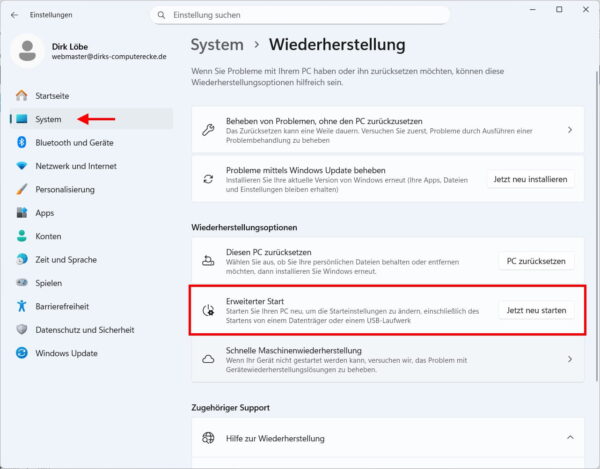
Wenn sfc scannow hängt, können auch Hintergrunddienste, Sicherheitsprogramme oder Treiber von Drittanbietern beteiligt sein. Im abgesicherten Modus startet Windows nur mit den wichtigsten Diensten und Treibern. Dadurch ist die Chance höher, dass SFC ohne störende Prozesse arbeiten kann.
So startest du Windows 11 im abgesicherten Modus:
- Öffne die Einstellungen mit
Windows-Taste + I. - Gehe zu System > Wiederherstellung.
- Klicke bei Erweiterter Start auf Jetzt neu starten.
- Wähle nach dem Neustart Problembehandlung > Erweiterte Optionen > Starteinstellungen > Neu starten.
- Drücke anschließend 4 für den abgesicherten Modus oder 5 für den abgesicherten Modus mit Netzwerktreibern.
Öffne danach das Terminal oder die Eingabeaufforderung als Administrator und starte erneut:
sfc /scannowWenn der Scan im abgesicherten Modus durchläuft, lag die Blockade wahrscheinlich an einem Dienst, Treiber oder Tool, das im normalen Windows-Betrieb aktiv war.
Schritt 4: Dateisystem mit CHKDSK prüfen
Wenn Windows beschädigte Dateien nicht richtig lesen oder schreiben kann, wirkt es schnell so, als ob sfc scannow hängt. Die eigentliche Ursache kann aber auch im Dateisystem liegen. Genau dafür ist CHKDSK gedacht.
Öffne das Terminal oder die Eingabeaufforderung als Administrator und starte zuerst diese Prüfung:
chkdsk c: /fWindows meldet nun wahrscheinlich, dass das Laufwerk gerade verwendet wird und die Prüfung erst beim nächsten Neustart ausgeführt werden kann. Bestätige die Nachfrage mit J und starte den PC anschließend neu.
Nur wenn du zusätzlich Hinweise auf Datenträgerprobleme hast, etwa ungewöhnlich langsame Zugriffe, häufige Abstürze oder SMART-Warnungen, kannst du alternativ diesen Befehl verwenden:
chkdsk c: /f /rDieser Vorgang kann deutlich länger dauern, weil Windows dabei intensiver nach problematischen Bereichen sucht. Auf SSDs ist das nicht immer der erste Schritt, deshalb würde ich zunächst mit chkdsk c: /f beginnen.
Schritt 5: CBS-Log gezielt nach SFC-Fehlern prüfen
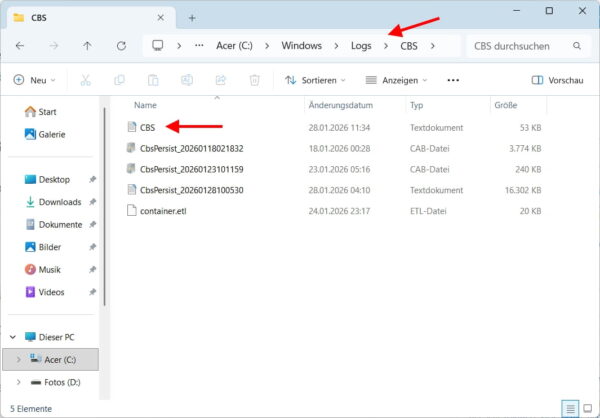
Wenn du genauer wissen möchtest, warum sfc scannow hängt oder bestimmte Dateien nicht repariert werden konnten, lohnt sich ein Blick in die Protokolldateien. Windows speichert die Details zur Systemdateiprüfung in der Datei CBS.log.
Statt die komplette Datei manuell zu durchsuchen, kannst du die relevanten SFC-Einträge direkt in eine eigene Textdatei schreiben lassen. Öffne dazu das Terminal oder die Eingabeaufforderung als Administrator und nutze diesen Befehl:
findstr /c:"[SR]" %windir%\Logs\CBS\CBS.log >"%userprofile%\Desktop\sfcdetails.txt"Danach findest du auf dem Desktop die Datei sfcdetails.txt. Öffne sie mit dem Editor und achte vor allem auf Einträge wie Cannot repair member file, corrupt oder wiederkehrende Dateinamen.
Wichtig ist dabei der Zeitpunkt des letzten Scans. Die Datei kann auch ältere SFC-Läufe enthalten. Prüfe deshalb Datum und Uhrzeit der Einträge, damit du nicht versehentlich ein altes Problem analysierst.
Wenn immer wieder dieselbe Datei auftaucht, kann das ein Hinweis auf beschädigte Systemdateien, Treiberreste oder ein Problem mit dem Windows-Komponentenspeicher sein. In solchen Fällen solltest du DISM erneut ausführen oder über eine Reparaturinstallation nachdenken.
Schritt 6: Windows-Update-Komponenten zurücksetzen
Wenn sfc scannow hängt und auch DISM nicht sauber durchläuft, kann ein beschädigter Update-Cache beteiligt sein. Windows nutzt Windows Update nicht nur für normale Updates, sondern teilweise auch als Quelle für Reparaturvorgänge.
In diesem Fall kann es helfen, die Update-Komponenten zurückzusetzen. Dabei werden unter anderem die Ordner SoftwareDistribution und catroot2 umbenannt. Windows legt sie beim nächsten Update-Vorgang automatisch neu an.
Öffne das Terminal oder die Eingabeaufforderung als Administrator und führe diese Befehle nacheinander aus:
net stop wuauserv
net stop cryptSvc
net stop bits
net stop msiserver
ren C:\Windows\SoftwareDistribution SoftwareDistribution.old
ren C:\Windows\System32\catroot2 catroot2.old
net start wuauserv
net start cryptSvc
net start bits
net start msiserver
Starte den PC danach neu und führe zuerst DISM und anschließend SFC erneut aus.
Wenn du das Thema ausführlicher nachlesen möchtest, findest du hier meine Anleitung zum Thema Windows Update reparieren.
Schritt 7: Windows per Reparaturinstallation erneuern
Wenn sfc scannow hängt, DISM keine Reparatur schafft und auch der abgesicherte Modus nicht hilft, bleibt als nächster sinnvoller Schritt eine Reparaturinstallation. Oft wird sie auch Inplace-Upgrade genannt.
Dabei wird Windows über die bestehende Installation installiert. Persönliche Dateien, viele Programme und Einstellungen bleiben in der Regel erhalten. Trotzdem solltest du vorher unbedingt ein aktuelles Backup deiner wichtigen Daten anlegen.
Für Windows 11 kannst du dafür eine aktuelle ISO-Datei von Microsoft verwenden. Starte die Datei im laufenden Windows, öffne setup.exe und wähle während der Installation aus, dass persönliche Dateien und Apps behalten werden sollen.
Diese Methode ist deutlich weniger radikal als eine komplette Neuinstallation, kann aber beschädigte Systemkomponenten ersetzen, die sich mit SFC und DISM nicht mehr reparieren lassen.
Eine ausführlichere Übersicht zu weiteren Reparaturmöglichkeiten findest du in meinem Artikel Windows reparieren ohne Neuinstallation.
Was du besser nicht tun solltest
Wenn sfc scannow hängt, solltest du nicht sofort mehrere Reparaturbefehle wild hintereinander starten. Warte zuerst ab, prüfe die Aktivität im Task-Manager und gehe dann Schritt für Schritt vor.
Vermeide außerdem, während einer laufenden Reparatur einfach den Strom zu trennen. Wenn Windows noch arbeitet, kann ein harter Abbruch zusätzliche Probleme verursachen. Besser ist es, das Terminal erst zu schließen, wenn wirklich keine Aktivität mehr sichtbar ist oder der PC nicht mehr reagiert.
Auch Tuning-Tools oder Registry-Cleaner sind in dieser Situation keine gute Lösung. Sie reparieren keine beschädigten Systemdateien und können im schlimmsten Fall zusätzliche Änderungen am System verursachen.
FAQ: Häufige Fragen, wenn sfc scannow hängt
Wie lange darf sfc /scannow dauern?
Auf schnellen Systemen ist der Scan oft nach wenigen Minuten erledigt. Bei älteren PCs, langsamen Datenträgern oder beschädigten Systemdateien kann es aber deutlich länger dauern. Wenn CPU oder Datenträger noch Aktivität zeigen, solltest du mindestens 20 bis 30 Minuten warten.
Was tun, wenn sfc scannow bei 100 Prozent hängt?
Wenn der Scan bei 100 Prozent stehen bleibt, arbeitet Windows manchmal noch an den Protokolldateien. Prüfe im Task-Manager, ob noch Aktivität vorhanden ist. Bleibt alles über längere Zeit ruhig, führe DISM aus und starte danach sfc /scannow erneut.
Warum bleibt sfc scannow immer bei 62 Prozent hängen?
Ein fester Prozentwert kann darauf hindeuten, dass SFC immer wieder an derselben Datei oder an derselben Reparaturquelle scheitert. In diesem Fall solltest du zuerst DISM ausführen, anschließend SFC im abgesicherten Modus starten und bei Bedarf die Datei sfcdetails.txt aus dem CBS-Log prüfen.
Kann ich sfc /scannow einfach abbrechen?
Wenn Windows noch sichtbar arbeitet, solltest du den Scan nicht sofort abbrechen. Zeigt der Task-Manager aber über längere Zeit keine Aktivität mehr und das Terminal reagiert nicht sinnvoll, kannst du den Vorgang schließen oder den PC neu starten. Danach solltest du mit DISM und einem erneuten SFC-Lauf weitermachen.
Muss ich Windows neu installieren, wenn SFC hängen bleibt?
Nein, meistens nicht. In vielen Fällen helfen DISM, der abgesicherte Modus, CHKDSK oder das Zurücksetzen der Windows-Update-Komponenten. Erst wenn diese Schritte nicht helfen, ist eine Reparaturinstallation oder eine komplette Neuinstallation ein Thema.
Fazit: sfc scannow hängt meistens aus gutem Grund
Wenn sfc scannow hängt, ist das ärgerlich, aber nicht automatisch ein Zeichen für einen schweren Windows-Schaden. Oft arbeitet der Scan noch im Hintergrund oder scheitert an einer beschädigten Reparaturquelle.
Gehe deshalb Schritt für Schritt vor: erst warten und die Aktivität prüfen, dann DISM ausführen, SFC erneut starten und bei Bedarf den abgesicherten Modus, CHKDSK oder das CBS-Log nutzen. So erkennst du besser, ob nur der Scan blockiert ist oder ob Windows tieferliegende Probleme hat.
Erst wenn diese Maßnahmen nicht helfen, solltest du über eine Reparaturinstallation nachdenken. In vielen Fällen lässt sich Windows 11 aber schon vorher wieder stabilisieren.