Du hast den Umstieg auf LibreOffice gewagt und das teure Abo hinter dir gelassen? Erstmal Glückwunsch! Du nutzt jetzt eine der stabilsten Office-Suiten der Welt. Doch wusstest du, dass du die Standard-Funktionen massiv erweitern kannst?
Mit den richtigen LibreOffice Add-ons wird aus deinem kostenlosen Schreibprogramm ein echtes Kraftpaket. Egal, ob du eine perfekte Rechtschreibprüfung suchst oder Dokumente blitzschnell konvertieren musst – Erweiterungen machen den Unterschied.
In diesem Guide zeige ich dir meine Top 5 Favoriten, die deinen Workflow revolutionieren werden. Wir holen das Maximum aus Writer, Calc und Impress heraus, damit du Microsoft 365 keine Träne nachweinst. Lass uns dein Office gemeinsam auf das nächste Level heben!
Warum du LibreOffice Add-ons überhaupt nutzen solltest
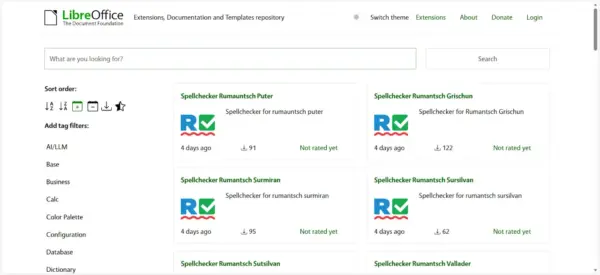
LibreOffice ist von Haus aus bereits sehr mächtig. Die Entwickler verfolgen jedoch einen klaren Ansatz: Die Kern-Software bleibt schlank und schnell. Alles, was über die Standard-Funktionen hinausgeht, kannst du über Erweiterungen (Extensions) selbst nachrüsten.
Der größte Vorteil der LibreOffice Add-ons ist die Flexibilität. Du installierst nur das, was du wirklich brauchst. Das hält dein System schnell und übersichtlich. Zudem ist die Community ständig dabei, neue Tools zu entwickeln, die oft Funktionen bieten, die man bei Microsoft vergeblich sucht.
Ein gut konfiguriertes LibreOffice spart dir täglich Zeit. Es automatisiert lästige Aufgaben und hilft dir dabei, professionellere Ergebnisse zu erzielen. Schauen wir uns an, welche Tools in keinem Setup fehlen dürfen.
Damit alles klappt: Die Basis-Checkliste
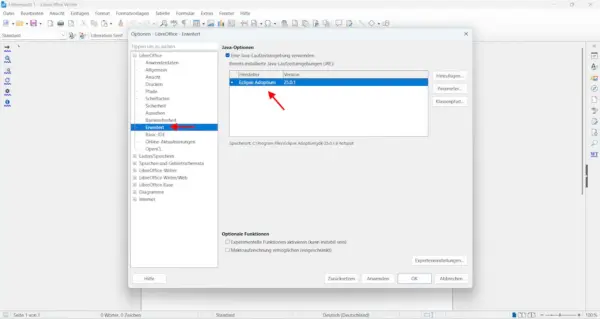
Bevor du dein LibreOffice mit mächtigen Add-ons wie dem WritingTool aufbohrst, brauchen wir ein stabiles Fundament. Manche Erweiterungen benötigen nämlich „Java“, um zu funktionieren.
- Check deine Java-Version: Gehe auf Adoptium.net und lade die aktuelle LTS-Version (64-Bit) herunter.
- Installation: Installiere Java ganz normal auf deinem Windows-PC.
- Die Brücke schlagen: Öffne LibreOffice und navigiere zu
Extras > Optionen > LibreOffice > Erweitert. Aktiviere dort den Haken bei „Eine Java-Laufzeitumgebung verwenden“. - Der wichtigste Schritt: Erscheint Java nicht automatisch in der Liste? Klicke auf „Hinzufügen“ und wähle den Ordner
C:\Programme\Eclipse Adoptium\...aus.
1. WritingTool: Der neue Goldstandard für deine Texte
Vergiss die einfache Rechtschreibprüfung. Das WritingTool ist der offizielle und deutlich mächtigere Nachfolger der alten LanguageTool-Erweiterung. Es wurde speziell entwickelt, um aus LibreOffice einen echten Schreibassistenten zu machen.
Das Besondere: Es prüft deine Texte absatzübergreifend. Während Standard-Tools oft nur einzelne Sätze betrachten, erkennt das WritingTool logische Fehler oder vergessene Anführungszeichen auch über weite Textstrecken hinweg.
- Datenschutz pur: Standardmäßig arbeitet das Tool komplett lokal auf deinem PC. Keine Cloud, kein Datentransfer – perfekt für sensible Dokumente.
- KI-Power (Optional): Wenn du möchtest, kannst du moderne KI-Funktionen zuschalten, um Sätze umformulieren zu lassen.
- Voraussetzung: Du benötigst eine aktuelle Java-Version (mindestens Java 17), damit das Tool seine volle Kraft entfalten kann.
Profi-Tipp: Keine Angst vor Fehlermeldungen!
Beim Installieren des WritingTools kann es passieren, dass der Windows Defender warnt oder LibreOffice den Fehler „Could not create Java implementation loader“ anzeigt.
Keine Sorge: Das ist kein Virus und kein Defekt! Es bedeutet nur, dass LibreOffice Java noch nicht korrekt geladen hat. Beende LibreOffice (auch den Schnellstarter in der Taskleiste!), starte es neu und stelle sicher, dass unter Extras > Optionen > Erweitert ein blauer Punkt vor der Java-Version steht.
2. MultiSave: Der ultimative Zeitsparer für LibreOffice Add-ons
Arbeitest du oft mit Leuten zusammen, die noch Microsoft Office nutzen? Dann kennst du das Problem: Du speicherst als .odt, musst es dann aber noch als .docx für den Kollegen und als .pdf für den Kunden exportieren. Das nervt und kostet Zeit.
Hier kommt MultiSave ins Spiel. Dieses clevere LibreOffice Add-on fügt eine Schaltfläche hinzu, die dein Dokument mit nur einem Klick in mehreren Formaten gleichzeitig speichert.
Pro-Tipp für den Workflow
Konfiguriere MultiSave so, dass es immer eine PDF-Kopie in einem Unterordner ablegt. So hast du deine Archivierung automatisch erledigt, während du noch an der Originaldatei arbeitest. Das ist „Set and Forget“ in Perfektion!
3. Alternative Find & Replace (AltSearch)
Die Standard-Suche in LibreOffice ist gut, stößt aber bei komplexen Aufgaben an ihre Grenzen. Wenn du zum Beispiel alle doppelten Absatzmarken entfernen oder spezifische Formatierungen im ganzen Dokument ersetzen willst, brauchst du AltSearch.
Dieses Tool ist ein Klassiker unter den LibreOffice Add-ons. Es erlaubt die Suche mit regulären Ausdrücken und kann fast jede Eigenschaft eines Dokuments gezielt ansteuern.
- Einsatzbereich: Ideal für das Aufräumen von Texten, die aus dem Internet kopiert wurden.
- Funktion: Findet Sonderzeichen und versteckte Formatierungen im Handumdrehen.
- Zeitersparnis: Aufgaben, die sonst 30 Minuten dauern, sind in Sekunden erledigt.
4. TexMaths: Ein Muss für mathematische Formeln
Falls du öfter wissenschaftliche Texte schreibst oder Kindern bei den Hausaufgaben hilfst, wirst du den Formeleditor von LibreOffice kennen. Er ist okay, aber für wirklich professionelle Formeln gibt es nichts Besseres als LaTeX.
Das Add-on TexMaths bringt die Power von LaTeX direkt in dein Office-Dokument. Du gibst den Code ein und das Add-on wandelt ihn in ein hochauflösendes Bild um, das perfekt in den Textfluss passt.
Warum das besser ist als der Standard:
Die Formeln sehen einfach „sauberer“ aus und lassen sich auch in der Größe skalieren, ohne an Schärfe zu verlieren. Besonders für technische Dokumentationen auf deiner Seite wäre das ein echtes Upgrade.
5. LibreSymbol und Icon-Galerien
Ein Dokument ohne Bilder oder Icons wirkt oft trocken und langweilig. Microsoft 365 bietet hier eine große Online-Bibliothek an, aber bei LibreOffice musst du selbst aktiv werden. Zum Glück gibt es Erweiterungen für Symbol-Galerien.
Mit diesen LibreOffice Add-ons lädst du hunderte von Icons und Vektorgrafiken direkt in dein Programm. Du kannst sie einfach per Drag-and-drop in deine Texte oder Präsentationen ziehen.
- Kategorien: Von Technik-Icons bis hin zu Business-Symbolen ist alles dabei.
- Qualität: Die Symbole sind meist Vektoren, also ohne Qualitätsverlust skalierbar.
- Offline-Verfügbarkeit: Einmal installiert, brauchst du keine Internetverbindung mehr, um darauf zuzugreifen.
So installierst du deine neuen Erweiterungen kinderleicht
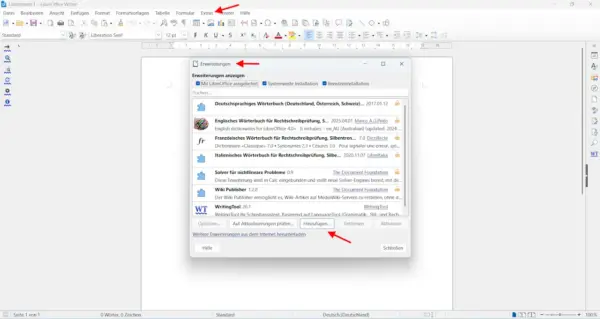
Die Installation von LibreOffice Add-ons ist zum Glück kein Hexenwerk. Folge einfach diesen drei Schritten:
- Lade die gewünschte Erweiterung (meist eine
.oxtDatei) von der offiziellen LibreOffice Extensions Seite herunter. - Öffne LibreOffice und gehe im Menü auf
Extras->Extension Manager. - Klicke auf
Hinzufügen, wähle die Datei aus und starte LibreOffice einmal neu.
Schon stehen dir die neuen Funktionen zur Verfügung. Mein Rat: Übertreibe es am Anfang nicht. Installiere erst einmal zwei oder drei Add-ons und schaue, wie sie in deinen Alltag passen.
Fazit: Werde zum Office-Profi mit den richtigen Add-ons
LibreOffice ist weit mehr als nur ein kostenloser Ersatz für Microsoft 365. Durch die gezielte Nutzung von LibreOffice Add-ons wie dem WritingTool passt du die Software an deine Bedürfnisse an – und nicht umgekehrt.
Du gewinnst Funktionen, die im Abo-Modell oft teuer bezahlt werden müssen, und behältst dabei die volle Kontrolle über deine Daten. Mein persönlicher Tipp: Starte mit dem WritingTool und MultiSave. Diese beiden Erweiterungen allein werden deinen Arbeitsalltag bereits massiv erleichtern.
Ja, der Umstieg und die Einrichtung von Add-ons wie dem WritingTool können im ersten Moment knifflig sein – ich habe bei meiner eigenen Einrichtung auch kurz geflucht. Aber: Wenn die Hürde einmal genommen ist, hast du ein professionelles Office-System, das dich keinen Cent kostet und deine Privatsphäre respektiert. Es lohnt sich, dranzubleiben!
Hast du das WritingTool schon ausprobiert oder nutzt du noch das alte LanguageTool? Schreib mir in die Kommentare, ob die Installation bei dir reibungslos geklappt hat – ich helfe dir gerne bei der Java-Konfiguration!
Gefällt dir Dirks-Computerecke? Mit einem Klick kannst du diese Seite bei Google als bevorzugte Quelle festlegen – dann bekommst du meine Artikel in der Google-Suche und in den KI-Übersichten bevorzugt angezeigt.