Du sitzt konzentriert an deiner Arbeit, tippst die letzten Zeilen eines wichtigen Dokuments oder bist mitten in einem spannenden Game – und plötzlich passiert es. Dein Bildschirm wird strahlend blau, kryptische Zeichen erscheinen und dein Rechner startet ungefragt neu.
Der berüchtigte BlueScreen (BSOD) ist der Albtraum jedes PC-Nutzers. Doch keine Panik: Ein Bluescreen ist kein Todesurteil für deinen Computer, sondern ein wichtiger Schutzmechanismus von Windows. Er zeigt dir, dass das System gestoppt hat, um Hardwareschäden oder Datenverlust zu verhindern.
In diesem Guide erfährst du genau, wie du die Ursache findest und den Fehler dauerhaft behebst. Wir gehen den häufigsten Fehlercodes auf den Grund und zeigen dir Schritt für Schritt, wie du deinen Rechner wieder stabil machst.
Was ist ein BlueScreen eigentlich und warum tritt er auf?

Ein BlueScreen tritt immer dann auf, wenn Windows auf einen Fehler stößt, den es nicht mehr selbst korrigieren kann. Man nennt das einen „Stop-Fehler“. Das Betriebssystem zieht die Reißleine und schaltet sich ab, bevor ernsthafte Schäden entstehen.
Die Ursachen sind vielfältig. Meistens liegt es an fehlerhaften Treibern, inkompatibler Software oder Hardware-Defekten wie einem fehlerhaften Arbeitsspeicher. In den letzten Jahren sind BSODs zwar seltener geworden, durch Windows-Updates oder neue Hardware tauchen sie aber immer wieder auf.
Es ist wichtig, dass du den Moment nutzt, wenn die Fehlermeldung erscheint. Notiere dir den angezeigten Code oder scanne den QR-Code, der bei modernen Windows-Versionen angezeigt wird. Er ist der wichtigste Schlüssel zur Lösung deines Problems.
Die Soforthilfe: Was du beim ersten BlueScreen tun solltest
Nicht jeder BlueScreen bedeutet, dass dein PC kaputt ist. Manchmal „verschluckt“ sich das System einfach nur einmal. Bevor du tief in die Systemsteuerung eintauchst, solltest du diese ersten Schritte gehen:
- Ruhe bewahren: Notiere dir den Namen des Fehlers (z. B.
CRITICAL_PROCESS_DIED). - Neu starten: Oft behebt ein einfacher Neustart das Problem, falls es sich um einen temporären Speicherfehler handelte.
- Peripherie trennen: Entferne alle USB-Geräte, die du nicht unbedingt zum Betrieb brauchst (Drucker, Webcams, externe Festplatten).
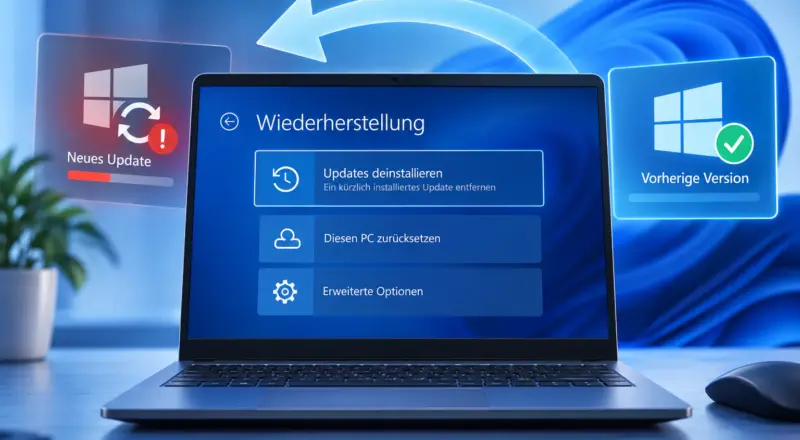
- Updates prüfen: Schau nach, ob Windows gerade ein Update im Hintergrund installiert hat, das vielleicht nicht korrekt abgeschlossen wurde.
Wenn der Fehler nur einmal auftritt, kannst du meist durchatmen. Erscheint er jedoch regelmäßig, müssen wir tiefer graben.
Die häufigsten BlueScreen-Fehlercodes und ihre Bedeutung
Damit du nicht im Dunkeln tappst, haben wir hier die „Promis“ unter den Fehlermeldungen aufgelistet. Wenn du deinen spezifischen Code kennst, sparst du bei der Fehlersuche extrem viel Zeit.
1. MEMORY_MANAGEMENT
Dieser Fehler deutet fast immer auf Probleme mit dem Arbeitsspeicher (RAM) hin. Es kann sein, dass ein Riegel defekt ist oder die Taktraten im BIOS/UEFI nicht korrekt eingestellt sind.
2. INACCESSIBLE_BOOT_DEVICE
Dein PC findet die Festplatte oder SSD nicht, auf der Windows installiert ist. Das passiert oft nach dem Wechsel von Hardware, bei defekten Kabeln oder wenn der Partitionsstil (GPT/MBR) im BIOS falsch eingestellt ist.
3. IRQL_NOT_LESS_OR_EQUAL
Dies ist ein klassischer Treiber-Fehler. Ein Programm oder ein Treiber versucht, auf einen Speicherbereich zuzugreifen, für den es keine Berechtigung hat. Meistens sind Grafik- oder Netzwerktreiber die Übeltäter.
4. PAGE_FAULT_IN_NONPAGED_AREA
Auch hier ist oft der RAM oder der Grafikspeicher schuld. Das System sucht Daten an einer Stelle im Speicher, an der sie nicht vorhanden sind.
Schritt-für-Schritt-Anleitung: Den BlueScreen beheben
Jetzt gehen wir einen Schritt weiter. Folge diesen Schritten, um die Stabilität deines Systems wiederherzustellen. Wir beginnen mit den einfachsten Lösungen und arbeiten uns zu den komplexeren vor.
Schritt 1: Den Zuverlässigkeitsverlauf nutzen
Windows protokolliert fast alles mit. Tippe „Zuverlässigkeitsverlauf“ in deine Windows-Suche. Hier siehst du eine Zeitachse mit roten Kreuzen. Klicke darauf, um im Detail zu sehen, welche App oder welcher Treiber exakt zum Zeitpunkt des Absturzes versagt hat.
Schritt 2: Treiber-Updates (besonders Grafikkarte)
Veraltete Treiber sind die Ursache Nummer eins für einen BlueScreen. Besuche die Website deines Mainboard-Herstellers oder die Seiten von NVIDIA/AMD/Intel. Installiere die neuesten Versionen manuell, anstatt dich nur auf die automatische Suche von Windows zu verlassen.
Schritt 3: Windows-Systemdateien reparieren
Manchmal sind wichtige Systemdateien beschädigt. Windows hat dafür ein eigenes Werkzeug an Bord:
- Öffne die Eingabeaufforderung (CMD) als Administrator.
- Tippe den Befehl
sfc /scannowein und drücke Enter. - Windows prüft nun alle Dateien und ersetzt defekte Versionen automatisch durch das Original.
Schritt 4: Den Arbeitsspeicher testen
Da der RAM oft die Ursache ist, solltest du ihn prüfen. Nutze dafür das integrierte Tool „Windows-Speicherdiagnose“. Dein PC startet neu und scannt die Speicherriegel auf physische Defekte.
💡 Werkzeug-Tipp: Wenn die Diagnose Fehler anzeigt, hilft meist nur ein Austausch. Hochwertigen und kompatiblen Arbeitsspeicher findest du z.B. auf Amazon*.
Hardware-Check: Wenn die Software nicht schuld ist

Wenn alle Software-Tricks nicht helfen, liegt das Problem tiefer im Gehäuse deines PCs. Ein BlueScreen kann auch ein Hilferuf deiner Hardware sein.
Überhitzung vermeiden
Wann hast du deinen PC das letzte Mal gereinigt? Staubflocken blockieren die Lüfter und Kühlkörper. Wenn die CPU oder GPU zu heiß wird, erzwingt Windows einen BSOD, um ein Durchbrennen der Komponenten zu verhindern. Nutze Tools wie „HWMonitor“, um die Temperaturen im Auge zu behalten.
Pro-Tipp gegen Hitze: Ein staubfreier PC ist ein stabiler PC. Ich nutze für die Reinigung immer Druckluftspray* und einen Antistatik-Pinsel*. Das kostet weniger als 15 Euro und verhindert teure Hardwareschäden.
Netzteil-Probleme
Ein alterndes oder unterdimensioniertes Netzteil liefert manchmal keine konstante Spannung mehr. Wenn deine Grafikkarte unter Last plötzlich mehr Strom zieht und das Netzteil einknickt, verabschiedet sich Windows mit einem blauen Bildschirm.
Pro-Tipp: Wenn der Fehler vor allem beim Zocken auftritt, ist oft die Hitze oder das Netzteil das Problem. Tritt er eher im Leerlauf oder beim Surfen auf, ist es meist ein Treiber-Konflikt oder der RAM.
Der abgesicherte Modus: Dein Rettungsanker
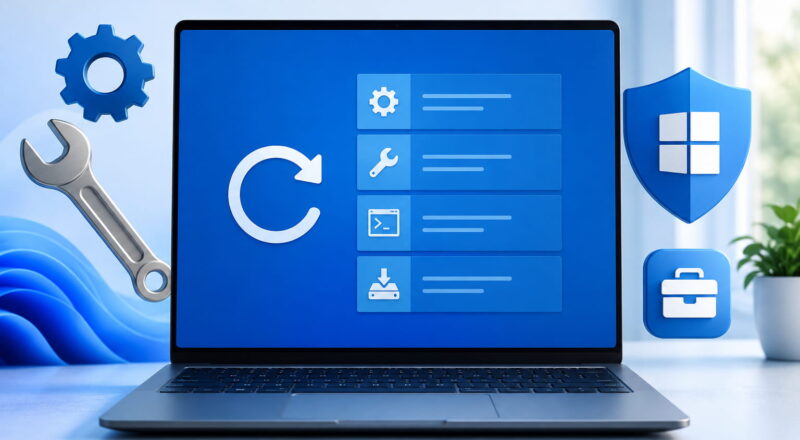
Wenn Windows gar nicht mehr normal startet und sofort in einen BlueScreen läuft, hilft der abgesicherte Modus. Hier lädt Windows nur die absolut notwendigen Standard-Treiber.
Im abgesicherten Modus kannst du:
- Zuletzt installierte Programme deinstallieren, die das Problem verursacht haben könnten.
- Einen „Treiber-Rollback“ durchführen (den vorherigen Treiber wiederherstellen).
- Wichtige Daten auf eine externe Platte sichern.
Du erreichst die Reparaturumgebung meistens, indem du den PC dreimal hintereinander während des Hochfahrens per Power-Button ausschaltest. Windows startet dann beim vierten Mal automatisch die Problembehandlung.
Prävention: So verhinderst du zukünftige Abstürze
Damit du dich in Zukunft nicht mehr über einen Absturz ärgern musst, kannst du ein paar einfache Vorsichtsmaßnahmen treffen. Ein gut gepflegtes System ist die beste Versicherung.
- Updates mit Bedacht: Installiere Windows-Updates regelmäßig, aber warte bei extrem großen „Feature-Updates“ ruhig ein paar Tage ab, bis erste Kinderkrankheiten durch Patches behoben sind.
- Weniger ist mehr: Installiere keine dubiosen „System-Optimierer“ oder „Driver-Booster“. Diese Tools greifen oft zu tief ins System ein und verursachen genau die Bluescreens, die sie verhindern wollen.
- Hardware-Monitoring: Behalte die Gesundheit deiner Festplatte mit Tools wie „CrystalDiskInfo“ im Blick. Kündigt sich ein Defekt an, kannst du deine Daten sichern, bevor der finale BSOD kommt.
Experten-Tipp: Den Übeltäter mit BlueScreenView entlarven
Manchmal sind die Fehlermeldungen auf dem blauen Bildschirm so kryptisch, dass man danach erst stundenlang googeln muss. Hier hilft dir ein kleines, kostenloses Tool namens BlueScreenView von NirSoft.
Windows erstellt bei jedem Absturz eine sogenannte „Minidump-Datei“. Das ist ein Protokoll, in dem genau steht, was im Moment des Fehlers passiert ist. BlueScreenView liest diese Dateien aus und zeigt sie dir übersichtlich an.
So nutzt du das Tool:
- Lade dir BlueScreenView (kostenlos) herunter und starte es.
- Das Tool listet dir im oberen Bereich alle bisherigen Abstürze auf.
- Klicke auf den aktuellsten Absturz. Im unteren Bereich werden dir die Systemdateien angezeigt.
- Die Dateien, die den Fehler verursacht haben, sind meist rot markiert.
Wenn du dort zum Beispiel Dateinamen wie nvlddmkm.sys (NVIDIA-Grafiktreiber) oder rtwlane.sys (Realtek WLAN-Treiber) siehst, weißt du sofort: Du musst nicht deine Hardware tauschen, sondern lediglich diesen speziellen Treiber aktualisieren oder neu installieren. Das spart dir eine Menge Zeit bei der Fehlersuche!
Fazit: Keine Angst vor dem blauen Bildschirm
Ein BlueScreen ist zwar nervig, aber er ist kein Grund zur Verzweiflung. In den allermeisten Fällen liegt es an einem fehlerhaften Treiber oder einem kleinen Software-Konflikt, den du mit den richtigen Schritten selbst lösen kannst.
Gehe systematisch vor: Analysiere den Fehlercode, aktualisiere deine Treiber und prüfe deine Hardware auf Hitzeentwicklung. Mit den Tipps aus diesem Artikel bist du bestens gerüstet, um deinen PC wieder flott zu machen.
Hattest du gerade einen Fehlercode, der hier nicht gelistet war? Schreib es mir einfach unten in die Kommentare – gemeinsam finden wir eine Lösung für dein Problem!
Gefällt dir Dirks-Computerecke? Mit einem Klick kannst du diese Seite bei Google als bevorzugte Quelle festlegen – dann bekommst du meine Artikel in der Google-Suche und in den KI-Übersichten bevorzugt angezeigt.