Bluetooth ist unter Windows eigentlich schnell erreichbar: ein Klick in die Schnelleinstellungen, ein Blick in die Einstellungen, und schon lassen sich Kopfhörer, Maus, Tastatur oder Smartphone verbinden. Umso verwirrender ist es, wenn Bluetooth plötzlich verschwunden ist.
Vielleicht fehlt der Schalter in den Einstellungen. Vielleicht taucht das Bluetooth-Symbol nicht mehr in der Taskleiste auf. Oder im Geräte-Manager ist der Bluetooth-Adapter gar nicht mehr zu finden. Genau dann stellt sich die Frage: Ist Bluetooth nur deaktiviert, ist der Treiber kaputt oder hat Windows die Hardware gar nicht mehr erkannt?
Ich kenne solche Fälle aus der Praxis gut. Oft steckt kein schwerer Defekt dahinter, sondern ein Treiberproblem, eine Energiespareinstellung oder ein Windows-Update, das etwas durcheinandergebracht hat. Wichtig ist, nicht wild alles zu verstellen, sondern Schritt für Schritt zu prüfen, wo Bluetooth wirklich verschwunden ist.
Was bedeutet „Bluetooth verschwunden“ eigentlich?
Wenn Bluetooth verschwunden ist, kann das unter Windows verschiedene Dinge bedeuten. Deshalb ist es wichtig, zuerst genau hinzuschauen. Nicht jedes Problem sieht gleich aus und nicht jede Lösung passt zu jedem Fall.
Manchmal fehlt nur das Bluetooth-Symbol im Infobereich der Taskleiste. In diesem Fall funktioniert Bluetooth oft noch, es wird nur nicht mehr sichtbar angezeigt. Das ist ärgerlich, aber meist schnell behoben.
Anders sieht es aus, wenn der Bluetooth-Schalter in den Windows-Einstellungen fehlt. Dann kannst du Bluetooth nicht mehr ein- oder ausschalten. Windows behandelt den PC in diesem Moment so, als wäre keine Bluetooth-Hardware vorhanden.
Noch deutlicher wird es, wenn auch im Geräte-Manager kein Bluetooth-Eintrag mehr auftaucht. Dann erkennt Windows den Adapter entweder gar nicht, der Treiber wurde entfernt oder das Gerät ist deaktiviert.
Typische Anzeichen sind:
- Der Bluetooth-Schalter fehlt in den Einstellungen.
- Das Bluetooth-Symbol ist nicht mehr in der Taskleiste sichtbar.
- Bluetooth-Geräte lassen sich nicht mehr koppeln.
- Bereits verbundene Geräte werden nicht mehr erkannt.
- Im Geräte-Manager fehlt der Bereich „Bluetooth“.
- Im Geräte-Manager wird ein unbekanntes Gerät angezeigt.
Je genauer du diese Symptome einordnest, desto leichter findest du die Ursache. Ein fehlendes Symbol ist meist harmloser als ein komplett verschwundener Adapter.
Wenn du erst einmal verstehen möchtest, wie die Technik grundsätzlich funktioniert, findest du in meinem Beitrag Bluetooth einfach erklärt einen guten Überblick.
Erste Prüfung: Ist Bluetooth nur ausgeblendet oder wirklich weg?
Bevor du Treiber installierst oder Einstellungen änderst, solltest du zuerst prüfen, ob Bluetooth wirklich verschwunden ist. Windows zeigt bestimmte Funktionen nicht immer an jeder Stelle sichtbar an. Das kann schnell den Eindruck erwecken, dass etwas fehlt.
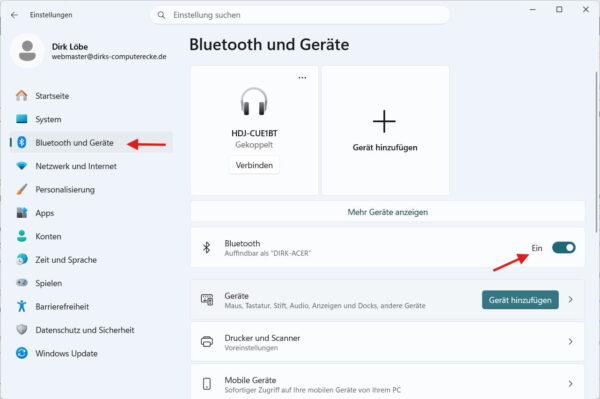
Öffne zuerst die Einstellungen mit der Tastenkombination Windows-Taste + I. Gehe dann zu Bluetooth und Geräte. Wenn dort ein Schalter für Bluetooth vorhanden ist, erkennt Windows den Adapter grundsätzlich noch. In diesem Fall ist Bluetooth nicht wirklich verschwunden, sondern möglicherweise nur deaktiviert oder das Symbol fehlt.
Prüfe danach die Schnelleinstellungen. Klicke unten rechts in der Taskleiste auf das Netzwerk-, Lautstärke- oder Akku-Symbol. Dort sollte normalerweise eine Bluetooth-Kachel erscheinen. Fehlt sie, kann sie eventuell nur aus den Schnelleinstellungen entfernt worden sein.
Unter Windows 11 kannst du die Schnelleinstellungen bearbeiten und fehlende Schaltflächen wieder hinzufügen. Das löst zwar kein Treiberproblem, hilft aber, wenn nur die Bedienoberfläche unvollständig wirkt.
Wichtig ist auch ein einfacher Neustart. Damit meine ich nicht nur „Herunterfahren“ und später wieder Einschalten. Ein echter Neustart lädt Windows und die Treiber sauber neu. Klicke dazu auf Start > Ein/Aus > Neu starten.
Das klingt banal, hilft aber überraschend oft. Gerade nach Updates, Energiesparmodus oder Ruhezustand kann Windows Hardwarefunktionen vorübergehend falsch einordnen.
Bluetooth-Schalter fehlt in den Einstellungen
Wenn der Bluetooth-Schalter in den Einstellungen fehlt, ist das ein deutliches Zeichen. Windows erkennt dann entweder keinen aktiven Bluetooth-Adapter oder der passende Treiber arbeitet nicht richtig.
Prüfe zuerst den Flugmodus. Ist er aktiv, können Funkverbindungen wie WLAN und Bluetooth deaktiviert werden. Du findest ihn in den Schnelleinstellungen oder unter Einstellungen > Netzwerk und Internet.
Ist der Flugmodus ausgeschaltet, öffne den Geräte-Manager. Das geht am schnellsten per Rechtsklick auf den Startbutton und dann über Geräte-Manager. Suche dort nach dem Bereich Bluetooth.
Wenn der Bereich vorhanden ist, klappe ihn auf. Dort sollte ein Eintrag für den Bluetooth-Adapter stehen. Häufig enthält der Name Begriffe wie „Bluetooth“, „Wireless“, „Intel“, „Realtek“, „Qualcomm“ oder „Radio“.
Fehlt der Bluetooth-Bereich komplett, klicke oben im Menü auf Ansicht > Ausgeblendete Geräte anzeigen. Manchmal zeigt Windows ältere oder aktuell nicht aktive Geräte erst dann an. Taucht Bluetooth danach blass dargestellt auf, wurde der Adapter zuletzt nicht richtig erkannt.
Hilfreich ist auch der Blick in die Bereiche Netzwerkadapter, USB-Controller und Andere Geräte. Gerade bei Notebooks sitzt Bluetooth oft zusammen mit dem WLAN-Modul auf einer gemeinsamen Karte. Ein Treiberproblem kann dann an anderer Stelle sichtbar werden.
Wenn dort ein Gerät mit gelbem Warnsymbol erscheint, fehlt wahrscheinlich ein passender Treiber oder Windows hat ein Problem mit dem Gerät erkannt.
Der Geräte-Manager zeigt Bluetooth nicht mehr an
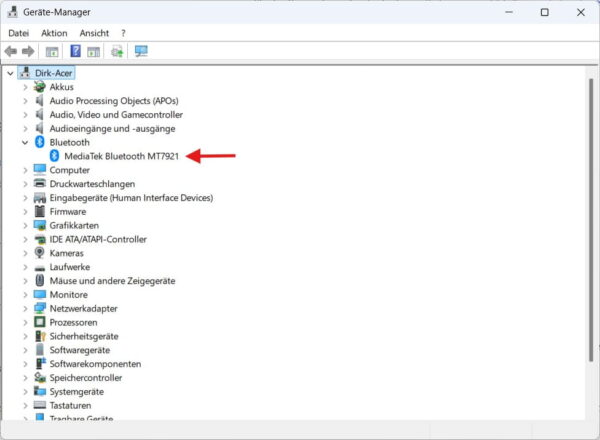
Wenn Bluetooth im Geräte-Manager gar nicht mehr erscheint, wird die Suche etwas grundlegender. Dann geht es nicht mehr nur um eine Einstellung, sondern um die Frage, ob Windows die Hardware überhaupt erkennt.
Bei Desktop-PCs ist Bluetooth häufig über einen USB-Bluetooth-Stick nachgerüstet. In diesem Fall solltest du den Stick abziehen, einige Sekunden warten und ihn wieder einstecken. Teste nach Möglichkeit auch einen anderen USB-Anschluss.
Vermeide dabei zunächst USB-Hubs. Schließe den Adapter direkt am PC an. Besonders bei älteren oder günstigen Hubs kann es passieren, dass der Bluetooth-Stick nicht zuverlässig erkannt wird.
Bei Notebooks ist Bluetooth meist intern verbaut. Hier kann es helfen, den Rechner vollständig auszuschalten. Warte danach kurz und starte ihn wieder. Bei manchen Geräten wird das Funkmodul erst nach einem vollständigen Neustart wieder sauber initialisiert.
Prüfe außerdem, ob WLAN noch funktioniert. Wenn WLAN und Bluetooth gleichzeitig verschwunden sind, spricht das für ein Problem mit dem gemeinsamen Funkmodul oder dessen Treiber.
Bei einigen Notebooks gibt es zusätzlich Hardware-Schalter oder Funktionstasten für Funkverbindungen. Achte auf Tasten mit Funk-, Antennen- oder Flugzeug-Symbol. Wird die Funkhardware darüber deaktiviert, kann Bluetooth ebenfalls verschwinden.
Falls du im BIOS oder UEFI deines PCs Optionen für interne Geräte findest, kann dort ebenfalls Bluetooth deaktiviert sein. Das ist seltener, kommt aber vor, vor allem nach BIOS-Updates oder geänderten Grundeinstellungen.
Häufige Ursachen im Überblick
Bluetooth verschwindet unter Windows selten völlig grundlos. Meist steckt eine der typischen Ursachen dahinter. Die folgende Tabelle hilft dir, das Problem schneller einzuordnen.
| Ursache | Typisches Anzeichen | Was du prüfen solltest |
|---|---|---|
| Bluetooth ist deaktiviert | Schalter vorhanden, aber ausgeschaltet | Einstellungen und Schnelleinstellungen prüfen |
| Flugzeugmodus aktiv | Funkverbindungen fehlen oder sind ausgegraut | Flugzeugmodus deaktivieren |
| Treiberproblem | Gelbes Warnsymbol im Geräte-Manager | Treiber aktualisieren oder neu installieren |
| Windows-Update | Problem tritt nach Update auf | Updateverlauf und Treiber prüfen |
| Energiesparen | Bluetooth verschwindet nach Standby | Energieverwaltung kontrollieren |
| USB-Problem | Bluetooth-Stick wird nicht erkannt | Anderen USB-Port testen |
| Hardware deaktiviert | Bluetooth fehlt komplett | BIOS/UEFI und Funktionstasten prüfen |
| Defekter Adapter | Gerät erscheint nirgends mehr | Mit anderem Adapter gegenprüfen |
Diese Übersicht ersetzt keine genaue Diagnose, aber sie hilft bei der Richtung. Gerade Treiber, Energieverwaltung und USB-Probleme gehören zu den häufigsten Auslösern.
Bluetooth-Treiber aktualisieren oder neu installieren
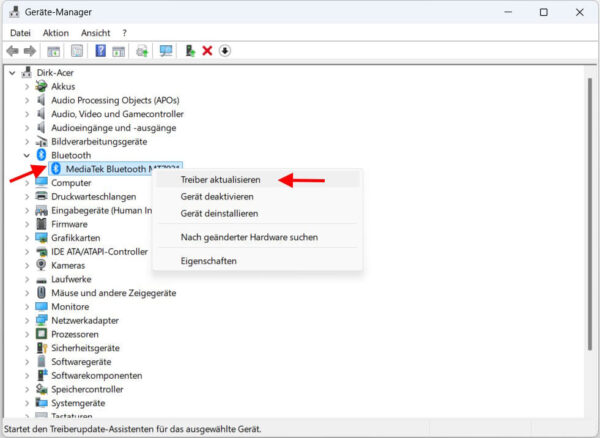
Der Bluetooth-Treiber ist die Software, über die Windows mit dem Bluetooth-Adapter kommuniziert. Wenn dieser Treiber beschädigt, veraltet oder nicht kompatibel ist, kann Bluetooth verschwinden oder nicht mehr richtig funktionieren.
Öffne den Geräte-Manager und suche den Bluetooth-Adapter. Klicke ihn mit der rechten Maustaste an und wähle Treiber aktualisieren. Danach kannst du Windows automatisch nach Treibern suchen lassen.
Das funktioniert nicht immer perfekt, ist aber ein guter erster Schritt. Wenn Windows keinen besseren Treiber findet, bedeutet das nicht automatisch, dass es keinen gibt. Besonders bei Notebooks lohnt sich ein Blick auf die Herstellerseite.
Suche dort nach deinem genauen Modell. Lade den passenden Bluetooth- oder WLAN/Bluetooth-Treiber herunter und installiere ihn. Achte darauf, dass der Treiber zu deiner Windows-Version passt.
Wenn der Adapter im Geräte-Manager sichtbar ist, aber Probleme macht, kannst du ihn auch deinstallieren. Klicke dazu mit der rechten Maustaste auf den Bluetooth-Adapter und wähle Gerät deinstallieren. Starte den PC danach neu.
Windows erkennt die Hardware beim Neustart häufig neu und installiert den Treiber automatisch erneut. Falls das nicht klappt, installierst du den Treiber manuell vom Hersteller.
Ich würde bei Treibern immer zuerst die Herstellerseite des PCs, Mainboards oder Bluetooth-Adapters nutzen. Treiberpakete von dubiosen Download-Portalen sind keine gute Idee, weil sie oft unnötige Zusatzsoftware oder veraltete Dateien enthalten.
Energieverwaltung: Wenn Windows Bluetooth abschaltet

Windows versucht, Energie zu sparen. Das ist besonders bei Notebooks sinnvoll, kann aber bei Bluetooth zu Problemen führen. Manche Adapter werden nach Standby, Ruhezustand oder längerer Inaktivität nicht sauber wieder aktiviert.
Öffne dazu den Geräte-Manager. Klappe den Bluetooth-Bereich auf und öffne per Rechtsklick die Eigenschaften des Bluetooth-Adapters. Wenn der Reiter Energieverwaltung vorhanden ist, prüfe die Option Computer kann das Gerät ausschalten, um Energie zu sparen.
Entferne dort testweise den Haken. Bestätige die Änderung und starte den PC neu. Danach beobachtest du, ob Bluetooth stabil sichtbar bleibt.
Nicht jeder Adapter zeigt diesen Reiter an. Das ist normal und hängt vom Treiber ab. Falls du ihn nicht findest, ist diese Einstellung bei deinem Gerät möglicherweise nicht verfügbar.
Zusätzlich kannst du in den Windows-Energieoptionen prüfen, ob ein besonders strenger Energiesparplan aktiv ist. Bei Problemen mit Funkverbindungen ist der Modus „Ausbalanciert“ oft die bessere Wahl als extrem aggressive Sparprofile.
Gerade wenn Bluetooth immer nach dem Aufwachen aus dem Energiesparmodus verschwunden ist, liegt der Verdacht auf Energieverwaltung sehr nahe.
Windows-Problembehandlung und Dienste prüfen
Windows bringt eigene Hilfen für Hardware- und Bluetooth-Probleme mit. Sie lösen nicht jeden Fehler, können aber einfache Konfigurationsprobleme automatisch erkennen.
Unter Windows 11 findest du die Problembehandlung über Einstellungen > System > Problembehandlung > Andere Problembehandlungen. Dort kannst du nach passenden Optionen für Bluetooth oder Hardware suchen, je nach Windows-Version und Gerätekonfiguration.
Auch die Windows-Dienste spielen eine Rolle. Drücke Windows-Taste + R, gib services.msc ein und bestätige mit Enter. Suche nach Diensten, die mit Bluetooth zusammenhängen, zum Beispiel den Bluetooth-Unterstützungsdienst.
Öffne den Dienst per Doppelklick. Der Starttyp sollte nicht deaktiviert sein. Häufig ist „Manuell“ oder „Automatisch“ sinnvoll, abhängig von der Windows-Version und dem Gerät.
Wenn der Dienst gestoppt ist, kannst du ihn testweise starten. Danach prüfst du, ob Bluetooth wieder in den Einstellungen erscheint oder ob Geräte wieder erkannt werden.
Bei Diensten solltest du aber vorsichtig sein. Stelle nicht wahllos viele Dienste um. Wenn du nicht sicher bist, ändere nur den Bluetooth-bezogenen Dienst und notiere dir vorher die ursprüngliche Einstellung.
Auch die allgemeine Microsoft-Hilfe zu Bluetooth-Problemen nennt die Problembehandlung, Geräteeinstellungen und Treiberprüfung als wichtige erste Schritte.
Nach Windows-Updates: Treiber und Updateverlauf kontrollieren
Viele Bluetooth-Probleme treten direkt nach einem Windows-Update auf. Das bedeutet nicht automatisch, dass das Update fehlerhaft war. Häufig wurde dabei ein Treiber ersetzt oder eine ältere Treiberversion passt nicht mehr sauber zum System.
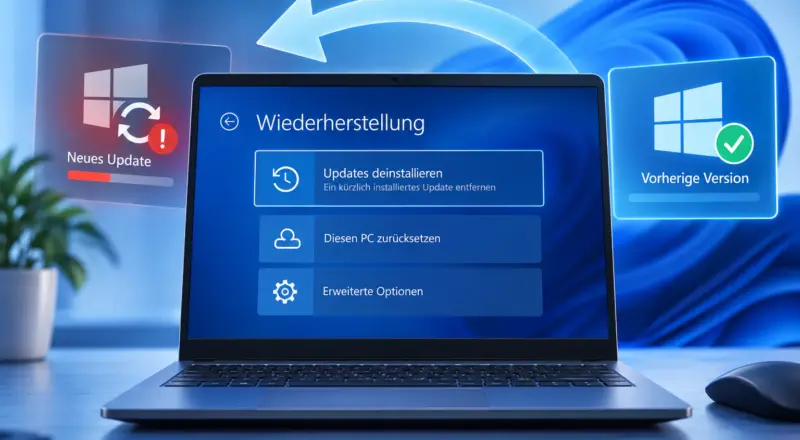
Öffne die Einstellungen und gehe zu Windows Update > Updateverlauf. Dort siehst du, welche Updates zuletzt installiert wurden. Interessant sind besonders Treiberupdates oder größere Qualitätsupdates, wenn Bluetooth direkt danach verschwunden ist.
Prüfe anschließend im Geräte-Manager den Bluetooth-Adapter. Über die Eigenschaften findest du Informationen zum Treiber, etwa Anbieter, Datum und Version. Wenn dort ein sehr neuer Treiber steht und das Problem seitdem besteht, kann ein Zurücksetzen helfen.
Im Reiter Treiber gibt es manchmal die Option Vorheriger Treiber. Ist sie verfügbar, kannst du zur vorherigen Version zurückkehren. Danach ist ein Neustart nötig.
Falls die Option ausgegraut ist, wurde keine vorherige Treiberversion gespeichert. Dann bleibt meist nur die manuelle Installation eines passenden Treibers von der Herstellerseite.
Bei Notebooks ist das besonders wichtig. Hersteller passen Treiber oft speziell an ihre Geräte an. Ein generischer Treiber über Windows Update funktioniert zwar häufig, aber nicht immer optimal.
Wenn nach einem Update mehrere Funktionen nicht mehr sauber arbeiten, kann sich zusätzlich ein Blick auf meine Anleitung Windows Update reparieren lohnen.
Bluetooth-Stick oder interner Adapter: Unterschiede bei der Fehlersuche
Ob du einen Desktop-PC oder ein Notebook nutzt, macht bei der Fehlersuche einen Unterschied. Bei Desktop-PCs ist Bluetooth oft nicht fest eingebaut. Viele Nutzer verwenden einen kleinen USB-Bluetooth-Adapter.
Bei einem USB-Stick solltest du zuerst prüfen, ob Windows überhaupt auf das Einstecken reagiert. Hörst du einen Verbindungston? Erscheint im Geräte-Manager kurz ein neues Gerät? Wird ein unbekanntes USB-Gerät angezeigt?
Teste den Stick an einem anderen USB-Anschluss. Besonders USB-Ports an der Vorderseite des PCs sind manchmal weniger zuverlässig, weil sie intern über Kabel mit dem Mainboard verbunden sind. Ein Anschluss direkt hinten am Mainboard ist oft die bessere Wahl.
Wenn möglich, teste den Bluetooth-Stick an einem anderen PC. Funktioniert er dort ebenfalls nicht, ist der Adapter wahrscheinlich defekt.
Bei einem internen Adapter im Notebook kannst du nicht einfach umstecken. Hier sind Treiber, BIOS/UEFI und Energieverwaltung wichtiger. Prüfe außerdem, ob der Hersteller ein eigenes Tool für Funkverbindungen oder Hotkeys bereitstellt.
Manche Notebooks benötigen spezielle Treiberpakete für Funktionstasten. Fehlen diese, funktionieren bestimmte Schalter oder Tastenkombinationen nicht richtig. Dadurch kann Bluetooth scheinbar verschwinden, obwohl die Hardware technisch vorhanden ist.
Wenn Bluetooth nach dem Standby verschwunden ist
Ein besonders typischer Fall: Bluetooth funktioniert zunächst ganz normal, verschwindet aber nach dem Energiesparmodus oder Ruhezustand. Nach einem Neustart ist es wieder da. Das deutet stark auf ein Problem beim Aufwachen des Systems hin.
Hier solltest du zuerst die Energieverwaltung des Bluetooth-Adapters prüfen. Entferne testweise die Option, dass Windows das Gerät zum Energiesparen ausschalten darf. Danach beobachtest du das Verhalten über mehrere Standby-Vorgänge.
Auch ein Treiberupdate kann helfen. Gerade Funkmodule reagieren empfindlich auf Energiezustände. Ein neuer Treiber kann verbessern, wie Windows das Gerät nach dem Aufwachen wieder aktiviert.
Falls du einen USB-Bluetooth-Stick nutzt, teste einen anderen USB-Port. Bei manchen Mainboards werden bestimmte USB-Anschlüsse im Energiesparmodus anders behandelt. Ein Port-Wechsel kann hier tatsächlich helfen.
Zusätzlich kannst du prüfen, ob Schnellstart aktiv ist. Der Windows-Schnellstart sorgt dafür, dass der PC beim Herunterfahren nicht vollständig neu startet, sondern Teile des Systemzustands speichert. Das ist praktisch, kann aber bei Treiberproblemen stören.
Du findest die Einstellung in der klassischen Systemsteuerung unter den Energieoptionen. Wenn Bluetooth nach dem Einschalten regelmäßig fehlt, kann ein testweise deaktivierter Schnellstart Aufschluss geben.
Was du vermeiden solltest
Wenn Bluetooth verschwunden ist, ist die Versuchung groß, viele Dinge gleichzeitig auszuprobieren. Genau das macht die Fehlersuche aber schwieriger. Ändere lieber Schritt für Schritt eine Sache und prüfe danach, ob sich etwas verbessert hat.
Vermeide Treiber-Updater aus unbekannten Quellen. Sie versprechen schnelle Lösungen, installieren aber nicht immer die passenden Treiber. Im schlimmsten Fall bekommst du zusätzliche Software, die du gar nicht brauchst.
Auch ein kompletter Windows-Reset sollte nicht die erste Maßnahme sein. In vielen Fällen lässt sich Bluetooth mit Treiberinstallation, Neustart, Energieverwaltung oder einem anderen USB-Port wiederherstellen.
Lösche außerdem nicht wahllos Geräte im Geräte-Manager. Das Deinstallieren des Bluetooth-Adapters kann sinnvoll sein, aber du solltest wissen, welches Gerät du entfernst. Bei Unsicherheit ist es besser, vorher den Gerätenamen zu notieren oder einen Screenshot zu machen.
Ebenfalls wichtig: Spiele nicht ohne Grund im BIOS oder UEFI herum. Wenn du dort Bluetooth oder Wireless-Optionen prüfst, ändere nur Einstellungen, die du eindeutig zuordnen kannst.
Eine saubere Fehlersuche spart am Ende Zeit. Vor allem verhindert sie, dass aus einem kleinen Treiberproblem ein unnötig großes Windows-Problem wird.
Wann ein Hardwaredefekt wahrscheinlich ist
Nicht jedes Bluetooth-Problem ist ein Softwareproblem. Manchmal ist der Adapter tatsächlich defekt. Das ist zwar nicht die häufigste Ursache, sollte aber nicht ausgeschlossen werden.
Ein Hardwaredefekt wird wahrscheinlicher, wenn Bluetooth weder in den Einstellungen noch im Geräte-Manager auftaucht, auch nicht nach Neustart, Treiberinstallation und Prüfung ausgeblendeter Geräte. Bei einem USB-Adapter ist der Test an einem zweiten PC besonders hilfreich.
Funktioniert der Stick dort ebenfalls nicht, spricht viel für einen Defekt. In diesem Fall ist ein neuer Bluetooth-Adapter oft die schnellste und günstigste Lösung.
Bei Notebooks ist die Einschätzung schwieriger. Wenn gleichzeitig WLAN-Probleme auftreten, kann das interne Funkmodul betroffen sein. Da WLAN und Bluetooth oft auf derselben Karte sitzen, können beide Funktionen gemeinsam ausfallen.
Bevor du aber von einem Defekt ausgehst, solltest du die Hersteller-Treiber installieren und prüfen, ob Bluetooth im BIOS/UEFI deaktiviert wurde. Erst wenn auch das nichts bringt, wird ein Hardwareproblem realistischer.
Für Desktop-PCs kann ein hochwertiger USB-Bluetooth-Adapter eine einfache Lösung sein. Achte dabei darauf, dass er zu deinem Einsatzzweck passt, etwa für Kopfhörer, Controller, Maus, Tastatur oder Dateiübertragung.
FAQ: Häufige Fragen und Antworten
Warum fehlt der Bluetooth-Schalter plötzlich in Windows?
Meist erkennt Windows den Bluetooth-Adapter nicht richtig. Häufige Ursachen sind Treiberprobleme, ein deaktivierter Adapter, der Flugzeugmodus oder ein Problem nach einem Windows-Update.
Kann Bluetooth durch ein Windows-Update verschwinden?
Ja, das kann passieren. Nach Updates werden manchmal Treiber ersetzt oder neu eingebunden. Dann hilft oft eine Treiberaktualisierung oder die Installation des passenden Herstellertreibers.
Warum ist Bluetooth im Geräte-Manager nicht sichtbar?
Dann wurde der Adapter möglicherweise nicht erkannt, ist deaktiviert oder der Treiber fehlt. Aktiviere im Geräte-Manager zusätzlich „Ausgeblendete Geräte anzeigen“ und prüfe auch unbekannte Geräte.
Hilft ein externer Bluetooth-Stick als Ersatz?
Ja, bei Desktop-PCs ist das oft eine einfache Lösung. Wenn der interne Adapter defekt ist oder gar kein Bluetooth vorhanden ist, kann ein USB-Bluetooth-Adapter schnell helfen.
Muss ich Windows neu installieren, wenn Bluetooth verschwunden ist?
In den meisten Fällen nicht. Eine Neuinstallation sollte nur die letzte Option sein. Vorher solltest du Treiber, Geräte-Manager, Energieverwaltung und Hardware gründlich prüfen.
Fazit: Meist ist Bluetooth nicht wirklich weg
Wenn Bluetooth verschwunden ist, sieht das im ersten Moment schlimmer aus, als es oft ist. In vielen Fällen erkennt Windows den Adapter nur vorübergehend nicht richtig, ein Treiber wurde ersetzt oder eine Energiespareinstellung funkt dazwischen.
Ich würde immer mit den einfachen Schritten beginnen: Neustart, Flugzeugmodus prüfen, Einstellungen kontrollieren und im Geräte-Manager nachsehen. Danach kommen Treiber, Energieverwaltung und bei USB-Adaptern ein anderer Anschluss ins Spiel.
Wichtig ist, systematisch vorzugehen. Wenn du mehrere Dinge gleichzeitig änderst, weißt du am Ende nicht, was geholfen hat. Mit einer ruhigen Schritt-für-Schritt-Prüfung findest du meist recht schnell heraus, ob es ein Windows-Problem, ein Treiberproblem oder doch ein Hardwaredefekt ist.
Gerade bei Bluetooth lohnt sich Geduld. Die Technik ist bequem, aber unter Windows manchmal empfindlich, wenn Treiber, Energiesparen und Funkhardware nicht sauber zusammenspielen.
Gefällt dir Dirks-Computerecke? Mit einem Klick kannst du diese Seite bei Google als bevorzugte Quelle festlegen – dann bekommst du meine Artikel in der Google-Suche und in den KI-Übersichten bevorzugt angezeigt.