0x80070057 beheben: Das steckt hinter dem Windows-Fehler
Der Fehler 0x80070057 gehört zu den Windows-Meldungen, die auf den ersten Blick wenig verraten. Oft erscheint er bei Windows Update, beim Sichern von Dateien, beim Zurücksetzen des PCs oder beim Arbeiten mit Laufwerken und Partitionen.
Das Gemeine daran: Der Fehlercode sieht immer gleich aus, kann aber unterschiedliche Ursachen haben. Mal ist ein Update-Cache beschädigt, mal stimmt ein Parameter nicht, mal gibt es Probleme mit Systemdateien oder dem Speicherlaufwerk.
Ich kenne solche Fehler aus der Praxis gut: Man klickt nur auf „Update installieren“ oder „Sicherung starten“ und plötzlich steht da ein kryptischer Code. In diesem Artikel zeige ich dir verständlich, was hinter 0x80070057 steckt und welche Schritte du sinnvoll nacheinander ausprobieren kannst.
Was bedeutet der Fehler 0x80070057?
Der Fehlercode 0x80070057 steht in Windows häufig sinngemäß für „Der Parameter ist falsch“. Vereinfacht gesagt bedeutet das: Windows oder ein Programm bekommt eine Angabe, mit der es nicht richtig arbeiten kann.
Das kann zum Beispiel eine fehlerhafte Update-Datei sein, ein beschädigter Systemeintrag, ein Problem mit einer Sicherung oder ein ungültiger Zugriff auf ein Laufwerk. Der Fehler sagt also nicht direkt: „Dieses eine Bauteil ist kaputt.“ Er sagt eher: „Bei diesem Vorgang stimmt etwas mit den übergebenen Daten oder Bedingungen nicht.“
Deshalb tritt der Fehler in ganz unterschiedlichen Situationen auf. Besonders häufig sieht man ihn bei:
- Windows Update
- Windows-Sicherung oder Dateiversionsverlauf
- Zurücksetzen oder Reparieren von Windows
- Installation größerer Funktionsupdates
- Formatieren, Partitionieren oder Kopieren von Dateien
- beschädigten Systemdateien
Wichtig ist deshalb zuerst die Frage: Wann genau erscheint der Fehler? Kommt er beim Update, solltest du bei Windows Update anfangen. Kommt er bei einer Sicherung, liegt der Schwerpunkt eher bei Speicherplatz, Ziellaufwerk und Dateisystem.
0x80070057 bei Windows Update beheben
Am häufigsten taucht 0x80070057 im Zusammenhang mit Windows Update auf. Das kann passieren, wenn ein Update nicht korrekt heruntergeladen wurde, der Update-Cache beschädigt ist oder ein Dienst im Hintergrund nicht sauber arbeitet.
Starte zuerst mit dem einfachsten Schritt: einem Neustart. Das klingt banal, hilft aber oft, wenn ein Update-Dienst hängt oder ein vorheriger Installationsversuch noch nicht sauber abgeschlossen wurde.
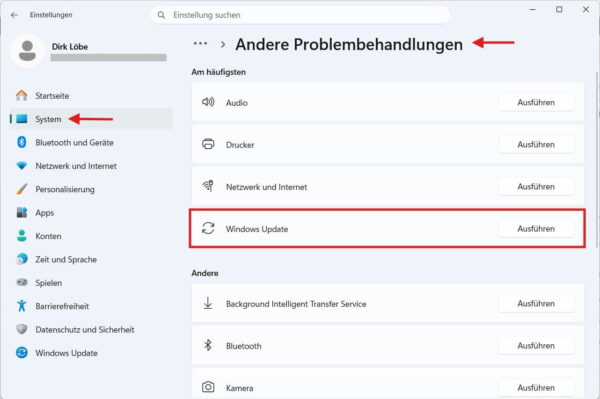
Danach öffnest du die Einstellungen und gehst unter Windows 11 zu:
Start > Einstellungen > System > Problembehandlung > Andere Problembehandlungen
Dort findest du die Problembehandlung für Windows Update. Klicke auf Ausführen und folge den Anweisungen. Windows prüft dann typische Update-Probleme automatisch und versucht, sie zu beheben.
Anschließend solltest du erneut nach Updates suchen:
Start > Einstellungen > Windows Update > Nach Updates suchen
Wenn der Fehler danach verschwindet, war wahrscheinlich nur der Update-Prozess selbst gestört. Falls 0x80070057 weiterhin erscheint, lohnt sich der nächste Schritt: der Update-Cache.
Wenn Windows-Updates generell Probleme machen, findest du in meiner Anleitung zum Windows Update reparieren weitere passende Lösungswege.
Windows-Update-Cache leeren
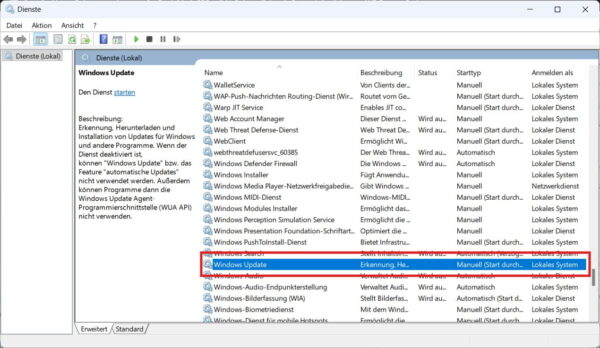
Windows speichert heruntergeladene Update-Dateien im Ordner SoftwareDistribution. Wenn dort beschädigte oder unvollständige Dateien liegen, kann ein Update immer wieder mit demselben Fehler abbrechen.
Du kannst den Cache über die Diensteverwaltung zurücksetzen:
- Drücke Windows-Taste + R.
- Gib services.msc ein und bestätige mit Enter.
- Suche den Dienst Windows Update.
- Klicke ihn mit der rechten Maustaste an und wähle Beenden.
- Öffne im Explorer den Ordner C:\Windows\SoftwareDistribution.
- Lösche den Inhalt dieses Ordners.
- Gehe zurück zur Diensteverwaltung.
- Starte den Dienst Windows Update wieder.
Du löschst dabei nicht Windows selbst und auch keine persönlichen Dateien. Windows lädt benötigte Update-Dateien beim nächsten Suchlauf neu herunter.
Falls sich einzelne Dateien nicht löschen lassen, ist meist noch ein Dienst aktiv oder ein Neustart nötig. In dem Fall starte den PC neu und versuche es danach erneut.
Auch Microsoft empfiehlt bei Updateproblemen, den Windows-Update-Cache zu leeren, wenn beschädigte Updatedateien den Vorgang blockieren können.
Systemdateien mit SFC und DISM reparieren
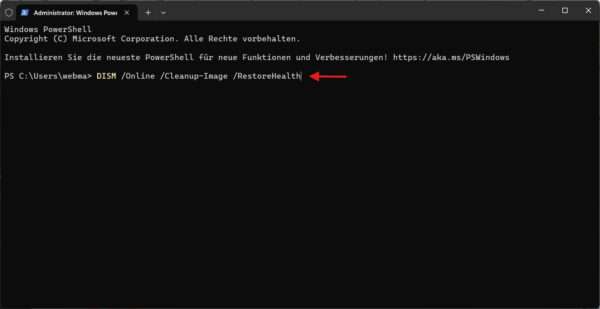
Wenn 0x80070057 nicht nur bei Updates, sondern auch bei anderen Windows-Funktionen auftritt, können beschädigte Systemdateien beteiligt sein. Dafür bringt Windows eigene Reparaturwerkzeuge mit.
Öffne dafür das Terminal oder die Eingabeaufforderung mit Administratorrechten. Klicke mit der rechten Maustaste auf den Startbutton und wähle Terminal (Administrator) oder Windows PowerShell (Administrator), je nach Windows-Version.
Führe zuerst diesen Befehl aus:
DISM /Online /Cleanup-Image /RestoreHealthDISM prüft und repariert das Windows-Abbild, aus dem Systemdateien wiederhergestellt werden können. Der Vorgang kann einige Minuten dauern. Unterbrich ihn nicht, auch wenn die Anzeige zwischendurch stehenzubleiben scheint.
Danach führst du diesen Befehl aus:
sfc /scannowDer System File Checker prüft geschützte Windows-Systemdateien und ersetzt beschädigte Dateien, wenn möglich. Auch dieser Vorgang sollte vollständig durchlaufen.
Starte den PC anschließend neu und teste den Vorgang, bei dem der Fehler vorher aufgetreten ist.
Eine ausführlichere Schritt-für-Schritt-Anleitung findest du auch in meinem Beitrag zu SFC und DISM.
Speicherplatz und Laufwerk prüfen
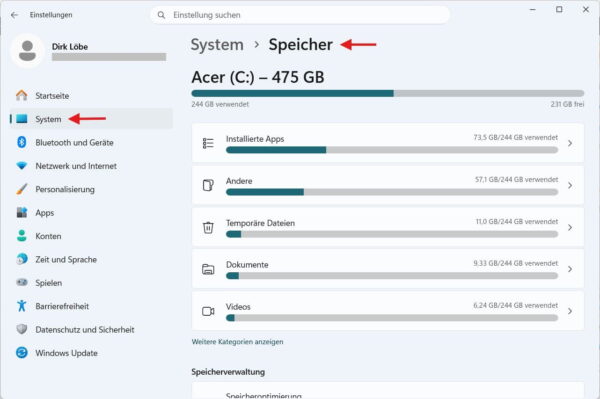
Der Fehler 0x80070057 kann auch auftreten, wenn Windows nicht genug freien Speicherplatz hat oder ein Laufwerk Probleme macht. Das gilt besonders bei großen Updates, Sicherungen oder beim Zurücksetzen des Systems.
Prüfe zuerst, ob auf Laufwerk C: noch ausreichend Platz vorhanden ist. Für größere Updates sollten mehrere Gigabyte frei sein. Wenn dein Systemlaufwerk fast voll ist, kann Windows temporäre Dateien nicht richtig anlegen oder entpacken.
Öffne dazu:
Start > Einstellungen > System > Speicher
Dort siehst du, welche Bereiche besonders viel Platz belegen. Du kannst temporäre Dateien entfernen, den Papierkorb leeren oder alte Downloads prüfen.
Auch externe Laufwerke können eine Rolle spielen. Wenn der Fehler bei einer Sicherung auftritt, kontrolliere das Zielmedium. Ist genug Speicherplatz vorhanden? Ist das Laufwerk korrekt verbunden? Wird es im Explorer stabil angezeigt?
Bei Verdacht auf Dateisystemfehler kannst du das Laufwerk über die Eigenschaften prüfen. Wenn du genauer untersuchen möchtest, ob dein Datenträger Fehler hat, hilft dir meine Anleitung zu chkdsk weiter.
Wenn der Fehler bei Backup oder Wiederherstellung erscheint
Taucht 0x80070057 bei einer Sicherung, beim Dateiversionsverlauf oder bei einer Wiederherstellung auf, solltest du etwas anders vorgehen als bei Windows Update.
Hier sind vor allem drei Dinge wichtig: das Ziellaufwerk, der verfügbare Speicherplatz und die Dateien, die gesichert werden sollen. Ein defekter Pfad, eine beschädigte Datei oder ein problematisches externes Laufwerk kann den Vorgang abbrechen lassen.
Prüfe zuerst, ob das Sicherungslaufwerk zuverlässig funktioniert. Trenne es kurz, schließe es erneut an und achte darauf, ob Windows es sauber erkennt. Verwende möglichst keinen wackeligen USB-Hub, sondern schließe die Festplatte direkt am PC oder Notebook an.
Wenn du den Dateiversionsverlauf nutzt, kann es helfen, das Sicherungslaufwerk neu auszuwählen. Öffne die Einstellungen für die Sicherung und prüfe, ob das richtige Laufwerk hinterlegt ist.
Bei älteren Sicherungen lohnt sich außerdem ein Blick auf den freien Speicher. Ist das Zielmedium voll, kann Windows keine neuen Sicherungsstände mehr sauber anlegen. In diesem Fall kannst du alte Sicherungen entfernen oder ein größeres Laufwerk verwenden.
Datum, Uhrzeit und Regionseinstellungen kontrollieren
Manchmal wirken kleine Einstellungen überraschend stark auf Windows-Funktionen. Dazu gehören Datum, Uhrzeit und Region. Wenn diese Werte nicht stimmen, können Updates, Zertifikate oder Online-Prüfungen Probleme machen.
Öffne:
Start > Einstellungen > Zeit und Sprache > Datum und Uhrzeit
Aktiviere nach Möglichkeit Uhrzeit automatisch festlegen und Zeitzone automatisch festlegen. Prüfe außerdem, ob die angezeigte Uhrzeit wirklich stimmt.
Danach lohnt sich ein Blick auf die Regionseinstellungen:
Start > Einstellungen > Zeit und Sprache > Sprache und Region
Hier sollte die Region zu deinem Standort passen. In Deutschland ist das normalerweise Deutschland. Das ist kein Allheilmittel gegen 0x80070057, aber eine schnelle Kontrolle, die nicht schadet.
Besonders bei frisch installierten Systemen, virtuellen Maschinen oder PCs, die lange ausgeschaltet waren, können falsche Zeitwerte tatsächlich zu merkwürdigen Fehlern führen.
Störende Sicherheitssoftware und Tuning-Tools ausschließen
Sicherheitsprogramme, Tuning-Tools oder sogenannte Optimierer können Windows-Funktionen beeinflussen. Das passiert nicht immer, aber wenn ein Tool tief ins System eingreift, kann es Updates oder Reparaturvorgänge stören.
Ich würde hier nicht sofort alles deinstallieren. Sinnvoller ist ein vorsichtiger Test. Wenn du eine zusätzliche Sicherheitslösung neben Microsoft Defender verwendest, prüfe, ob sie Update- oder Systemprozesse blockiert.
Bei Tuning-Tools solltest du besonders vorsichtig sein. Programme, die Dienste deaktivieren, die Registry „bereinigen“ oder Update-Funktionen verändern, können später genau solche Fehler begünstigen.
Falls der Fehler kurz nach der Installation eines solchen Programms aufgetreten ist, entferne es testweise oder mache die letzten Änderungen rückgängig. Danach startest du den PC neu und testest erneut.
Windows läuft in vielen Fällen stabiler, wenn man Systemdienste nicht aggressiv optimiert. Gerade bei Updates ist ein unverändertes System oft die bessere Grundlage.
Welche Lösung passt zu welcher Situation?
Weil 0x80070057 mehrere Ursachen haben kann, hilft ein kurzer Überblick. So findest du schneller den passenden Einstieg.
| Situation | Sinnvoller erster Schritt |
|---|---|
| Fehler bei Windows Update | Problembehandlung ausführen und Update-Cache leeren |
| Fehler bei Sicherung oder Backup | Ziellaufwerk, Speicherplatz und Verbindung prüfen |
| Fehler beim Zurücksetzen von Windows | Systemdateien mit DISM und SFC reparieren |
| Fehler beim Kopieren oder Formatieren | Laufwerk auf Dateisystemfehler prüfen |
| Fehler erscheint nach Tuning-Tool | Änderungen rückgängig machen oder Tool entfernen |
| Fehler tritt überall auf | Systemreparatur und Laufwerksprüfung kombinieren |
Diese Reihenfolge spart Zeit. Du musst nicht sofort alle möglichen Maßnahmen ausprobieren. Beginne dort, wo der Fehler tatsächlich auftritt.
Windows per Reparaturinstallation auffrischen
Wenn alle bisherigen Schritte nichts bringen, bleibt noch eine Reparaturinstallation. Dabei wird Windows über die vorhandene Installation gelegt, um Systemkomponenten zu reparieren.
Unter Windows 11 gibt es in den Einstellungen eine Reparaturmöglichkeit über Windows Update. Du findest sie je nach Version unter:
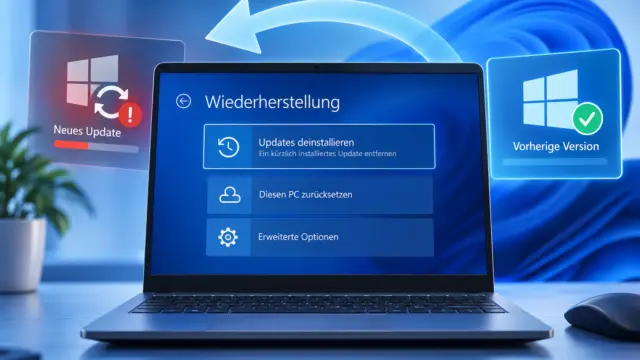
Start > Einstellungen > System > Wiederherstellung
Dort kann eine Option zum Beheben von Problemen durch erneutes Installieren der aktuellen Windows-Version erscheinen. Persönliche Dateien, Apps und Einstellungen sollen dabei in der Regel erhalten bleiben, trotzdem solltest du vorher unbedingt ein Backup wichtiger Daten erstellen.
Falls diese Option auf deinem System nicht vorhanden ist, kannst du alternativ mit dem offiziellen Installationsmedium von Microsoft arbeiten. Dabei ist wichtig, die passende Windows-Version zu verwenden und während des Setups die Option zum Behalten persönlicher Dateien und Apps zu wählen.
Eine komplette Neuinstallation ist erst der letzte Schritt. Vorher solltest du die weniger drastischen Reparaturwege ausschöpfen.
Wann du nicht weiter herumprobieren solltest
Es gibt Situationen, in denen ständiges Ausprobieren mehr schadet als hilft. Wenn Windows zusätzlich abstürzt, das Laufwerk ungewöhnliche Geräusche macht oder wichtige Dateien betroffen sind, solltest du zuerst deine Daten sichern.
Auch wenn der Fehler bei jedem größeren Systemvorgang auftaucht, kann ein tieferes Problem vorliegen. Dann geht es nicht mehr nur um einen einzelnen Update-Fehler, sondern möglicherweise um beschädigte Systembereiche oder ein angeschlagenes Laufwerk.
Achte besonders auf diese Warnzeichen:
- Windows startet sehr langsam oder friert häufig ein.
- Updates schlagen seit Wochen immer wieder fehl.
- Dateien lassen sich nicht mehr zuverlässig kopieren.
- Externe Laufwerke werden mal erkannt und mal nicht.
- SFC oder DISM melden Fehler, die nicht repariert werden konnten.
In solchen Fällen ist ein aktuelles Backup wichtiger als der nächste Reparaturversuch. Erst wenn deine Daten sicher sind, solltest du weitere Schritte angehen.
Fazit: 0x80070057 ist nervig, aber meist lösbar
Der Fehler 0x80070057 wirkt zunächst kompliziert, weil Windows nicht klar sagt, was genau schiefläuft. In der Praxis steckt aber oft ein überschaubares Problem dahinter: ein beschädigter Update-Cache, fehlerhafte Systemdateien, zu wenig Speicherplatz oder ein Problem mit dem Sicherungslaufwerk.
Ich würde immer mit den einfachen Schritten beginnen: Neustart, Windows-Update-Problembehandlung, Cache leeren und Speicherplatz prüfen. Erst danach sind DISM, SFC oder eine Reparaturinstallation sinnvoll.
Wichtig ist, den Fehler nicht blind mit irgendwelchen Befehlen zu bekämpfen. Entscheidend ist der Zusammenhang: Tritt 0x80070057 beim Update, beim Backup oder beim Zurücksetzen auf? Wenn du dort ansetzt, kommst du deutlich schneller zur passenden Lösung und vermeidest unnötige Eingriffe ins System.
Ist bei dir der Fehler 0x80070057 durch einen der Schritte verschwunden, oder hängt es noch an einer bestimmten Stelle wie Windows Update, SFC/DISM oder dem Update-Cache? Schreib gern dazu, welche Windows-Version du nutzt und wann der Fehler genau erscheint.