Du kennst das sicher: Du möchtest deinen alten Laptop verkaufen oder sensible Dokumente von der Festplatte werfen. Du markierst die Datei, drückst „Entf“ und leerst den Papierkorb. Erledigt, oder?
Leider nein. In der digitalen Welt ist „gelöscht“ nicht gleich „verschwunden“. Windows entfernt lediglich den Wegweiser zur Datei, während die eigentlichen Daten oft monatelang auf der Festplatte verweilen.
In diesem Guide zeige ich dir, wie du Dateien sicher löschen kannst, sodass selbst Profi-Tools keine Chance auf Wiederherstellung haben. Wir schauen uns die Besonderheiten von Windows 11 an und räumen mit Mythen über SSDs auf. Bereit für ein sauberes System? Dann lass uns loslegen!
Warum der Papierkorb unter Windows 11 eine Illusion ist
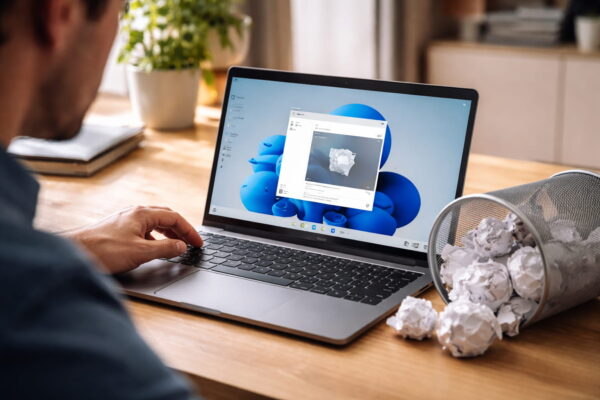
Wenn du eine Datei löschst, passiert unter der Haube etwas Überraschendes. Windows markiert den Speicherplatz der Datei einfach als „frei zum Überschreiben“. Die Bits und Bytes bleiben jedoch physisch vorhanden.
Stell dir das wie ein Inhaltsverzeichnis in einem Buch vor. Du reißt das Inhaltsverzeichnis heraus, aber die Kapitel im Buch bleiben stehen. Jeder, der das Buch durchblättert, kann sie trotzdem lesen.
Um Dateien sicher zu löschen, musst du diesen Speicherplatz aktiv mit neuen, bedeutungslosen Daten (Nullen und Einsen) überschreiben. Nur so verhinderst du, dass neugierige Käufer oder Datendiebe deine privaten Fotos oder Passwörter wiederherstellen.
HDD vs. SSD: Warum die Technik den Unterschied macht
Bevor wir zu den Tools kommen, müssen wir über deine Hardware sprechen. Windows 11 läuft meist auf modernen SSDs (Solid State Drives) oder NVMe-Speichern. Das klassische Überschreiben, wie man es von alten HDDs kennt, funktioniert hier anders.
Die Rolle des TRIM-Befehls
Moderne SSDs nutzen den sogenannten TRIM-Befehl. Wenn du eine Datei löschst, teilt Windows der SSD mit, dass diese Datenblöcke nicht mehr gebraucht werden. Die SSD löscht sie dann eigenständig im Hintergrund.
Warum das oft nicht reicht
Obwohl TRIM hilft, ist es kein Garant für Sicherheit. Der Zeitpunkt der Löschung ist unklar. Zudem können defekte Speicherzellen (Bad Blocks) Kopien deiner Daten enthalten, die für das System unsichtbar, aber für Experten auslesbar sind. Wenn du wirklich Dateien sicher löschen willst, brauchst du gezielte Methoden.
Wenn du auf Nummer sicher gehen willst und ohnehin über ein Hardware-Upgrade nachdenkst, sind moderne externe SSDs mit integrierter Verschlüsselung die beste Wahl. Hier sind meine aktuellen Empfehlungen für Windows 11:

- Dein externer Highspeed-Speicher als Backup-SSD zur Datensicherung im kompakten Hosentaschenformat und mit Kapazitäten von bis zu 4 TB¹
- Dank USB 3.2 Gen.2 bis zu 9,5 Mal schneller als externe HDD-Festplatten², Mit Lese-/Schreibgeschwindigkeiten von bis zu 1.050 MB/s bzw. 1.000 MB/s³ für ein gleichzeitiges Aufnehmen und…

Stand: 30.03.2026 / * = Affiliate Links / Bilder von der Amazon Product Advertising API
Dateien sicher löschen mit dem integrierten Windows-Tool „Cipher“
Wusstest du, dass Windows 11 ein Profi-Werkzeug an Bord hat, für das du keine Software installieren musst? Es heißt Cipher.
Dieses Tool ist eigentlich für die Verschlüsselung gedacht, besitzt aber einen mächtigen Parameter zum Bereinigen von freiem Speicherplatz. Wie Microsoft in der technischen Dokumentation zum Cipher-Tool erläutert, ist dies eine der effektivsten Methoden, um ohne Zusatzsoftware für Ordnung zu sorgen.
So nutzt du es:
- Drücke die Windows-Taste + X und wähle Terminal (Administrator).
- Gib folgenden Befehl ein:
cipher /w:C:(Ersetze „C“ durch den Buchstaben deines Laufwerks). - Bestätige mit Enter.
Was passiert hier? Cipher überschreibt den gesamten freien Speicherplatz deines Laufwerks in drei Durchgängen: einmal mit Nullen, einmal mit Einsen und einmal mit Zufallszahlen. Deine bestehenden Dateien bleiben sicher, aber alles „Gelöschte“ wird endgültig vernichtet.
Auf SSDs wirkt Cipher indirekt, da es den freien Speicher belegt und so den internen Löschmechanismus der SSD anstößt.
Die besten Gratis-Tools für maximale Sicherheit
Manchmal möchte man nicht den ganzen freien Speicher überschreiben, sondern nur eine einzelne, hochsensible Datei. Hier kommen spezialisierte Tools ins Spiel, die sich nahtlos in dein Windows 11 integrieren.
Eraser: Der Klassiker
Eraser ist ein Open-Source-Tool, das sich direkt in das Kontextmenü deines Explorers einnistet. Per Rechtsklick kannst du gezielt Dateien sicher löschen.
- Vorteil: Unterstützt extrem sichere Methoden wie den Gutmann-Algorithmus (35 Durchgänge).
- Pro-Tipp: Für moderne SSDs reichen 1 bis 3 Durchgänge völlig aus. Mehr strapaziert nur die Lebensdauer deiner SSD ohne Sicherheitsgewinn.
Falls du Eraser installiert hast und es nicht sofort siehst: Du musst unter Windows 11 oft erst auf ‚Weitere Optionen anzeigen‘ klicken, um den sicheren Löschvorgang zu finden.
Microsoft Sysinternals: SDelete
Wenn du es minimalistisch magst, ist SDelete perfekt. Es ist ein winziges Kommandozeilen-Tool aus der bekannten „Sysinternals“-Suite. Da es direkt von Microsoft-Entwicklern bereitgestellt wird, gilt es in Fachkreisen als extrem zuverlässig. Du kannst SDelete direkt bei Microsoft Sysinternals kostenlos herunterladen.
Externe Festplatten und USB-Sticks restlos bereinigen
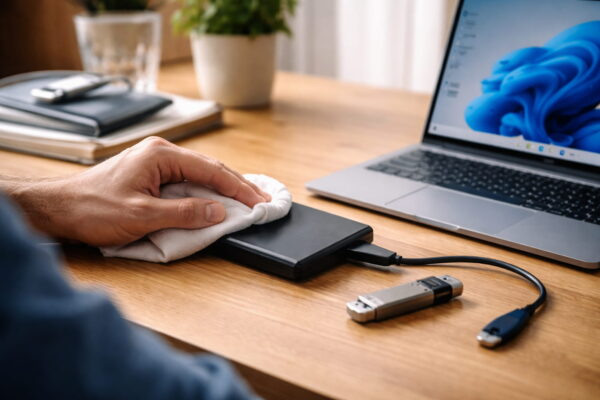
Möchtest du ein komplettes Laufwerk abgeben? Dann reicht das Löschen einzelner Ordner nicht aus. Hier ist eine komplette Formatierung mit Sicherheitsfokus nötig.
Windows 11 bietet dir beim Formatieren die Option „Schnellformatierung“. Deaktiviere diesen Haken unbedingt! Wenn du die Schnellformatierung ausschaltest, führt Windows eine vollständige Formatierung durch, bei der die Sektoren nach Fehlern gescannt und genullt werden.
Für externe Medien empfehle ich zudem das Tool Rufus. Eigentlich zum Erstellen von Boot-Sticks gedacht, kann es Laufwerke sehr zuverlässig und mit mehreren Durchgängen plattmachen.
Datenvernichtung auf SSDs: „Secure Erase“ erklärt
Wenn du eine SSD komplett löschen willst, ist das „Überschreiben“ mit Zufallsdaten nicht die effizienteste Methode. Es gibt einen internen Befehl namens Secure Erase.
Dieser Befehl wird direkt an den Controller der SSD gesendet. Er sorgt dafür, dass alle Speicherzellen gleichzeitig entladen werden. Das ist wie ein Werksreset auf Hardware-Ebene.
So führst du ein Secure Erase durch:
- Nutze die Software des Herstellers (z. B. Samsung Magician, Crucial Storage Executive).
- Dort findest du meist einen Punkt wie „Drive Sanitization“ oder „Secure Erase“.
- Du erstellst oft einen bootfähigen USB-Stick, startest davon und löschst die SSD außerhalb von Windows.
Dies ist die einzige Methode, um sicherzustellen, dass auch Daten in Reserve-Zellen wirklich vernichtet werden. Auch das Bundesamt für Sicherheit in der Informationstechnik (BSI) betont in seinen Ratgebern, dass bei modernen SSDs das physische Löschen per Secure Erase die sicherste Wahl ist, um sensible Informationen unwiederbringlich zu entfernen.
Häufige Fehler beim Löschen von Dateien
Damit du am Ende nicht doch mit einem Datenleck dastehst, solltest du diese drei Fallstricke vermeiden:
- Cloud-Synchronisation: Wenn du Dateien in OneDrive oder Dropbox nutzt und sie nur lokal löschst, liegen sie immer noch in der Cloud. Lösche sie dort zuerst oder deaktiviere die Synchronisation.
- Temporäre Dateien: Viele Programme (wie Word oder Browser) erstellen Arbeitskopien deiner Dateien. Nutze Tools wie CCleaner (mit Bedacht) oder die Windows-Speicheroptimierung, um auch diese Spuren zu beseitigen.
- Verknüpfungen: Eine Verknüpfung auf dem Desktop zu löschen, löscht niemals die Originaldatei. Das klingt logisch, ist aber ein häufiger Anfängerfehler.
Pro-Tipp: Wenn du wirklich paranoide Sicherheit brauchst, verschlüssele deine gesamte Festplatte mit BitLocker. Wenn die Daten verschlüsselt sind, ist selbst eine unvollständig gelöschte Datei für einen Dieb ohne Key nur wertloser Datensalat.
Bevor du jedoch anfängst, deine Dateien unwiederbringlich zu vernichten: Denke immer an eine aktuelle Kopie deiner wichtigsten Erinnerungen! Mit einer zuverlässigen Backup-Software schläfst du deutlich ruhiger:

- Niemals Daten verlieren und sofortige Wiederherstellung nach einem Systemausfall
- Einfache und vollständige Software für die Sicherung und Wiederherstellung von Windows-Daten, Dateisynchronisierung und Festplattenklonung
Stand: 30.03.2026 / * = Affiliate Links / Bilder von der Amazon Product Advertising API
Fazit: Sicherheit ist kein Zufall
Dateien sicher zu löschen ist unter Windows 11 kein Hexenwerk, wenn man die richtigen Werkzeuge kennt. Für den Alltag reicht der Papierkorb, aber sobald es um private Daten, Bankunterlagen oder den Verkauf von Hardware geht, solltest du aktiv werden.
Nutze für einzelne Dateien Tools wie Eraser und für den Hausputz zwischendurch den Cipher-Befehl. Wenn du eine SSD verkaufst, ist das herstellereigene Secure Erase die Gold-Standard-Lösung.
Was ist dein nächster Schritt? Schau dir heute mal deinen „Downloads“-Ordner an. Wetten, da liegen Dateien, die du schon längst hättest sicher löschen sollen?
Kommst du nicht weiter?
Dann bist du nicht allein. Im Forum bekommst du Hilfe von echten Nutzern – oft genau für dein konkretes Problem.
Jetzt Lösung im Forum finden