Du öffnest den Browser, gibst eine bekannte Webseite ein – und nichts passiert. Stattdessen erscheint eine Meldung wie „DNS-Server reagiert nicht“. Internetverbindung scheinbar vorhanden, aber trotzdem geht nichts. Diese Situation ist im Alltag erstaunlich häufig und sorgt schnell für Frust.
Das Problem wirkt auf den ersten Blick kompliziert, hat aber meist recht einfache Ursachen. Oft liegt es nicht am Internetanschluss selbst, sondern an der „Übersetzung“ von Webadressen in IP-Adressen. Genau hier kommt der DNS-Server ins Spiel.
In diesem Artikel zeige ich dir Schritt für Schritt, was hinter der Fehlermeldung steckt, warum sie auftreten kann und wie du das Problem selbst in den Griff bekommst. Ohne Fachchinesisch, dafür mit praxisnahen Erklärungen und klaren Lösungswegen, die du direkt ausprobieren kannst.
Was bedeutet die Meldung „DNS-Server reagiert nicht“?

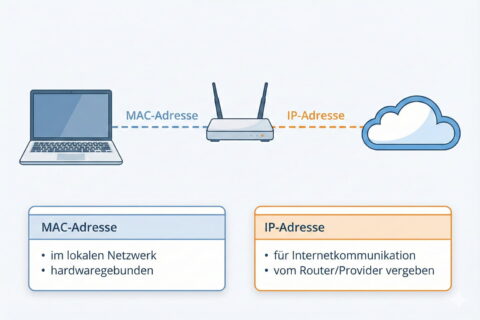
Wenn du eine Webadresse wie „example.de“ eingibst, muss dein Rechner zuerst herausfinden, welche IP-Adresse dahintersteckt. Diese Aufgabe übernimmt der DNS-Server. Reagiert er nicht, kann dein Gerät keine Verbindung zur gewünschten Webseite herstellen, obwohl das Internet technisch verfügbar ist.
Die Fehlermeldung bedeutet also nicht, dass dein Internet komplett ausgefallen ist. Vielmehr scheitert die Namensauflösung. Dein Rechner weiß nicht, wohin er die Anfrage schicken soll. Das kann sowohl bei einzelnen Webseiten als auch bei allen Internetdiensten auftreten.
Typisch ist, dass Messenger, E-Mail oder Streaming ebenfalls nicht funktionieren. In manchen Fällen sind nur bestimmte Seiten betroffen, was die Fehlersuche erschwert. Der DNS-Dienst arbeitet im Hintergrund und fällt erst auf, wenn er nicht mehr korrekt funktioniert.
Wichtig zu wissen: Der DNS-Server kann lokal auf deinem Gerät, im Router oder beim Internetanbieter liegen. Entsprechend vielfältig sind die möglichen Ursachen. Genau deshalb lohnt es sich, systematisch vorzugehen und nicht gleich von einem großen technischen Defekt auszugehen.
Häufige Ursachen für DNS-Probleme im Alltag
DNS-Fehler entstehen meist durch kleine Störungen, die sich im Laufe des Betriebs einschleichen. Eine der häufigsten Ursachen ist ein temporäres Problem beim DNS-Server deines Internetanbieters. Diese Server sind stark ausgelastet und reagieren manchmal verzögert oder gar nicht.
Auch fehlerhafte Netzwerkeinstellungen auf deinem Gerät können eine Rolle spielen. Eine falsch konfigurierte IP-Adresse, ein veralteter DNS-Eintrag oder ein Konflikt zwischen mehreren Netzwerkadaptern führen schnell zu Problemen.
Nicht zu unterschätzen sind Sicherheitsprogramme. Firewalls, VPN-Software oder spezielle Schutztools greifen tief in die Netzwerkkommunikation ein. Wenn sie falsch konfiguriert sind oder ein Update Probleme verursacht, blockieren sie DNS-Anfragen ungewollt.
Weitere typische Auslöser sind:
- instabile WLAN-Verbindungen
- fehlerhafte Router-Firmware
- beschädigte Netzwerktreiber
- manuell eingetragene, nicht erreichbare DNS-Server
Oft kommen mehrere Faktoren zusammen. Deshalb ist es sinnvoll, nicht nur eine Maßnahme auszuprobieren, sondern die Ursache Schritt für Schritt einzugrenzen.
Router und Internetverbindung als Fehlerquelle prüfen
Bevor du dich mit Einstellungen am Rechner beschäftigst, lohnt sich ein Blick auf den Router. Er ist die zentrale Schnittstelle zwischen deinem Heimnetz und dem Internet und spielt beim DNS eine wichtige Rolle.
Ein einfacher Neustart des Routers kann bereits helfen. Dabei werden temporäre Fehler, überfüllte Zwischenspeicher und fehlerhafte Verbindungen zurückgesetzt. Trenne den Router dafür kurz vom Strom und warte etwa 30 Sekunden.
Prüfe außerdem:
- leuchten alle Status-LEDs wie vorgesehen
- besteht eine aktive Internetverbindung
- haben andere Geräte im Netzwerk das gleiche Problem
Tritt der Fehler auf allen Geräten auf, liegt die Ursache sehr wahrscheinlich am Router oder beim Anbieter. Funktioniert das Internet auf anderen Geräten problemlos, solltest du dich auf den betroffenen Rechner konzentrieren.
Auch ein Blick in die Router-Einstellungen kann helfen. Manche Router erlauben eigene DNS-Einträge. Falsche oder veraltete Werte führen dazu, dass Anfragen ins Leere laufen. In diesem Fall lohnt es sich, wieder auf automatische Einstellungen zurückzustellen.
DNS-Cache unter Windows leeren – warum das hilft

Windows speichert DNS-Abfragen zwischen, um Webseiten schneller aufzurufen. Dieser sogenannte DNS-Cache ist praktisch, kann aber auch Probleme verursachen. Enthält er fehlerhafte oder veraltete Einträge, schlägt die Namensauflösung fehl.
Das Leeren des DNS-Caches ist eine einfache und effektive Maßnahme. Dabei werden alle gespeicherten Einträge gelöscht und beim nächsten Aufruf neu abgefragt. Das behebt viele temporäre Probleme.
Typische Anzeichen für einen fehlerhaften DNS-Cache sind:
- bestimmte Webseiten laden nicht mehr
- Seiten funktionieren nach kurzer Zeit wieder
- Fehler treten nur auf einem Gerät auf
Der Vorgang ist sicher und hat keine negativen Auswirkungen auf dein System. Nach dem Leeren kann der erste Seitenaufruf minimal länger dauern, danach läuft alles wieder normal.
Gerade nach Netzwerkwechseln, Router-Neustarts oder VPN-Nutzung lohnt sich dieser Schritt. Er gehört zu den klassischen Erste-Hilfe-Maßnahmen bei DNS-Problemen und wird oft unterschätzt, obwohl er in der Praxis sehr zuverlässig funktioniert.
Öffentliche DNS-Server als Alternative nutzen
Wenn der DNS-Server deines Internetanbieters Probleme macht, kannst du auf öffentliche DNS-Server ausweichen. Diese werden von großen Anbietern betrieben und sind meist sehr stabil, schnell und gut erreichbar.
Statt automatisch zugewiesener DNS-Adressen trägst du dabei feste Server manuell ein. Das funktioniert sowohl am Rechner als auch direkt im Router. Öffentliche DNS-Server bieten oft zusätzliche Vorteile wie höhere Ausfallsicherheit oder bessere Reaktionszeiten.
Beliebte Optionen sind:
- sehr schnelle Antwortzeiten
- hohe Verfügbarkeit weltweit
- regelmäßige Wartung und Updates
Der Wechsel ist reversibel. Falls du später wieder den Anbieter-DNS nutzen möchtest, stellst du einfach auf automatische Einstellungen zurück. Für viele Nutzer ist ein alternativer DNS-Server sogar dauerhaft die bessere Lösung, weil er unabhängiger vom eigenen Provider funktioniert.
Wichtig ist, die Einstellungen sauber vorzunehmen. Tippfehler bei IP-Adressen führen sonst zu neuen Problemen. Nach der Umstellung empfiehlt sich ein Neustart der Netzwerkverbindung.
Sicherheitssoftware, VPNs und Firewalls als Störfaktor
Programme, die deine Verbindung schützen oder anonymisieren sollen, greifen tief in den Netzwerkverkehr ein. Dazu zählen Firewalls, Virenscanner mit Netzwerkschutz und VPN-Software. Gerade hier entstehen häufig DNS-Probleme.
Ein VPN leitet DNS-Anfragen oft über eigene Server. Fällt dieser Dienst aus oder ist falsch konfiguriert, reagieren Webseiten nicht mehr. Ähnliches gilt für Sicherheitssoftware, die DNS-Anfragen blockiert oder filtert.
Typische Hinweise auf solche Probleme sind:
- Internet funktioniert erst nach Deaktivierung der Software
- DNS-Fehler treten nur bei aktivem VPN auf
- Probleme nach einem Update der Sicherheitslösung
Zum Testen kannst du die betreffende Software kurzzeitig deaktivieren. Funktioniert danach alles wieder, hast du den Verursacher gefunden. In diesem Fall hilft meist eine Anpassung der Einstellungen oder ein Update auf eine fehlerbereinigte Version.
Dauerhaft solltest du Schutzprogramme natürlich nicht abschalten, sondern gezielt konfigurieren, damit sie den DNS-Verkehr nicht unnötig behindern.
Netzwerktreiber und Windows-Einstellungen überprüfen

Auch veraltete oder fehlerhafte Netzwerktreiber können DNS-Probleme verursachen. Der Treiber ist die Schnittstelle zwischen Windows und deiner Netzwerkkarte. Läuft hier etwas schief, kommt es zu Verbindungsfehlern, die sich als DNS-Problem äußern.
Ein Treiber-Update kann oft Abhilfe schaffen. Besonders nach größeren Windows-Updates lohnt sich ein Blick auf die verwendete Treiberversion. Hersteller veröffentlichen regelmäßig Anpassungen, um Kompatibilitätsprobleme zu beheben.
Zusätzlich solltest du die Netzwerkeinstellungen prüfen:
- ist IPv4 aktiviert
- werden IP-Adresse und DNS automatisch bezogen
- gibt es doppelte oder deaktivierte Adapter
Auch alte, nicht mehr genutzte Netzwerkverbindungen können stören. Virtuelle Adapter von VPNs oder Testsoftware bleiben manchmal aktiv und sorgen für Konflikte. Eine aufgeräumte Netzwerkkonfiguration trägt wesentlich zu einer stabilen DNS-Auflösung bei.
Wann liegt das Problem beim Internetanbieter?
Wenn alle lokalen Maßnahmen erfolglos bleiben, liegt die Ursache möglicherweise beim Internetanbieter. DNS-Ausfälle kommen vor, werden aber nicht immer sofort kommuniziert. In solchen Fällen helfen auch eigene Anpassungen nur bedingt.
Anzeichen für ein Anbieterproblem sind:
- DNS-Fehler auf mehreren Geräten
- Internetprobleme auch bei Nachbarn mit gleichem Anbieter
- temporäre Besserung ohne eigenes Zutun
Hier hilft oft nur Abwarten oder der Wechsel auf einen öffentlichen DNS-Server. Manche Anbieter bieten auf ihren Support-Seiten Hinweise zu aktuellen Störungen. Ein kurzer Blick dort kann Klarheit schaffen.
Langfristig kann es sinnvoll sein, dauerhaft einen alternativen DNS-Server zu nutzen. Damit machst du dich unabhängiger von einzelnen Ausfällen und reduzierst die Wahrscheinlichkeit, erneut in diese Situation zu geraten.
Fazit: DNS-Probleme systematisch lösen statt raten
Die Meldung „DNS-Server reagiert nicht“ wirkt im ersten Moment kompliziert, lässt sich aber meist gut in den Griff bekommen. Wichtig ist, nicht wahllos Einstellungen zu ändern, sondern Schritt für Schritt vorzugehen und die Ursache einzugrenzen.
Viele Probleme lassen sich mit einfachen Maßnahmen lösen, etwa einem Router-Neustart, dem Leeren des DNS-Caches oder dem Wechsel zu einem stabilen DNS-Server. Auch Sicherheitssoftware und VPNs solltest du im Blick behalten, da sie häufig unbemerkt eingreifen.
Wenn du dir einmal die Grundlagen angeschaut hast, verlierst du die Scheu vor solchen Fehlermeldungen. Beim nächsten Mal weißt du genau, wo du ansetzen kannst. Das spart Zeit, Nerven und oft auch den unnötigen Kontakt mit dem Support.
FAQ – Häufige Fragen zum Fehler „DNS-Server reagiert nicht“
Kann ein DNS-Problem auch nur eine einzelne Webseite betreffen?
Ja, das ist möglich. In solchen Fällen liegt die Ursache oft nicht bei dir, sondern beim Server der Webseite oder bei einem veralteten DNS-Eintrag, der noch zwischengespeichert ist.
Ist ein DNS-Fehler gefährlich für meine Daten oder meinen Rechner?
Nein, der Fehler selbst stellt kein Sicherheitsrisiko dar. Er verhindert lediglich die Namensauflösung von Webseiten. Deine Daten bleiben davon unberührt.
Wie oft kann ich den DNS-Cache leeren?
So oft wie nötig. Das Leeren des DNS-Caches ist unkritisch und kann bei wiederkehrenden Verbindungsproblemen jederzeit durchgeführt werden.
Tritt der Fehler auch auf Smartphones oder Tablets auf?
Ja, DNS-Probleme sind nicht auf PCs beschränkt. Auch Smartphones und Tablets können betroffen sein, insbesondere bei WLAN-Problemen oder fehlerhaften Router-Einstellungen.
Du kommst hier nicht weiter oder hast noch Fragen?
Komm in unsere neue Community! Ich und andere PC-Begeisterte helfen dir drüben im Forum gerne persönlich, kostenlos und absolut anfängerfreundlich weiter.
Jetzt im Forum mitdiskutieren!