Du willst dein Windows-System auf einen früheren Zeitpunkt zurücksetzen, doch genau dann taucht der Fehlercode 0x80070091 auf. Statt einer erfolgreichen Systemwiederherstellung bekommst du nur eine Fehlermeldung – und stehst erstmal ratlos da. Genau diese Situation erleben viele Nutzer, oft nach Updates, Treiberänderungen oder kleineren Systemproblemen.
Besonders ärgerlich ist, dass die Systemwiederherstellung eigentlich genau für solche Fälle gedacht ist. Sie soll helfen, ohne große Eingriffe wieder zu einem stabilen Zustand zurückzukehren. Wenn das nicht klappt, entsteht schnell Unsicherheit: Sind wichtige Daten in Gefahr? Muss Windows neu installiert werden?
In diesem Artikel zeige ich dir Schritt für Schritt, was hinter dem Fehlercode 0x80070091 steckt und warum er so häufig auftritt. Du erfährst, welche Ursachen typisch sind und mit welchen Maßnahmen du die Systemwiederherstellung trotzdem wieder zum Laufen bekommst – verständlich erklärt und praxisnah umgesetzt.
Was bedeutet der Fehlercode 0x80070091 genau?
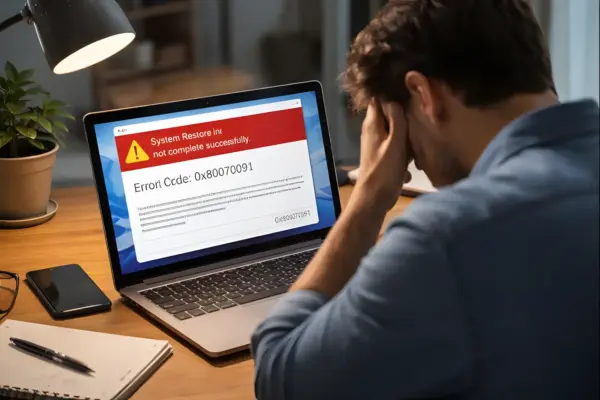
Der Fehlercode 0x80070091 weist darauf hin, dass die Systemwiederherstellung nicht auf einen bestimmten Ordner oder eine Datei zugreifen kann. In den meisten Fällen betrifft das den Ordner „WindowsApps“, der für installierte Store-Apps genutzt wird. Wenn Windows hier auf ein Zugriffsproblem stößt, bricht der Wiederherstellungsvorgang ab.
Typisch ist die Meldung, dass der Wiederherstellungspunkt nicht erfolgreich angewendet werden konnte. Das System bleibt dabei unverändert, was zwar sicher ist, aber nicht das gewünschte Ergebnis bringt. Der Fehler tritt häufig nach größeren Windows-Updates oder nach der Installation neuer Apps auf.
Wichtig zu wissen ist, dass dieser Fehler nichts mit beschädigten Wiederherstellungspunkten an sich zu tun haben muss. Oft liegt das Problem an Berechtigungen oder gesperrten Dateien. Windows schützt bestimmte Ordner sehr strikt, was im normalen Betrieb sinnvoll ist, bei der Systemwiederherstellung aber zum Hindernis werden kann.
Der Code selbst liefert also keinen Hardware-Hinweis, sondern deutet klar auf ein softwareseitiges Zugriffsproblem hin. Genau hier setzen die folgenden Lösungsansätze an.
Typische Ursachen für eine fehlgeschlagene Systemwiederherstellung
Eine der häufigsten Ursachen sind fehlerhafte oder unvollständig installierte Windows-Updates. Dabei können Dateien zurückbleiben, die nicht korrekt registriert sind oder von Windows nicht mehr sauber verwaltet werden. Auch abgebrochene Update-Vorgänge spielen hier eine Rolle.
Ein weiterer Punkt sind installierte Apps aus dem Microsoft Store. Diese legen Daten im geschützten „WindowsApps“-Ordner ab. Wenn dort Berechtigungen nicht mehr stimmen, blockiert das die Systemwiederherstellung. Ähnliche Probleme können auch durch Drittanbieter-Programme entstehen, etwa Sicherheitssoftware.
Nicht zu unterschätzen sind außerdem beschädigte Systemdateien. Schon kleine Inkonsistenzen reichen aus, damit Windows einen Wiederherstellungsvorgang vorsorglich abbricht. Das soll größere Schäden verhindern, ist für dich als Nutzer aber wenig hilfreich.
In selteneren Fällen sind auch Dateisystemfehler auf der Systemfestplatte verantwortlich. Diese entstehen zum Beispiel durch Stromausfälle oder erzwungene Neustarts. Windows erkennt solche Fehler oft erst dann, wenn ein komplexer Vorgang wie die Systemwiederherstellung gestartet wird.
Systemwiederherstellung im abgesicherten Modus starten

Der abgesicherte Modus ist ein guter erster Ansatz, wenn der Fehlercode 0x80070091 auftaucht. In diesem Modus lädt Windows nur die nötigsten Treiber und Dienste. Störende Programme oder Hintergrundprozesse bleiben außen vor.
Der Vorteil liegt darin, dass viele Sperren gar nicht erst aktiv sind. Apps aus dem Store werden nicht geladen, Sicherheitssoftware ist meist deaktiviert. Dadurch kann die Systemwiederherstellung oft problemlos durchlaufen, obwohl sie im normalen Betrieb scheitert.
Du erreichst den abgesicherten Modus über die erweiterten Startoptionen von Windows. Nach dem Neustart wählst du dort die entsprechende Option aus. Anschließend kannst du die Systemwiederherstellung wie gewohnt starten.
Dieser Schritt ist risikoarm und schnell umgesetzt. Selbst wenn die Wiederherstellung erneut fehlschlägt, hast du nichts verloren. In vielen Fällen reicht dieser einfache Umweg bereits aus, um den Fehler zu umgehen.
Ordner „WindowsApps“ umbenennen oder prüfen
Ein zentraler Auslöser für den Fehlercode 0x80070091 ist der Ordner „WindowsApps“. Da dieser stark geschützt ist, kann Windows während der Wiederherstellung nicht immer korrekt darauf zugreifen. Eine mögliche Lösung ist, den Ordner temporär umzubenennen.
Dafür musst du dir zunächst Besitzrechte für den Ordner verschaffen. Das ist etwas technischer, aber mit den richtigen Schritten gut machbar. Nach der Umbenennung erstellt Windows den Ordner bei Bedarf neu, was viele Zugriffsprobleme beseitigt.
Wichtig ist, dabei sorgfältig vorzugehen. Änderungen an Systemordnern sollten immer bewusst und Schritt für Schritt erfolgen. Ein Backup wichtiger Daten ist vorher empfehlenswert, auch wenn der Vorgang in der Regel sicher ist.
Nach der Anpassung kannst du die Systemwiederherstellung erneut starten. In vielen Fällen lässt sich der Fehler dadurch direkt beheben, ohne weitere Maßnahmen ergreifen zu müssen.
Systemdateien mit SFC und DISM überprüfen
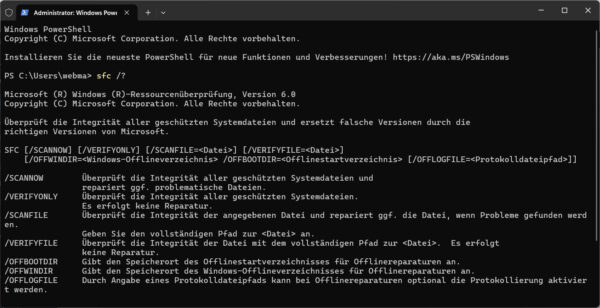
Beschädigte Systemdateien sind eine häufige, aber oft übersehene Ursache. Windows bringt dafür zwei hilfreiche Werkzeuge mit: SFC und DISM. Beide prüft man über die Eingabeaufforderung mit Administratorrechten.
Der System File Checker (SFC) durchsucht Windows nach fehlerhaften Dateien und ersetzt sie automatisch, sofern möglich. Dieser Vorgang dauert einige Minuten und läuft weitgehend selbstständig ab.
DISM geht noch einen Schritt weiter und überprüft das Windows-Abbild selbst. Besonders nach fehlgeschlagenen Updates ist dieses Tool sehr effektiv. Es repariert interne Strukturen, auf die SFC keinen Zugriff hat.
Nach der erfolgreichen Ausführung beider Tools ist das System oft wieder in einem konsistenten Zustand. Eine anschließende Systemwiederherstellung hat dann deutlich bessere Erfolgsaussichten.
Datenträger auf Fehler überprüfen
Auch Probleme auf der Festplatte oder SSD können die Systemwiederherstellung blockieren. Windows kann Dateien dann nicht zuverlässig lesen oder schreiben, was zum Abbruch führt. Eine Datenträgerprüfung schafft hier Klarheit.
Mit dem integrierten Prüftool überprüft Windows das Dateisystem auf Fehler und repariert diese, wenn möglich. Je nach Laufwerksgröße kann der Vorgang etwas Zeit in Anspruch nehmen.
Besonders wichtig ist diese Prüfung, wenn dein System zuvor unerwartet abgestürzt ist oder der Rechner unsauber heruntergefahren wurde. Solche Situationen hinterlassen oft kleine, aber kritische Dateisystemfehler.
Nach der Reparatur solltest du Windows neu starten und die Systemwiederherstellung erneut versuchen. Oft reicht dieser Schritt aus, um den Fehlercode 0x80070091 endgültig zu beseitigen.
Antiviren- und Tuning-Software vorübergehend deaktivieren
Sicherheitsprogramme greifen tief ins System ein und überwachen Dateien in Echtzeit. Das ist im Alltag sinnvoll, kann aber bei der Systemwiederherstellung stören. Manche Dateien werden blockiert oder als verdächtig eingestuft.
Auch sogenannte Tuning-Tools verändern Systemdienste oder Berechtigungen. Diese Eingriffe können dazu führen, dass Windows den Wiederherstellungsvorgang nicht sauber abschließen kann.
Ein sinnvoller Test ist daher, solche Programme kurzzeitig zu deaktivieren oder komplett zu beenden. Danach startest du die Systemwiederherstellung erneut.
Wichtig ist, die Software nach dem Vorgang wieder zu aktivieren. Es geht hier nicht um einen dauerhaften Verzicht, sondern um eine gezielte Fehleranalyse. Oft zeigt sich schnell, ob ein externes Programm der Auslöser war.
Wenn nichts hilft: Alternativen zur Systemwiederherstellung
Schlägt die Systemwiederherstellung trotz aller Maßnahmen fehl, gibt es dennoch Alternativen. Eine davon ist das Zurücksetzen von Windows mit der Option, persönliche Dateien zu behalten. Dabei wird das System neu aufgesetzt, ohne deine Dokumente zu löschen.
Eine weitere Möglichkeit ist ein Inplace-Upgrade. Dabei installierst du Windows über das bestehende System hinweg neu. Viele Probleme werden so behoben, ohne dass Programme und Daten verloren gehen.
Diese Optionen sind aufwendiger, aber oft effektiver als stundenlange Fehlersuche. Wichtig ist, vorher ein vollständiges Backup anzulegen, um auf der sicheren Seite zu sein.
Auch wenn der Fehlercode 0x80070091 hartnäckig wirkt, bedeutet er nicht zwangsläufig das Ende deines Systems. Mit den richtigen Alternativen lässt sich Windows meist wieder stabil nutzen.
Fazit: Fehlercode 0x80070091 ist lösbar – mit dem richtigen Vorgehen
Der Fehlercode 0x80070091 wirkt im ersten Moment frustrierend, vor allem weil er genau dann auftritt, wenn man Hilfe vom System erwartet. Trotzdem zeigt die Praxis, dass sich das Problem in vielen Fällen gut beheben lässt, ohne Windows komplett neu installieren zu müssen.
Entscheidend ist, systematisch vorzugehen und typische Ursachen gezielt auszuschließen. Ob abgesicherter Modus, Reparatur von Systemdateien oder das Prüfen geschützter Ordner – oft führt schon ein einzelner Schritt zum Erfolg.
Sollte die Systemwiederherstellung dennoch nicht funktionieren, bist du nicht am Ende angekommen. Windows bietet mit Zurücksetzen oder Inplace-Upgrade solide Alternativen, die deutlich weniger Aufwand bedeuten als eine komplette Neuinstallation.
Ich empfehle dir, die Lösungen in Ruhe auszuprobieren und dir Zeit zu nehmen. Mit etwas Geduld bekommst du dein System in den meisten Fällen wieder stabil zum Laufen.
Du kommst hier nicht weiter oder hast noch Fragen?
Komm in unsere neue Community! Ich und andere PC-Begeisterte helfen dir drüben im Forum gerne persönlich, kostenlos und absolut anfängerfreundlich weiter.
Jetzt im Forum mitdiskutieren!