Der Sperrbildschirm gehört zu den ersten Dingen, die du siehst, wenn du deinen PC startest oder aus dem Standby holst. Er zeigt nicht nur die Uhrzeit und das Datum, sondern kann auch Hintergrundbilder oder wichtige Infos anzeigen – und genau das lässt sich ganz nach deinem Geschmack anpassen.
Vielleicht möchtest du statt des Standardbildes lieber ein eigenes Foto nutzen oder regelmäßig neue Motive sehen. Windows bietet dafür mehrere Möglichkeiten, die oft gar nicht so bekannt sind. Mit ein paar Klicks kannst du deinen Sperrbildschirm persönlicher, informativer oder einfach schöner gestalten.
In diesem Artikel erfährst du, wie du den Sperrbildschirm in Windows 10 und 11 änderst, eigene Bilder oder Diashows einrichtest und sogar kleine Anpassungen über Gruppenrichtlinien oder die Registry vornimmst. So machst du deinen PC-Start ein Stück individueller und praktischer.
Was ist der Sperrbildschirm unter Windows – und wofür wird er genutzt?
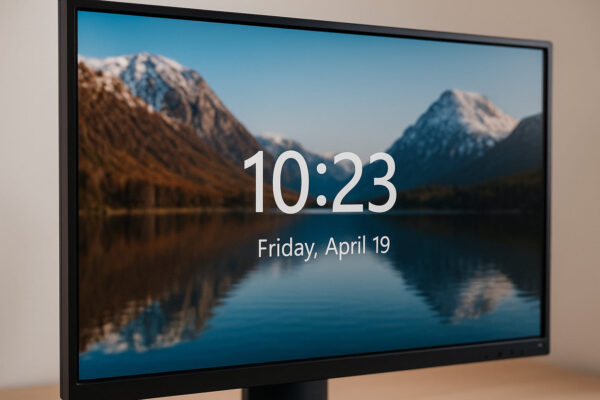
Der Sperrbildschirm erscheint, sobald du deinen PC startest oder ihn sperrst. Er dient als Schutz, damit niemand ohne Anmeldung Zugriff auf deine Daten hat. Gleichzeitig ist er eine Art Willkommensseite, die Datum, Uhrzeit und manchmal sogar nützliche Infos anzeigt.
Neben dem optischen Aspekt spielt der Sperrbildschirm auch eine sicherheitstechnische Rolle. Er verhindert, dass dein Desktop oder private Inhalte sichtbar sind, solange du nicht eingeloggt bist. Erst durch das Drücken einer Taste oder einen Klick gelangst du zur eigentlichen Anmeldemaske.
Windows erlaubt dir, diesen Bildschirm optisch anzupassen. Du kannst eigene Bilder verwenden, automatisch wechselnde Fotos anzeigen lassen oder bestimmte Benachrichtigungen einblenden. Dadurch wirkt dein Computer persönlicher – und du siehst gleich beim Einschalten, was dir wichtig ist.
Sperrbildschirm ändern: Schritt-für-Schritt-Anleitung über die Windows-Einstellungen
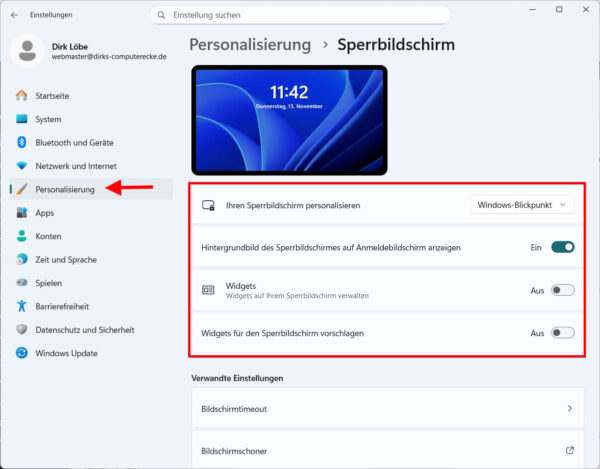
Am einfachsten änderst du den Sperrbildschirm über die Windows-Einstellungen. Das funktioniert unter Windows 10 und 11 fast identisch.
- Öffne die Einstellungen mit der Tastenkombination Windows + I.
- Wähle Personalisierung aus.
- Klicke auf Sperrbildschirm.
- Unter Hintergrund kannst du nun zwischen Bild, Diashow oder Windows-Blickpunkt (Spotlight) wählen.
Wenn du Bild auswählst, kannst du ein eigenes Foto festlegen. Bei Diashow bestimmst du einen Ordner, dessen Bilder automatisch wechseln. Änderungen werden sofort übernommen.
Tipp: Wenn du mehrere Benutzerkonten hast, lassen sich die Einstellungen für jedes Konto individuell anpassen. So hat jeder Nutzer seinen eigenen Sperrbildschirm.
Eigenes Bild oder Diashow festlegen: So personalisierst du den Sperrbildschirm
Wenn du gern eigene Fotos nutzt, kannst du den Sperrbildschirm mit wenigen Klicks persönlicher gestalten.
- Ein einzelnes Bild: Wähle in den Einstellungen unter „Hintergrund“ die Option Bild und lade dein gewünschtes Motiv hoch. Das kann ein Urlaubsfoto, ein Lieblingsmotiv oder ein schlichter Farbverlauf sein.
- Diashow: Entscheidest du dich für „Diashow“, legt Windows automatisch eine Galerie an, die regelmäßig das Hintergrundbild wechselt. Wähle dafür einen Ordner mit deinen Lieblingsbildern aus.
Unter Erweiterte Diashow-Einstellungen kannst du festlegen, ob Windows auch Unterordner berücksichtigen oder Bilder nur im Energiesparmodus anzeigen soll.
So entsteht ein Sperrbildschirm, der sich regelmäßig verändert – ganz ohne manuelles Eingreifen. Das sorgt für Abwechslung und macht den PC-Start gleich etwas angenehmer.
Windows-Spotlight aktivieren: Automatisch wechselnde Hintergrundbilder nutzen

Windows-Spotlight ist eine Funktion, die täglich wechselnde, hochwertige Fotos von Microsofts Servern lädt. Diese erscheinen automatisch auf deinem Sperrbildschirm.
So aktivierst du Spotlight:
- Öffne die Einstellungen > Personalisierung > Sperrbildschirm.
- Wähle im Dropdown-Menü Windows-Blickpunkt.
Neben beeindruckenden Landschaften oder Architekturaufnahmen zeigt Spotlight auch kurze Infos zu den Motiven oder nützliche Tipps rund um Windows.
Ein Vorteil: Du musst dich nicht um neue Bilder kümmern – sie werden automatisch aktualisiert. Wenn dir ein bestimmtes Motiv gefällt oder nicht gefällt, kannst du das direkt über ein kleines Icon auf dem Sperrbildschirm melden. So lernt Windows deinen Geschmack mit der Zeit besser kennen.
Widgets auf dem Sperrbildschirm anzeigen: Uhr, Kalender und Benachrichtigungen
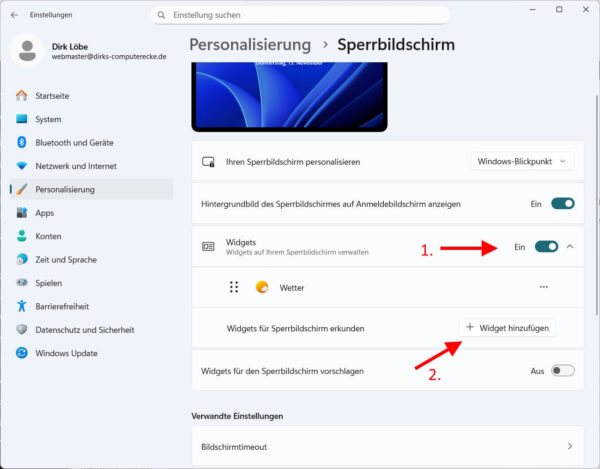
In Windows 11 kannst du auf dem Sperrbildschirm sogenannte Widgets anzeigen lassen. Damit bekommst du schon vor dem Anmelden nützliche Informationen wie Uhrzeit, Wetter, Termine oder Benachrichtigungen angezeigt.
So aktivierst du die Widgets:
- Öffne die Einstellungen mit Windows + I.
- Wähle Personalisierung > Sperrbildschirm.
- Aktiviere unter Widgets die Option Widgets auf Ihrem Sperrbildschirm verwalten.
- Entscheide, ob du Widgets automatisch vorschlagen lassen oder selbst auswählen möchtest.
Typische Informationen sind zum Beispiel:
- Wettervorhersage
- Kalendertermine
- Neue Nachrichten
Diese Widgets machen den Sperrbildschirm praktischer und informativer – du siehst wichtige Infos auf einen Blick, ohne den PC zu entsperren.
Sperrbildschirm bei Inaktivität anpassen oder deaktivieren
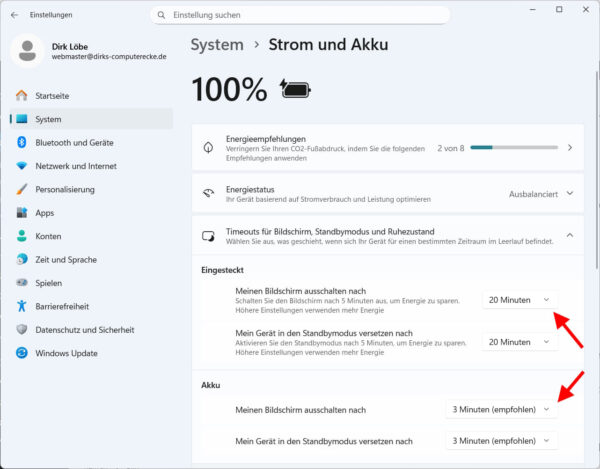
Wenn du nicht möchtest, dass dein PC nach kurzer Inaktivität auf den Sperrbildschirm wechselt, kannst du das Verhalten anpassen.
- Öffne die Einstellungen > Personalisierung > Sperrbildschirm > Bildschirmtimeout-Einstellungen.
- Unter Energie & Akku oder Netzbetrieb und Energiesparen kannst du festlegen, wann sich der Bildschirm ausschaltet oder der PC in den Energiesparmodus geht.
Wer den Sperrbildschirm gar nicht sehen möchte, kann ihn über die Registry oder Gruppenrichtlinien komplett deaktivieren. Das kann zum Beispiel bei Präsentationsrechnern oder Kiosksystemen sinnvoll sein.
Aber Vorsicht: Der Sperrbildschirm bietet auch Sicherheit. Wenn du ihn abschaltest, sollte dein PC trotzdem per Passwort oder PIN geschützt bleiben.
Unterschied zwischen Sperrbildschirm und Anmeldebildschirm – was du wissen solltest
Viele verwechseln den Sperrbildschirm mit dem Anmeldebildschirm, dabei sind das zwei verschiedene Dinge.
- Sperrbildschirm: Er erscheint zuerst und zeigt Uhrzeit, Datum oder Benachrichtigungen.
- Anmeldebildschirm: Hier gibst du dein Passwort oder deine PIN ein.
Du kannst das Hintergrundbild beider Bildschirme anpassen – aber getrennt voneinander. In den Einstellungen findest du dazu eine Option namens Hintergrund des Anmeldebildschirms anzeigen. Wenn du sie aktivierst, erscheint dasselbe Bild auf beiden Bildschirmen.
Dieser Unterschied ist wichtig, wenn du gezielt nur den Sperrbildschirm ändern möchtest, ohne den Anmeldebereich zu beeinflussen.
Hintergrundbild über Gruppenrichtlinien oder Registry ändern (für Fortgeschrittene)
Administratoren oder erfahrene Nutzer können den Sperrbildschirm auch zentral steuern. Das ist besonders in Firmennetzwerken praktisch.
Variante 1 – Gruppenrichtlinien:
- Öffne den Gruppenrichtlinien-Editor mit
gpedit.msc. - Navigiere zu:
Computerkonfiguration > Administrative Vorlagen > Systemsteuerung > Anpassung - Öffne die Richtlinie Bestimmtes Hintergrundbild für den Sperrbildschirm erzwingen.
- Aktiviere sie und gib den Pfad zum gewünschten Bild an.
Variante 2 – Registry:
- Öffne den Registrierungs-Editor (regedit).
- Gehe zu:
HKEY_LOCAL_MACHINE\SOFTWARE\Policies\Microsoft\Windows\Personalization - Erstelle den Eintrag LockScreenImage mit dem Bildpfad.
Damit lässt sich der Sperrbildschirm zentral festlegen – nützlich für Schulen, Unternehmen oder Familien-PCs.
Sperrbildschirm funktioniert nicht oder lässt sich nicht ändern – mögliche Ursachen und Lösungen
Manchmal reagiert der Sperrbildschirm nicht auf Änderungen. Häufige Ursachen sind beschädigte Benutzerprofile oder fehlende Berechtigungen.
Diese Schritte helfen oft:
- Neustart: Einfach, aber effektiv – Änderungen werden oft erst danach übernommen.
- Einstellungen prüfen: Ist Spotlight aktiviert, blockiert das manchmal eigene Bilder.
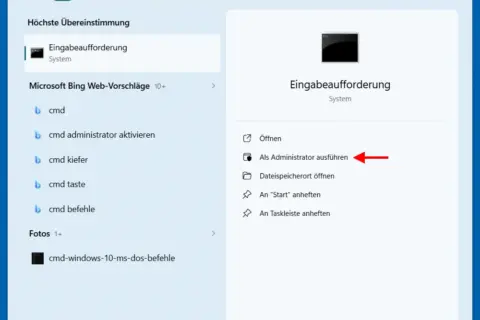
- Systemdateien prüfen: Öffne die Eingabeaufforderung (Admin) und gib
sfc /scannowein. - Registry-Rechte kontrollieren: Fehlende Schreibrechte verhindern Änderungen.
Falls gar nichts funktioniert, kannst du ein neues Benutzerkonto anlegen. Meist tritt das Problem dort nicht mehr auf. So findest du schnell heraus, ob dein Profil beschädigt ist.
Schnelle Tipps: So findest du die besten Bilder für deinen Windows-Sperrbildschirm
Das richtige Hintergrundbild macht den Sperrbildschirm erst interessant. Achte auf hohe Auflösung und ruhige Farben – starke Kontraste wirken oft störend.
Beliebte Quellen sind:
- Unsplash.com und Pexels.com – kostenlose, hochwertige Fotos.
- Microsoft Spotlight-Archiv – offizielle Windows-Motive.
- Eigene Fotos – am besten im Querformat mit 16:9 oder 3:2 Verhältnis.
Ein Tipp: Dunklere Bilder verbrauchen auf Laptops weniger Strom, besonders bei OLED-Displays. Wenn du willst, kannst du auch regelmäßig wechselnde Ordner nutzen, um Abwechslung zu schaffen.
So wird dein Sperrbildschirm zu einem echten Blickfang – jedes Mal, wenn du deinen PC einschaltest.
Fazit: Mach deinen Windows-Sperrbildschirm zu etwas Persönlichem
Ein individuell gestalteter Sperrbildschirm ist mehr als nur ein Hintergrund – er ist dein persönlicher Start in den Computeralltag. Mit wenigen Klicks kannst du ihn anpassen, Bilder austauschen oder praktische Infos direkt anzeigen lassen.
Ob du ein Lieblingsfoto nutzen, regelmäßig neue Motive über Spotlight sehen oder technische Einstellungen per Registry verändern möchtest – alles ist möglich. Gerade das macht Windows so flexibel.
Probier ruhig verschiedene Varianten aus und finde heraus, was dir am besten gefällt. So wird dein PC nicht nur sicher, sondern auch ein Stück persönlicher und inspirierender – jedes Mal, wenn du ihn einschaltest.