Die Umschalttaste, oft einfach Shift genannt, gehört zu den Tasten, die du fast automatisch benutzt. Trotzdem wissen viele gar nicht genau, was sie alles kann. Meist denkst du nur an Großbuchstaben – dabei steckt deutlich mehr dahinter.
Gerade wenn du viel am PC arbeitest, Texte schreibst oder mit Dateien umgehst, spielt die Umschalttaste eine wichtige Rolle. Sie hilft dir, schneller zu tippen, gezielter zu markieren und bestimmte Funktionen direkt auszulösen.
Wenn du verstehst, wie die Shift-Taste aufgebaut ist und mit anderen Tasten zusammenarbeitet, kannst du deinen Computer deutlich effizienter bedienen. Das spart Zeit und sorgt dafür, dass du dich sicherer im System bewegst.
TL;DR – Das Wichtigste in Kürze
- Die Umschalttaste (Shift) ist eine Modifikatortaste.
- Sie ermöglicht Großbuchstaben und alternative Zeichen.
- Mit anderen Tasten entstehen wichtige Windows-Tastenkombinationen.
- In der Dateiverwaltung hilft sie beim Markieren mehrerer Elemente.
- Mit Shift + Entf löschst du Dateien dauerhaft.
- Probleme entstehen oft durch aktivierte Einrastfunktionen.
Was ist die Umschalttaste (Shift)? Bedeutung, Aufbau und Position auf der Tastatur
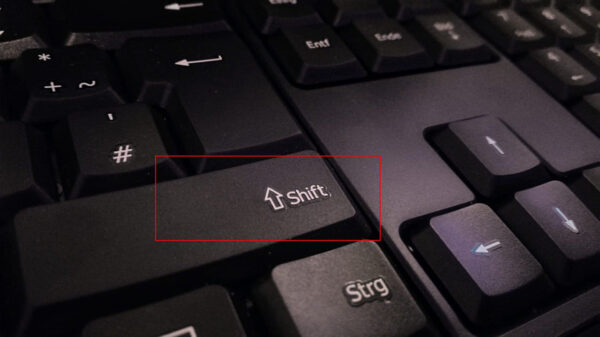
Die Umschalttaste ist eine sogenannte Modifikatortaste. Das bedeutet: Sie verändert die Funktion anderer Tasten, wenn du sie gleichzeitig drückst. Allein macht sie nichts, im Zusammenspiel mit anderen Tasten entfaltet sie ihre Wirkung.
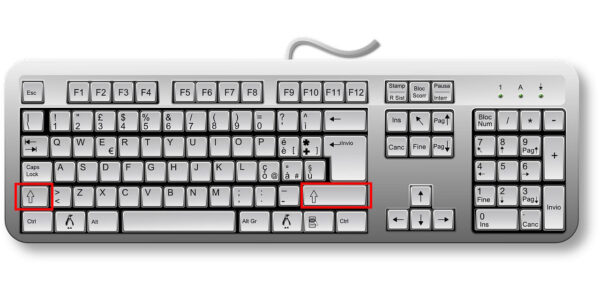
Auf einer normalen PC-Tastatur findest du zwei Shift-Tasten. Eine sitzt links unter der Feststelltaste, die andere rechts unter der Eingabetaste. Das ist praktisch, weil du sie mit beiden Händen bequem erreichen kannst.
Meist ist sie mit einem dicken Pfeil nach oben gekennzeichnet. Dieser Pfeil steht sinnbildlich für „nach oben schalten“, also für Großbuchstaben oder alternative Zeichen.
Die Umschalttaste ist fest in das Tastaturlayout integriert und funktioniert in nahezu allen Programmen gleich. Egal ob Textverarbeitung, Browser oder Dateimanager – ihre Grundlogik bleibt immer identisch.
Grundfunktion der Shift-Taste: Großschreibung und alternative Zeichen
Die bekannteste Funktion ist die Großschreibung. Hältst du Shift gedrückt und tippst einen Buchstaben, erscheint er als Großbuchstabe. Das brauchst du für Satzanfänge, Namen oder Abkürzungen.
Noch wichtiger ist ihre Rolle bei Sonderzeichen. Viele Tasten haben zwei Belegungen. Ein Beispiel:
- Taste 1 → 1
- Shift + 1 → !
- Taste 7 → 7
- Shift + 7 → /
Ohne Umschalttaste würdest du viele Zeichen wie Fragezeichen, Ausrufezeichen oder Klammern gar nicht erreichen.
Im Unterschied zur Feststelltaste (Caps Lock) wirkt Shift nur solange, wie du sie gedrückt hältst. Das macht sie flexibler und präziser, besonders beim Schreiben normaler Texte.
Wichtige Tastenkombinationen mit Shift unter Windows
Unter Windows arbeitet die Umschalttaste eng mit anderen Tasten zusammen. Dadurch entstehen praktische Tastenkombinationen.
Ein paar wichtige Beispiele:
- Strg + Shift + Esc → öffnet direkt den Task-Manager
- Shift + Entf → löscht Dateien sofort endgültig
- Shift + Pfeiltasten → markiert Text abschnittsweise
- Strg + Shift + N → erstellt einen neuen Ordner
Diese Kombinationen beschleunigen viele Abläufe. Statt durch Menüs zu klicken, führst du Befehle direkt über die Tastatur aus.
Gerade im Alltag lohnt es sich, die wichtigsten Kürzel zu kennen. In meiner täglichen Arbeit mit Windows greife ich ständig auf diese Kombinationen zurück – sie machen vieles spürbar schneller und ich muss deutlich seltener zur Maus wechseln.
Shift im Zusammenspiel mit Maus und Dateiverwaltung
Die Umschalttaste ist nicht nur beim Tippen hilfreich. In Kombination mit der Maus spielt sie eine große Rolle bei der Dateiverwaltung.
Wenn du in einem Ordner mehrere Dateien markieren willst, klickst du die erste Datei an, hältst Shift gedrückt und klickst dann die letzte Datei. Windows markiert automatisch alle Dateien dazwischen.
Das funktioniert besonders gut bei langen Listen. Du sparst dir viele einzelne Klicks.
Auch beim Verschieben von Dateien kann Shift eine Rolle spielen, etwa wenn du gezielt mehrere Elemente auswählst. Dadurch behältst du auch bei großen Ordnerstrukturen den Überblick.
Die Rolle der Umschalttaste in Programmen und beim Arbeiten mit Text
In Textprogrammen wie Microsoft Word oder LibreOffice hilft dir Shift beim präzisen Markieren von Text. Mit gedrückter Umschalttaste und den Pfeiltasten kannst du Zeichen für Zeichen oder Zeile für Zeile auswählen.
Auch in Tabellenprogrammen wird sie genutzt, um mehrere Zellen auf einmal zu markieren. Das ist besonders praktisch bei Berechnungen oder Formatierungen.
In Grafik- oder Bildbearbeitungsprogrammen sorgt Shift oft dafür, dass Proportionen erhalten bleiben. Ziehst du zum Beispiel ein Rechteck auf, bleibt es mit gedrückter Shift-Taste quadratisch.
Die genaue Funktion hängt vom jeweiligen Programm ab, aber das Grundprinzip bleibt gleich: Shift verändert oder erweitert eine Aktion.
Besondere Funktionen: Shift beim Starten, Löschen und in Systembefehlen
Die Umschalttaste kann auch systemnahe Funktionen beeinflussen. Ein bekanntes Beispiel ist das dauerhafte Löschen mit Shift + Entf. Dabei wird eine Datei nicht in den Papierkorb verschoben.
Beim Start bestimmter Programme kann Shift ebenfalls Sonderfunktionen aktivieren. Manche Anwendungen starten im abgesicherten Modus oder mit speziellen Einstellungen, wenn du Shift gedrückt hältst.
Auch im Zusammenspiel mit der rechten Maustaste erweitert Shift teilweise das Kontextmenü. Dadurch erscheinen zusätzliche Optionen, die sonst verborgen bleiben.
Diese Funktionen sind besonders für fortgeschrittene Nutzer interessant, die tiefer ins System eingreifen möchten.
Typische Probleme mit der Umschalttaste und einfache Lösungen
Manchmal reagiert die Umschalttaste nicht wie erwartet. Typische Ursachen sind:
- Verschmutzte oder verklemmte Taste
- Aktivierte Einrastfunktion (Sticky Keys)
- Defekter Tastaturtreiber
Wenn plötzlich alles großgeschrieben wird, obwohl du Shift nicht gedrückt hältst, ist oft die Feststelltaste aktiv.
Bei unerklärlichem Verhalten lohnt sich ein Blick in die Windows-Einstellungen unter „Erleichterte Bedienung“. Dort kannst du Funktionen wie Einrasttasten deaktivieren.
Auch ein Neustart oder das Testen mit einer anderen Tastatur hilft, um Hardwareprobleme auszuschließen.
Unterschied zwischen Shift, Feststelltaste (Caps Lock) und anderen Modifikatortasten
Die Umschalttaste wirkt nur temporär. Du hältst sie gedrückt, führst eine Aktion aus und lässt sie wieder los.
Die Feststelltaste dagegen schaltet dauerhaft auf Großschreibung um. Erst ein erneutes Drücken deaktiviert sie wieder.
Weitere Modifikatortasten sind:
- Strg (Control)
- Alt
- Alt Gr
Alle diese Tasten verändern ebenfalls die Funktion anderer Tasten. Der Unterschied liegt in ihrer Aufgabe: Während Shift vor allem Zeichen verändert oder Auswahlbereiche erweitert, steuern Strg und Alt meist Befehle oder Systemfunktionen.
FAQ: Häufige Fragen und Antworten zur Umschalttaste/Shifttaste
Warum gibt es zwei Umschalttasten auf der Tastatur?
Es gibt zwei Shift-Tasten, damit du sie mit beiden Händen bequem erreichen kannst. Beim Tippen mit zehn Fingern liegt der kleine Finger jeweils auf einer Umschalttaste. So kannst du Großbuchstaben schreiben oder Tastenkombinationen ausführen, ohne deine Handhaltung zu verändern. Das sorgt für schnelleres und ergonomischeres Arbeiten.
Funktioniert die Umschalttaste auf jeder Tastatur gleich?
Grundsätzlich ja. Die Hauptfunktion – Großschreibung und alternative Zeichen – ist standardisiert und funktioniert auf Windows-, macOS- und Linux-Systemen ähnlich. Unterschiede gibt es nur bei bestimmten Tastenkombinationen, da Betriebssysteme eigene Kurzbefehle verwenden.
Was bedeutet „Shift“ eigentlich?
„Shift“ kommt aus dem Englischen und bedeutet „verschieben“ oder „umschalten“. Technisch gesehen verschiebt die Taste die Zeichenbelegung einer Taste auf eine zweite Ebene. Aus einem Kleinbuchstaben wird ein Großbuchstabe oder aus einer Zahl ein Sonderzeichen.
Kann man die Umschalttaste deaktivieren oder neu belegen?
Ja, das ist möglich. Mit speziellen Tools oder in den erweiterten Tastatureinstellungen kannst du Tasten neu zuweisen. Das wird häufig bei speziellen Arbeitsumgebungen oder barrierefreien Anpassungen genutzt. Standardmäßig ist die Umschalttaste jedoch fest im System integriert.
Gibt es Unterschiede zwischen linker und rechter Umschalttaste?
Im normalen Gebrauch nicht. Beide Tasten haben die gleiche Funktion. In manchen Spezialprogrammen oder bei bestimmten Tastatur-Layouts kann zwischen linker und rechter Shift-Taste unterschieden werden, etwa bei individuellen Tastenzuweisungen.
Fazit: Die Umschalttaste bewusst nutzen und mehr aus deiner Tastatur herausholen
Die Umschalttaste ist viel mehr als nur eine Hilfe für Großbuchstaben. Sie ist ein zentrales Werkzeug, mit dem du deinen Computer präziser und schneller bedienen kannst. Wenn du ihre Funktionen wirklich kennst, arbeitest du strukturierter und vermeidest unnötige Klickwege.
Gerade im Zusammenspiel mit anderen Tasten oder der Maus zeigt sich ihr volles Potenzial. Viele Nutzer verwenden nur einen kleinen Teil der Möglichkeiten, obwohl die Funktionen direkt verfügbar sind.
Probier bewusst verschiedene Tastenkombinationen aus und achte darauf, wie Programme auf die Umschalttaste reagieren. So entwickelst du ein besseres Gefühl für deine Eingabegeräte. Mit etwas Übung wird die Shift-Taste zu einem festen Bestandteil deiner täglichen Arbeitsroutine.