Du brauchst das Raute-Zeichen # und findest es gerade nicht auf deiner Tastatur? Keine Sorge, das passiert häufiger, als man denkt. Je nach Tastatur, Betriebssystem und Gerät liegt das Zeichen nämlich an einer ganz anderen Stelle.
Auf einen Blick
- Deutsche Windows-Tastatur: Taste rechts neben Ä, direkt vor der Eingabetaste
- Englische Tastatur: Shift + 3
- Mac (deutsches Layout): Option/Alt + 3
- Alt-Code: Alt + 35 auf dem Nummernblock
- iPhone/Android: über die Zahlen- bzw. Symbol-Tastatur
- Schnellste Lösung: einfach kopieren – siehe unten
Auf einer deutschen Windows-Tastatur findest du das Raute-Zeichen meistens auf der Taste rechts neben Ä, direkt vor der Eingabetaste. Auf einer englischen Tastatur verwendest du dagegen Shift + 3, auf dem Mac meist Option + 3. Falls gar nichts klappt, kannst du das Zeichen auch einfach hier kopieren: #
Aus meiner IT-Praxis kenne ich das Problem vor allem dann, wenn Windows versehentlich auf ein anderes Tastaturlayout umgestellt wurde. Dann funktionieren bekannte Tasten plötzlich nicht mehr so, wie du es gewohnt bist.
Hier bekommst du alle wichtigen Methoden übersichtlich erklärt.
Raute-Zeichen direkt kopieren
Wenn es schnell gehen muss, ist Kopieren oft die einfachste Lösung. Markiere einfach dieses Zeichen:
#
Drücke anschließend Strg + C, um es zu kopieren. Danach kannst du es mit Strg + V an der gewünschten Stelle einfügen, zum Beispiel in ein Dokument, ein Passwortfeld, einen Chat oder eine Suchleiste.
Das ist besonders praktisch, wenn deine Tastatur gerade nicht richtig funktioniert oder du an einem fremden Computer sitzt. Auch auf Tablets oder Smartphones kannst du das Zeichen einfach länger antippen, kopieren und wieder einfügen.
Natürlich ist Copy & Paste keine dauerhafte Lösung, wenn du das Zeichen häufiger brauchst. Aber für den schnellen Moment funktioniert es zuverlässig und spart dir langes Suchen.
Wo finde ich die Raute-Taste auf einer deutschen Tastatur?
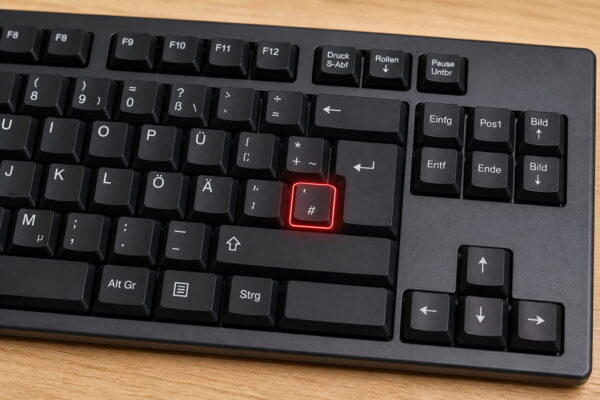
Auf einer normalen deutschen Tastatur mit QWERTZ-Layout liegt die Raute-Taste in der Regel rechts neben der Ä-Taste. Die Taste befindet sich also direkt vor der Eingabetaste.
Je nach Tastatur kann die Beschriftung leicht unterschiedlich aussehen. Manchmal steht dort direkt das Zeichen #, manchmal teilt es sich die Taste mit einem anderen Zeichen, zum Beispiel mit einem Hochkomma oder Akzentzeichen.
Wichtig ist auch das aktive Tastaturlayout in Windows. Unten rechts in der Taskleiste siehst du meist eine Anzeige wie DEU oder ENG. Steht dort nicht Deutsch, kann die Taste anders reagieren als erwartet.
Kurz gesagt: Bei einer deutschen Windows-Tastatur ist die Raute meistens keine komplizierte Tastenkombination, sondern eine eigene Taste neben Ä.
Raute-Zeichen auf verschiedenen Tastaturen eingeben
Die Eingabe des Raute-Zeichens hängt stark davon ab, welches Tastaturlayout du verwendest. Deshalb hilft ein kurzer Überblick:
| Tastatur / Layout | Eingabe für # |
|---|---|
| Deutsche Windows-Tastatur | Taste rechts neben Ä |
| Englische / US-Tastatur | Shift + 3 |
| Schweizer Tastatur | häufig Alt Gr + 3 |
| Windows mit Ziffernblock | Alt + 35 |
| Mac mit deutscher Tastatur | meist Alt / Option + 3 |
| Smartphone | Sonderzeichen-Tastatur öffnen und # antippen |
Wenn bei dir Shift + 3 nicht funktioniert, ist das kein Fehler. Diese Kombination gilt vor allem für englische Tastaturen. Auf deutschen Tastaturen ist die Zahl 3 anders belegt.
Auch Alt Gr + 3 ist nicht auf jeder deutschen Tastatur die richtige Lösung. Diese Kombination taucht häufiger bei bestimmten Layouts oder Schweizer Tastaturen auf. Deshalb solltest du zuerst prüfen, welches Layout bei dir aktiv ist.
Wenn du regelmäßig zwischen Deutsch und Englisch wechselst, kann es passieren, dass Windows plötzlich ein anderes Tastaturlayout verwendet. Dann stimmen die Zeichen auf der Tastatur nicht mehr mit der tatsächlichen Eingabe überein.
Du kannst das Layout mit Windows-Taste + Leertaste wechseln. Alternativ klickst du unten rechts in der Taskleiste auf die Sprach- oder Tastaturanzeige.
Raute-Zeichen unter Windows mit Alt-Code eingeben
Falls du das Raute-Zeichen nicht direkt über die Tastatur findest, kannst du unter Windows auch den Alt-Code verwenden. Das funktioniert besonders gut auf Tastaturen mit einem echten Ziffernblock.
So gehst du vor:
- Aktiviere den Nummernblock mit Num Lock.
- Halte die linke Alt-Taste gedrückt.
- Tippe auf dem Ziffernblock 35 ein.
- Lass die Alt-Taste wieder los.
Danach erscheint das Zeichen #.
Wichtig: Der Alt-Code funktioniert normalerweise nur mit dem Ziffernblock rechts auf der Tastatur. Die Zahlenreihe oberhalb der Buchstaben reicht dafür oft nicht aus.
Bei vielen Laptops fehlt ein eigener Nummernblock. Dann klappt diese Methode entweder gar nicht oder nur über eine zusätzliche Fn-Belegung. In diesem Fall sind die Bildschirmtastatur, die Zeichentabelle oder Copy & Paste meist einfacher.
Raute-Zeichen mit Bildschirmtastatur oder Zeichentabelle schreiben
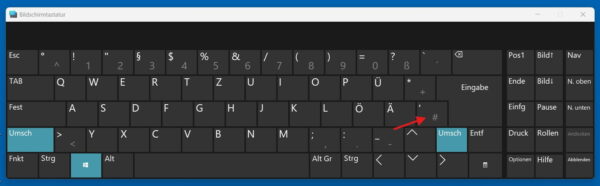
Wenn deine Tastatur nicht richtig funktioniert, kannst du das Raute-Zeichen auch über Windows-Hilfsmittel einfügen.
Die Bildschirmtastatur öffnest du so:
- Drücke Windows-Taste + R.
- Gib
oskein. - Drücke Enter.
- Die Bildschirmtastatur erscheint.
- Klicke dort auf das Raute-Zeichen oder aktiviere vorher die passende Umschalttaste.
Eine zweite Möglichkeit ist die Zeichentabelle:
- Drücke Windows-Taste + R.
- Gib
charmapein. - Drücke Enter.
- Suche das Zeichen #.
- Klicke auf Auswählen und anschließend auf Kopieren.
- Füge es mit Strg + V ein.
Für ein einfaches Raute-Zeichen ist die Zeichentabelle zwar etwas umständlich. Sie hilft aber, wenn du allgemein Sonderzeichen suchst oder deine Tastaturbelegung gerade völlig unklar ist.
Raute-Zeichen auf dem Mac eingeben
Auf den meisten aktuellen MacBooks und Apple-Tastaturen mit deutschem Layout tippst du das Raute-Zeichen mit Option (Alt) + 3. Das gilt für gängige Geräte wie MacBook Air, MacBook Pro und iMac.
Bei einigen älteren oder externen Apple-Tastaturen mit deutschem ISO-Layout sitzt # dagegen direkt auf einer eigenen Taste neben dem Ä, so wie bei einer Windows-Tastatur. Probier im Zweifel also beide Varianten aus.
Erscheint bei Option + 3 stattdessen ein anderes Zeichen, ist meist ein US- oder UK-Tastaturlayout aktiv statt Deutsch. Prüfe das unter Systemeinstellungen > Tastatur und stelle bei Bedarf auf Deutsch um.
Raute-Zeichen auf dem Smartphone eingeben (iPhone & Android)
Auch auf dem Handy brauchst du das Zeichen häufiger, als man denkt, etwa für Hashtags oder Passwörter.
iPhone (Standard-Tastatur):
- Tippe in einem Textfeld auf das Zahlen-Symbol „123″ unten links.
- Tippe anschließend auf „#+=“, um die Sonderzeichen-Ansicht zu öffnen.
- Das Raute-Zeichen findest du dort direkt oben links.
Android (z. B. Gboard):
- Öffne die Tastatur in einem Textfeld.
- Tippe auf „?123″, um zur Zahlen-/Sonderzeichentastatur zu wechseln.
- Das # liegt bei den meisten Tastatur-Apps direkt auf dieser Ebene.
Die genaue Position kann je nach installierter Tastatur-App leicht abweichen. Falls du es nicht findest, funktioniert auch hier der Copy-Paste-Trick von oben zuverlässig.
Warum funktioniert die Raute-Taste nicht?
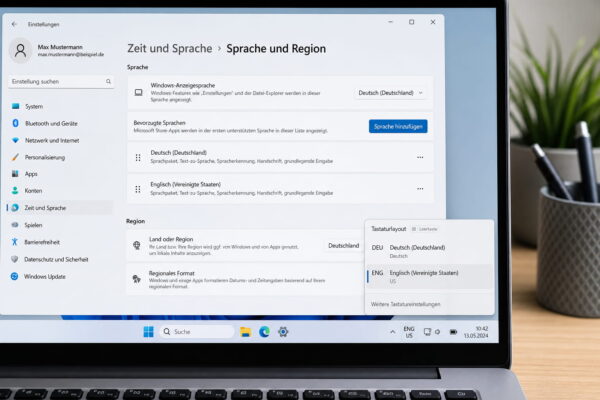
Wenn die Raute-Taste nicht funktioniert, liegt das nicht automatisch an einer defekten Tastatur. Sehr oft ist nur eine Einstellung in Windows schuld.
Der häufigste Grund ist ein falsches Tastaturlayout. Wenn Windows statt Deutsch zum Beispiel Englisch verwendet, geben manche Tasten andere Zeichen aus. Prüfe deshalb zuerst unten rechts in der Taskleiste, ob dort DEU oder ENG steht.
Ein weiterer Grund kann eine doppelt belegte Taste sein. Bei kleineren Tastaturen, Laptops oder kompakten Bluetooth-Tastaturen sind manche Zeichen nur über Zusatzfunktionen erreichbar.
Auch ein deaktivierter Nummernblock kann Probleme machen, wenn du den Alt-Code verwenden möchtest. Ohne aktives Num Lock funktioniert Alt + 35 oft nicht.
Manchmal blockiert auch ein Programm bestimmte Eingaben. Teste das Raute-Zeichen deshalb zusätzlich im Windows-Editor. Wenn es dort funktioniert, liegt das Problem wahrscheinlich nicht an der Tastatur, sondern an der jeweiligen Anwendung.
Aus meiner IT-Praxis: Wenn bei Nutzern plötzlich kein Raute-Zeichen mehr erscheint, ist fast immer das Tastaturlayout verstellt. Ein kurzer Blick auf die Sprach-Anzeige in der Taskleiste spart hier oft viel Sucherei.
Wofür wird das Raute-Zeichen verwendet?
Das Raute-Zeichen kennst du wahrscheinlich vor allem als Hashtag-Zeichen. In sozialen Netzwerken wird es vor Begriffe gesetzt, damit Inhalte bestimmten Themen zugeordnet werden können, zum Beispiel #Windows oder #Technik.
Auch auf Telefontastaturen spielt die Raute eine Rolle. Dort wird sie oft verwendet, um Eingaben zu bestätigen oder in automatischen Menüs weiterzukommen. Bei Hotlines hörst du deshalb häufig Sätze wie: „Drücken Sie die Raute-Taste.“
In der Programmierung taucht das Zeichen ebenfalls auf. Je nach Sprache kann es zum Beispiel für Kommentare, Anweisungen oder spezielle Markierungen verwendet werden.
Zusätzlich kann die Raute in Passwörtern vorkommen. Viele Dienste erlauben oder verlangen Sonderzeichen, und # ist dabei ein häufig verwendetes Zeichen.
Technisch gesehen ist die Raute im Unicode-Standard unter dem Codepunkt U+0023 als „Number Sign“ hinterlegt – das ist auch der Grund, warum sich das Zeichen auf jeder gängigen Tastatur irgendwo eingeben lässt.
Fazit: Raute-Zeichen schnell und sicher eingeben
Das Raute-Zeichen # ist schnell eingegeben, wenn du weißt, welches Tastaturlayout du verwendest. Auf einer deutschen Windows-Tastatur findest du es meistens rechts neben der Ä-Taste, auf dem Mac meist über Option + 3.
Falls die Taste nicht funktioniert, hast du mehrere Alternativen: Du kannst das Zeichen kopieren, den Alt-Code Alt + 35 verwenden, die Bildschirmtastatur öffnen oder die Zeichentabelle nutzen.
Am einfachsten merkst du dir: Erst die Taste neben Ä testen, dann das Tastaturlayout prüfen – und wenn es schnell gehen muss, einfach # kopieren.
FAQ: Häufige Fragen zum Raute-Zeichen
Ist die Raute dasselbe wie ein Hashtag?
Nicht ganz. Die Raute # ist nur das Schriftzeichen. Ein Hashtag entsteht erst, wenn du das Zeichen ohne Leerzeichen mit einem Wort kombinierst, zum Beispiel #Windows.
Warum zeigt Option + 3 auf meinem Mac ein anderes Zeichen an?
Das passiert meist, wenn ein US- oder UK-Tastaturlayout aktiv ist statt Deutsch. Prüfe dein Layout unter Systemeinstellungen > Tastatur und stelle bei Bedarf auf Deutsch um.
Wie gebe ich das Raute-Zeichen auf dem iPhone ein?
Tippe in der Tastatur auf „123″ und danach auf „#+=“. Das Zeichen findest du dort direkt oben links.
Was mache ich, wenn gar nichts funktioniert?
Kopiere das Zeichen einfach aus diesem Artikel (#) mit Strg + C und füge es mit Strg + V an der gewünschten Stelle ein. Das funktioniert auf jedem Gerät zuverlässig.
Gefällt dir Dirks-Computerecke? Mit einem Klick kannst du diese Seite bei Google als bevorzugte Quelle festlegen – dann bekommst du meine Artikel in der Google-Suche und in den KI-Übersichten bevorzugt angezeigt.