Dein Laptop begleitet dich überallhin, doch plötzlich geht ihm viel schneller die Puste aus als am Anfang? Das ist frustrierend, aber kein Grund zur Panik. Oft altert der Akku unbemerkt im Hintergrund, oder eine bestimmte App frisst heimlich deine Energiereserven. Windows 11 bietet dir ein mächtiges, verstecktes Werkzeug, um genau das zu prüfen: den Battery Report.
In diesem Guide zeige ich dir, wie du diesen detaillierten Bericht erstellst und – viel wichtiger – wie du die kryptischen Zahlen richtig interpretierst. Du musst kein Informatiker sein, um zu verstehen, ob dein Akku nur ein kurzes Tief hat oder ob ein Austausch fällig ist.
Lass uns gemeinsam unter die Haube deines Laptops schauen und dafür sorgen, dass du wieder maximale Mobilität genießt!
Was ist der Battery Report überhaupt?
Der Battery Report ist eine versteckte HTML-Datei, die Windows 11 automatisch generiert, wenn du es dazu aufforderst. Er ist quasi das „EKG“ für deinen Laptop-Akku. Während die kleine Batterie-Anzeige in deiner Taskleiste dir nur den aktuellen Füllstand verrät, blickt der Bericht tief in die Historie deiner Hardware.
Du erfährst darin alles über die ursprüngliche Kapazität, die aktuelle Leistungsfähigkeit und wie sich dein Nutzungsverhalten über die letzten Tage und Wochen entwickelt hat. Es ist das wichtigste Diagnose-Tool, um Hardware-Probleme von Software-Fehlern zu unterscheiden, ohne den Laptop aufschrauben zu müssen.
Den Battery Report unter Windows 11 erstellen
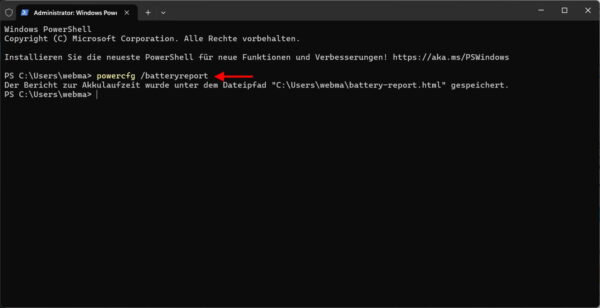
powercfg /batteryreport erstellt Windows 11 in Sekunden deine persönliche Akku-Analyse.Um den Bericht zu erhalten, gibt es keinen einfachen Button in den Einstellungen. Du musst einen kleinen Umweg über die Kommandozeile gehen, was aber kinderleicht ist.
Schritt-für-Schritt-Anleitung:
- Klicke mit der rechten Maustaste auf den Start-Button.
- Wähle Terminal (Administrator) oder PowerShell (Administrator) aus.
- Tippe den folgenden Befehl ein:
powercfg /batteryreport - Bestätige mit der Enter-Taste.
Windows erstellt nun innerhalb von Sekunden den Bericht. In der Konsole erscheint ein Pfad, meistens unter C:\Windows\system32\battery-report.html. Kopiere diesen Pfad (oder navigiere im Explorer dorthin), füge ihn in deinen Browser ein und drücke Enter. Schon liegt die volle Wahrheit über deinen Akku vor dir.
Die wichtigsten Kennzahlen im Battery Report interpretieren
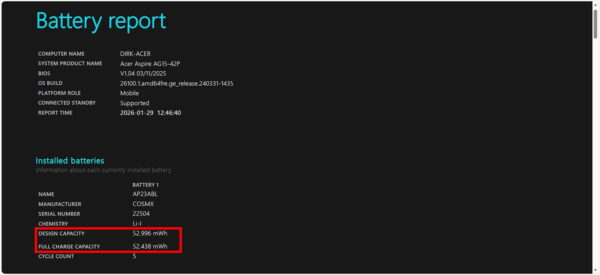
Wenn du den Bericht öffnest, wirst du von Tabellen und englischen Fachbegriffen erschlagen. Keine Sorge, wir konzentrieren uns auf die drei wichtigsten Werte im oberen Bereich unter Installed batteries.
Design Capacity vs. Full Charge Capacity
Dies ist das Herzstück der Analyse:
- Design Capacity: Das ist die Kapazität, mit der dein Akku das Werk verlassen hat (gemessen in Milliwattstunden, mWh).
- Full Charge Capacity: Das ist die Menge an Energie, die dein Akku heute noch maximal speichern kann.
Pro-Tipp: Teile die Full Charge Capacity durch die Design Capacity. Liegt der Wert unter 70 %, wirst du im Alltag deutliche Einbußen spüren. Ein Wert unter 50 % deutet darauf hin, dass ein Hardware-Austausch bald unvermeidlich ist, wenn du auf Mobilität angewiesen bist.
Cycle Count (Ladezyklen)
Ein Ladezyklus bedeutet, dass der Akku insgesamt einmal komplett (100 %) entladen und wieder geladen wurde. Moderne Lithium-Ionen-Akkus sind meist auf 300 bis 500 Ladezyklen ausgelegt, bevor sie merklich an Kapazität verlieren. Wenn dein Battery Report hier eine Zahl über 500 anzeigt, ist der Verschleiß völlig normal und altersbedingt.
Battery Usage: Wo verschwindet die Energie?
Weiter unten im Bericht findest du den Abschnitt Battery usage. Dieser Bereich ist besonders spannend, wenn dein Laptop im Standby-Modus plötzlich viel Strom verliert.
Hier siehst du eine Grafik der letzten drei Tage. Achte auf steile Kurven nach unten. Wenn der Akkupegel sinkt, obwohl du das Gerät gar nicht aktiv genutzt hast, könnten Hintergrundprozesse oder ein fehlerhaft konfigurierter Energiesparmodus schuld sein.
Warum die Entladerate wichtig ist
In der Tabelle siehst du genau, wie viel mWh pro Stunde verbraucht wurden. Wenn du feststellst, dass der Verbrauch bei einfacher Textbearbeitung extrem hoch ist, solltest du deine installierten Apps prüfen. Oft sind es Browser-Tabs mit hoher CPU-Last oder Cloud-Synchronisationen, die den Akku leersaugen.
Battery Capacity History: Den Verfall dokumentieren
Dieser Abschnitt ist für die Langzeitdiagnose entscheidend. Windows 11 speichert hier, wie sich die Kapazität über die Monate entwickelt hat.
Normalerweise sinkt die Full Charge Capacity ganz langsam und stetig. Siehst du hier jedoch einen plötzlichen, massiven Einbruch innerhalb weniger Wochen? Das ist ein starkes Indiz für eine defekte Akkuzelle. In einem solchen Fall hilft meist keine Software-Optimierung mehr, sondern nur noch der Austausch der Hardware.
Battery Life Estimates: Wie lange hält er wirklich?
Ganz am Ende des Battery Report findest du eine Tabelle mit Schätzwerten. Windows vergleicht hier dein reales Nutzungsverhalten mit der theoretischen Laufzeit.
- At Full Charge: Laufzeit mit der aktuellen maximalen Akkukapazität
- At Design Capacity: Laufzeit mit der ursprünglichen Akkukapazität ab Werk
Der Vergleich dieser Spalten zeigt dir schwarz auf weiß, wie viel „Lebenszeit“ dein Laptop durch die Akku-Alterung bereits verloren hat. Wenn dort steht, dass du bei voller Ladung nur noch 2 Stunden arbeiten kannst, obwohl es mal 6 waren, hast du die Bestätigung für dein Bauchgefühl.
Pro-Tipps: So verlängerst du die Lebensdauer deines Akkus
Jetzt, wo du die Daten kennst, willst du sicher wissen, wie du den Verfall bremsen kannst. Hier sind meine Top-Strategien für Windows 11:
- Lade-Limit nutzen: Viele Hersteller bieten Tools an, um das Laden bei 80 % zu stoppen. Das schont die Chemie des Akkus enorm, besonders wenn der Laptop oft am Netzteil hängt.
- Hitze vermeiden: Dein Akku hasst Wärme. Nutze deinen Laptop nicht auf weichen Oberflächen wie Decken, da diese die Lüftungsschlitze blockieren.
- Energiesparmodus automatisieren: Stelle unter Einstellungen > System > Stromverbrauch & Akku ein, dass der Energiesparmodus bereits bei 20 % oder 30 % aktiv wird.
- Dunkelmodus nutzen: Bei Laptops mit OLED-Display spart der Dark Mode massiv Energie, da schwarze Pixel keinen Strom verbrauchen.
Die 3 goldenen Regeln für ein langes Akkuleben
Damit dein Battery Report auch in Zukunft glänzt, kannst du mit diesen einfachen Gewohnheiten die Lebensdauer deines Akkus massiv verlängern:
Lagerung bei Nichtgebrauch: Wenn du deinen Laptop längere Zeit nicht nutzt, lagere ihn bei etwa 50 % Ladung an einem kühlen Ort. Ein komplett leerer oder ganz voller Akku kann bei langer Lagerung Schaden nehmen.
Vermeide die Extreme: Versuche, deinen Akku im Bereich zwischen 20 % und 80 % zu halten. Permanentes Laden auf 100 % stresst die Akkuzellen unnötig.
Hitze ist der Akku-Killer: Arbeite nach Möglichkeit auf festen Unterlagen. Sobald dein Laptop zu heiß wird (z. B. auf dem Schoß oder einer Decke), altert der Akku deutlich schneller.
Fazit: Dein Akku-Check für mehr Freiheit
Der Battery Report unter Windows 11 ist ein fantastisches Werkzeug, um Klarheit zu schaffen. Er nimmt dir das Rätselraten ab, warum dein Laptop schlapp macht. Wenn du regelmäßig einen Blick in diesen Bericht wirfst, kannst du Probleme frühzeitig erkennen und mit den richtigen Lade-Gewohnheiten gegensteuern.
Wissen ist Macht – in diesem Fall die Macht über deine mobile Arbeitszeit!
Hast du deinen Bericht gerade erstellt? Welchen Wert zeigt dein Cycle Count an? Schreib es mir unten in die Kommentare, ich helfe dir gerne bei der Einschätzung!