Kennst du das? Du schaltest deinen Rechner ein, möchtest eigentlich nur kurz eine E-Mail schreiben oder etwas nachschauen, aber der kreisende Ladebildschirm von Windows 11 scheint dich hypnotisieren zu wollen. Du gehst in die Küche, holst dir einen Kaffee, kommst zurück – und er rödelt immer noch.
Das ist nicht nur frustrierend, sondern kostet wertvolle Lebenszeit. Oft schleicht sich die Langsamkeit über Monate ein, bis man sich fragt: „War der am Anfang nicht viel schneller?“
Die gute Nachricht: Meistens ist dein PC nicht zu alt oder kaputt. Er ist einfach nur mit digitalem Ballast beladen. In diesem Ratgeber räumen wir gemeinsam auf und optimieren dein System so, dass das Hochfahren wieder Spaß macht.
TL;DR: Die Schnell-Lösung für Ungeduldige
- Autostart ausmisten: Deaktiviere unnötige Apps im Task-Manager (Strg + Umschalt + Esc).
- Schnellstart aktivieren: Prüfe die Energieoptionen in der Systemsteuerung.
- Speicherplatz freigeben: Nutze die Windows-Speicheroptimierung für temporäre Dateien.
- Updates installieren: Halte Windows und deine Treiber (vor allem Chipsatz) aktuell.
- Hardware-Tipp: Ohne eine SSD wird Windows 11 technisch bedingt nie „flitzen“.
Warum braucht Windows 11 plötzlich so lange zum Starten?
Bevor wir an den Knöpfen drehen, müssen wir verstehen, wer die Übeltäter sind. Windows 11 ist ein komplexes System. Beim Bootvorgang müssen Treiber geladen, Dienste gestartet und Hardware-Checks durchgeführt werden.
Die häufigsten Ursachen für eine „Schlaftablette“ unter dem Schreibtisch sind:
- Zu viele Autostart-Programme: Apps, die sich ungefragt beim Start vordrängeln.
- Verwaiste Dateileichen: Temporäre Dateien, die das System ausbremsen.
- Veraltete Treiber: Die Kommunikation zwischen Windows und deiner Hardware hakt.
- Deaktivierter Schnellstart: Eine wichtige Windows-Funktion ist ausgeschaltet.
- Hardware-Flaschenhälse: Eine alte Festplatte (HDD) statt einer modernen SSD.
Schritt 1: Die „Vordrängler“ stoppen (Autostart aufräumen)
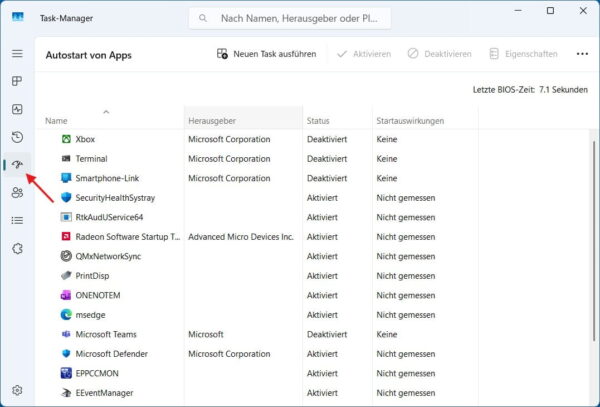
Das ist der effektivste Hebel für Einsteiger. Stell dir vor, du willst durch eine Tür gehen, aber 20 andere Leute versuchen gleichzeitig mit dir durchzuhuschen. Genau das passiert beim Autostart.
Wie schalte ich unnötige Programme aus?
- Drücke gleichzeitig die Tasten Strg + Umschalt + Esc, um den Task-Manager zu öffnen.
- Klicke links auf das Symbol für Autostart-Apps (es sieht aus wie eine kleine Tachonadel).
- Schau dir die Liste an. In der Spalte „Startauswirkung“ siehst du, wer besonders stark bremst.
- Klicke mit der rechten Maustaste auf Programme, die du nicht sofort nach dem Start brauchst (z.B. Spotify, Steam oder Cortana), und wähle Deaktivieren.
Wichtig: Deaktiviere keine Programme, deren Namen du nicht kennst oder die mit „Audio“, „Graphics“ oder „Antivirus“ zu tun haben. Wir wollen nur den Komfort-Ballast abwerfen.
Schritt 2: Den Windows-Schnellstart aktivieren
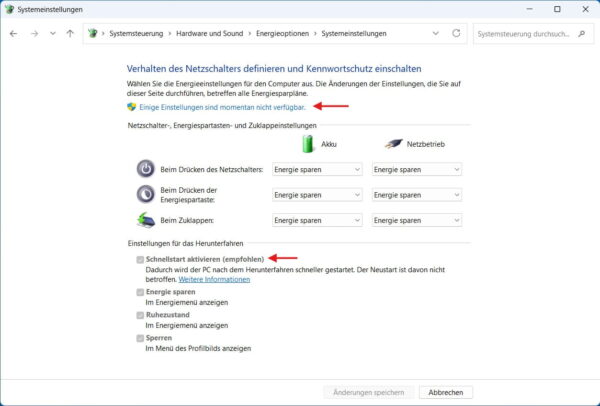
Windows 11 hat einen eingebauten „Turbo-Modus“ namens Schnellstart. Dabei wird beim Herunterfahren ein Abbild des Systemkerns gespeichert, damit er beim nächsten Mal schneller geladen werden kann.
So prüfst du die Einstellung:
- Öffne das Startmenü und tippe „Systemsteuerung“ ein.
- Navigiere zu Hardware und Sound > Energieoptionen.
- Klicke links auf „Auswählen, was beim Drücken von Netzschaltern geschehen soll“.
- Falls die Optionen grau hinterlegt sind, klicke oben auf „Einige Einstellungen sind momentan nicht verfügbar“ (du brauchst Admin-Rechte).
- Setze den Haken bei „Schnellstart aktivieren (empfohlen)“.
- Klicke auf Änderungen speichern.
| Funktion | Nutzen | Empfehlung |
| Schnellstart | Lädt den Systemkern aus einer Datei statt komplett neu. | Immer an (außer bei Dual-Boot-Systemen). |
| Ruhezustand | Speichert alle offenen Programme. | Optional für Notebook-Nutzer. |
Schritt 3: Speicherplatz schaffen und Ballast abwerfen
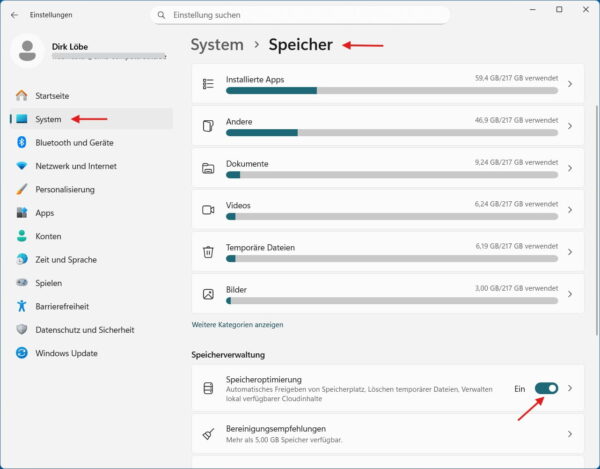
Eine fast volle Festplatte ist wie ein überfüllter Keller: Man findet nichts mehr wieder und jede Bewegung dauert ewig. Windows braucht „Atmenraum“, um temporäre Dateien auszulagern.
Die Speicheroptimierung nutzen
Windows 11 hat einen Assistenten, der das für dich übernimmt. Gehe zu Einstellungen (Zahnrad-Symbol) > System > Speicher.
Aktiviere dort die Speicheroptimierung. Windows löscht nun automatisch temporäre Dateien, die nicht mehr benötigt werden.
Pro-Tipp: Klicke in diesem Menü auf „Bereinigungsempfehlungen“. Hier listet Windows alte Windows-Installationen oder große Downloads auf, die oft gigabyteweise Platz fressen.
Schritt 4: Treiber und Windows-Updates – Bleib aktuell
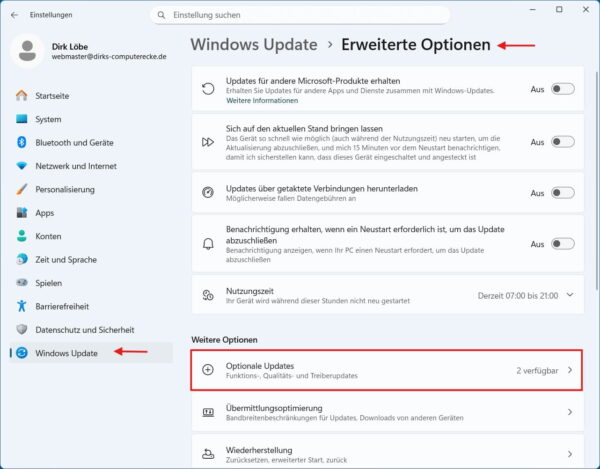
Veraltete Treiber sind wie eine alte Landkarte: Windows findet den Weg zur Hardware nicht schnell genug. Besonders Chipsatz- und Grafikkartentreiber sollten aktuell sein.
- Gehe zu Einstellungen > Windows Update.
- Klicke auf „Nach Updates suchen“.
- Schau unbedingt unter „Erweiterte Optionen“ > „Optionale Updates“ nach. Dort verstecken sich oft wichtige Treiber-Aktualisierungen, die Windows nicht automatisch installiert.
Schritt 5: Die Hardware-Frage – HDD oder SSD?
Wenn dein PC trotz aller Software-Tricks immer noch 2 Minuten zum Booten braucht, liegt es meist an der Hardware.
- HDD (Hard Disk Drive): Alte mechanische Festplatten mit rotierenden Scheiben. Sie sind für Windows 11 schlicht zu langsam.
- SSD (Solid State Drive): Moderner Speicher ohne bewegliche Teile.
Meine ehrliche Empfehlung: Wenn dein Windows 11 noch auf einer HDD installiert ist, ist das der Flaschenhals Nummer eins. Der Umstieg auf eine SSD ist der größte Performance-Sprung, den du deinem PC gönnen kannst. Der Bootvorgang verkürzt sich oft von Minuten auf wenige Sekunden.
Checkliste: Dein Plan für einen schnellen Start
Hier ist eine kurze Zusammenfassung, was du heute tun kannst:
- Autostart prüfen: Unnötige Apps im Task-Manager deaktiviert?
- Schnellstart checken: Ist die Option in der Systemsteuerung aktiv?
- Updates machen: Sind Windows und alle Treiber auf dem neuesten Stand?
- Speicher leeren: Mindestens 10-15 % Platz auf der Systemplatte (C:) frei?
- Hardware-Check: Läuft Windows auf einer SSD?
FAQ: Häufige Fragen zu langsamen Bootzeiten in Windows 11
Hier sind fünf weitere Fragen, die mir oft gestellt werden und die dir helfen, das Thema noch besser zu verstehen:
Beeinflussen viele Verknüpfungen auf dem Desktop die Startzeit?
Tatsächlich ja, aber meist nur minimal. Jedes Icon auf deinem Desktop ist eine kleine Datei, die Windows beim Laden des Benutzerprofils einlesen muss. Wenn dein Desktop komplett mit Hunderten von Dateien und Verknüpfungen „zugepflastert“ ist, kann das den Moment verzögern, in dem der PC nach dem Login einsatzbereit ist. Räum am besten regelmäßig auf – das hilft nicht nur Windows, sondern auch deiner eigenen Übersicht!
Was bedeutet die „Letzte BIOS-Zeit“ im Task-Manager?
Wenn du im Task-Manager auf den Reiter „Autostart“ klickst, siehst du oben rechts einen Wert in Sekunden. Das ist die Zeit, die dein Mainboard (die Hardware) gebraucht hat, um sich selbst zu prüfen, bevor Windows überhaupt mit dem Laden anfangen durfte. Liegt dieser Wert über 15–20 Sekunden, kannst du oft im BIOS/UEFI eine Einstellung namens „Fast Boot“ aktivieren, um die Hardware-Prüfung zu beschleunigen.
Können angeschlossene USB-Geräte den Start verzögern?
Absolut! Wenn du Drucker, externe Festplatten oder sogar USB-Hubs angeschlossen hast, versucht das BIOS beim Start manchmal, diese nach bootfähigen Dateien zu durchsuchen. Besonders alte externe Festplatten, die erst „hochdrehen“ müssen, können den Startvorgang um wertvolle Sekunden ausbremsen. Teste es mal: Starte den PC ohne USB-Zubehör und schau, ob er schneller ist.
Was ist der Unterschied zwischen „Fast Boot“ im BIOS und dem Windows-Schnellstart?
Das wird oft verwechselt. „Fast Boot“ im BIOS verkürzt die Zeit der Hardware-Erkennung (bevor das Windows-Logo erscheint). Der „Windows-Schnellstart“ ist eine Funktion innerhalb von Windows, die den eigentlichen Ladevorgang des Betriebssystems beschleunigt. Für das beste Ergebnis sollten idealerweise beide Funktionen aktiviert sein.
Ist es besser, den PC nur in den „Energie sparen“-Modus zu versetzen?
Wenn du deinen PC mehrmals am Tag nutzt, ist der Energiesparmodus (Standby) super, da er sofort wieder da ist. Allerdings solltest du ihn mindestens alle paar Tage einmal richtig „Neu starten“. Ein Neustart löscht den Arbeitsspeicher komplett und beendet Hintergrundprozesse, die sich über die Zeit aufgehängt haben könnten. Nur so bleibt das System langfristig stabil und schnell.
Fazit: Geduld war gestern
Windows 11 muss nicht langsam sein. Oft sind es nur ein paar kleine Einstellungen, die den Unterschied zwischen „Kaffeepause erzwungen“ und „Sofort startklar“ machen. Fang mit dem Autostart an – das bringt meistens schon den ersten „Aha-Effekt“.
Solltest du trotz aller Optimierungen immer noch Probleme haben, könnte ein tieferliegender Hardware-Defekt oder eine Schadsoftware vorliegen. Aber in 90 % der Fälle helfen die oben genannten Schritte, um deinen PC wieder flott zu machen.
Viel Erfolg beim Optimieren! Wenn du Fragen zu einem der Schritte hast, schreib mir einfach oder schau dich weiter hier in der Computerecke um.