Stell dir vor, dein PC raubt dir den letzten Nerv. Programme stürzen ständig ab, Fehlermeldungen häufen sich oder Windows fühlt sich einfach zäh wie Kaugummi an. Normalerweise wäre jetzt der Moment für eine komplette Neuinstallation – ein Albtraum aus stundenlangem Backup-Erstellen und dem mühsamen Installieren aller Apps.
Aber es gibt einen smarteren Weg. Das In-Place-Upgrade ist das Schweizer Taschenmesser der Windows-Reparatur. Mit dieser Methode installierst du das Betriebssystem quasi über sich selbst hinweg. Das Beste daran? Deine persönlichen Dateien, Einstellungen und installierten Programme bleiben exakt dort, wo sie sind.
In diesem Guide zeige ich dir Schritt für Schritt, wie du dieses mächtige Werkzeug nutzt, um dein System wieder flottzumachen. Los geht’s – wir bringen dein Windows wieder in Ordnung.
Was genau ist ein In-Place-Upgrade eigentlich?
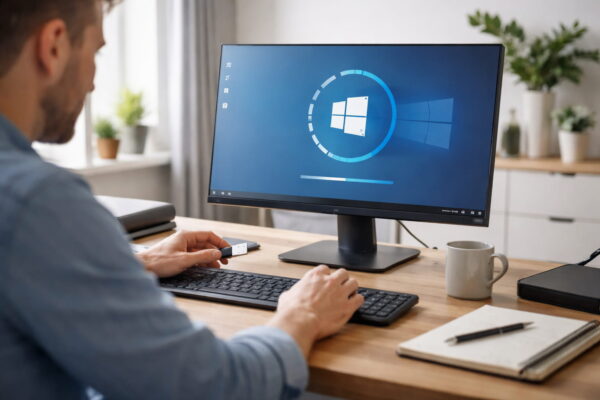
Bevor wir in die Praxis gehen, lass uns kurz klären, was hinter dem Begriff steckt. Ein In-Place-Upgrade ist im Grunde eine „Reparaturinstallation“.
Während eine klassische Neuinstallation deine Festplatte plattmacht, tauscht das In-Place-Verfahren lediglich die Systemdateien aus. Kaputte Registry-Einträge, fehlende DLLs oder beschädigte Windows-Komponenten werden durch frische Originaldateien ersetzt.
Es ist wie ein Hausputz, bei dem nicht das ganze Haus abgerissen wird. Stattdessen werden nur die maroden Wände neu hochgezogen, während deine Möbel (deine Daten) unberührt im Raum stehen bleiben.
Die Vorteile auf einen Blick:
- Kein Datenverlust: Deine Bilder, Dokumente und Videos bleiben erhalten.
- Programme bleiben installiert: Du musst Browser, Office oder Spiele nicht neu einrichten.
- Systemrettung: Selbst hartnäckige Systemfehler werden oft korrigiert.
- Zeitersparnis: Es geht deutlich schneller als das manuelle Aufsetzen des gesamten Rechners.
Wann solltest du ein In-Place-Upgrade durchführen?
Nicht jedes Problem benötigt sofort das „schwere Geschütz“. Es gibt jedoch klare Anzeichen dafür, dass diese Methode die richtige Wahl für dich ist.
1. Systemdateien sind beschädigt
Wenn Befehle wie sfc /scannow keine Fehler mehr beheben können, ist die Basis deines Systems instabil. Hier hilft oft nur noch der Austausch der Kerndateien.
2. Windows-Updates schlagen fehl
Ein klassischer Fall: Du versuchst seit Wochen, das neueste Funktions-Update zu installieren, aber es bricht immer wieder mit kryptischen Fehlercodes ab. Ein In-Place-Upgrade erzwingt die Aktualisierung auf die neueste Version und repariert dabei den Update-Dienst.
3. Merkwürdiges Verhalten der Benutzeroberfläche
Das Startmenü öffnet sich nicht mehr, die Taskleiste friert ein oder die Systemeinstellungen stürzen ab? Das sind typische Anzeichen für korrupte Systemkomponenten, die durch die Reparatur-Installation geheilt werden können.
Pro-Tipp: Nutze das Upgrade auch dann, wenn du von einer älteren Windows-Version (z.B. Windows 10) auf Windows 11 wechseln möchtest, ohne deine Daten zu verlieren.
Die Vorbereitung: Sicher ist sicher
Auch wenn das In-Place-Upgrade als sehr sicher gilt, hantieren wir hier am „offenen Herzen“ deines Betriebssystems. Eine gute Vorbereitung ist die halbe Miete.
Backup erstellen
Egal wie zuverlässig ein Prozess ist: Erstelle immer ein Backup deiner wichtigsten Daten auf einer externen Festplatte oder in der Cloud. Technik kann tückisch sein. Ich empfehle dir hierfür das Tool AOMEI Backupper PRO*, da es besonders einfach zu bedienen ist und im Ernstfall deine gesamte Partition rettet.
Speicherplatz prüfen
Du benötigst auf deiner Systempartition (meist C:) mindestens 20 bis 30 GB freien Speicher. Windows legt während des Prozesses einen Ordner namens „Windows.old“ an, in dem das alte System zwischengespeichert wird.
Drittanbieter-Antivirensoftware deaktivieren
Das ist ein kritischer Punkt. Programme wie Avira, Kaspersky oder Norton greifen tief in das System ein. Während des Upgrades können sie den Prozess blockieren oder zu Fehlern führen. Deinstalliere sie für die Dauer des Upgrades und nutze vorübergehend den Windows Defender.
Was passiert mit meiner Windows-Lizenz?
Ein Punkt, der viele Nutzer verunsichert: Muss ich Windows nach dem In-Place-Upgrade neu aktivieren? Die kurze Antwort lautet: Nein.
Da du das System über die bestehende Installation drüberbügelst, bleibt dein digitaler Lizenzschlüssel (Product Key) im System hinterlegt. Windows erkennt beim ersten Start nach der Reparatur automatisch, dass die Hardware identisch geblieben ist, und aktiviert sich im Hintergrund von selbst. Du musst also keine Sorge haben, plötzlich vor einem unlizenzierten System zu stehen – solange dein Windows vorher ordnungsgemäß aktiviert war.
Schritt-für-Schritt-Anleitung: So startest du das In-Place-Upgrade
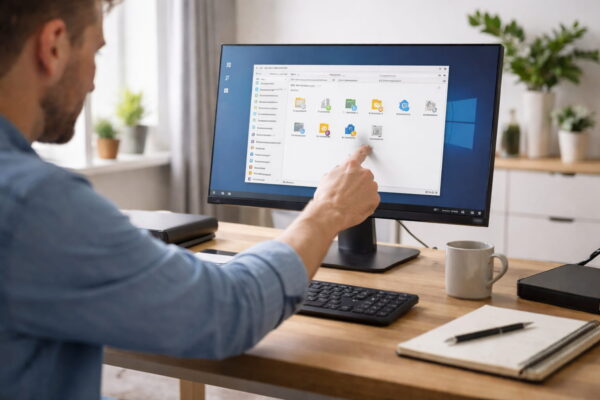
Jetzt wird es ernst. Wir laden uns die nötigen Werkzeuge direkt von Microsoft herunter.
Schritt 1: Das Media Creation Tool oder ISO besorgen
Gehe auf die offizielle Microsoft-Website für Windows 10 oder Windows 11. Dort hast du zwei Möglichkeiten:
- Media Creation Tool: Ein kleines Programm, das die nötigen Dateien für dich lädt.
- ISO-Datei: Ein direktes Abbild des Installationsmediums.
Schritt 2: Die Installation einleiten
Wenn du das Media Creation Tool nutzt, wähle die Option „Jetzt Upgrade für diesen PC ausführen“. Wenn du eine ISO-Datei heruntergeladen hast, mache einen Rechtsklick darauf und wähle „Bereitstellen“. Klicke anschließend doppelt auf die setup.exe.
Schritt 3: Updates abrufen
Das Setup fragt dich, ob es wichtige Updates herunterladen soll. Bestätige dies mit „Ja“, damit während der Installation gleich die neuesten Treiber und Patches berücksichtigt werden.
Schritt 4: Der wichtigste Moment – Was soll behalten werden?
Nachdem du die Lizenzbedingungen akzeptiert hast, kommst du zum entscheidenden Fenster. Windows fragt dich, was du behalten möchtest.
- Wähle unbedingt: „Persönliche Dateien und Apps behalten“.
- Nur so stellst du sicher, dass dein In-Place-Upgrade wirklich ohne Datenverlust abläuft.
Was passiert während des Prozesses?
Sobald du auf „Installieren“ klickst, übernimmt Windows das Ruder. Dein PC wird währenddessen mehrmals neu starten. Das ist völlig normal.
Die Phasen der Installation
- Dateien werden kopiert: Das System bereitet die neuen Systemdateien im Hintergrund vor.
- Treiber-Migration: Windows versucht, deine alten Treiber in das neue System zu übernehmen.
- Finalisierung: Einstellungen werden angepasst und dein Profil wird wiederhergestellt.
Wichtig: Schalte deinen PC unter keinen Umständen aus, auch wenn der Fortschrittsbalken scheinbar bei 35 % oder 82 % stehen bleibt. Solche Sprünge sind normal.
Häufige Fehler beim In-Place-Upgrade und wie du sie löst
Manchmal läuft nicht alles glatt. Hier sind die häufigsten Hürden, auf die du stoßen könntest.
Das Setup bricht mit einer Fehlermeldung ab
Oft liegt das an angeschlossener Hardware. Entferne alle unnötigen USB-Geräte wie Drucker, Webcams oder Gamepads. Nur Tastatur und Maus sollten angeschlossen bleiben.
„Die Option ‚Persönliche Dateien behalten‘ ist ausgegraut“
Das passiert meistens, wenn die Sprache deines installierten Windows nicht mit der Sprache der ISO-Datei übereinstimmt. Achte darauf, dass du beim Download die exakt gleiche Sprachversion wählst (z.B. Deutsch).
Zu wenig Speicherplatz
Falls die Installation wegen Platzmangel abbricht, nutze die Datenträgerbereinigung von Windows. Lösche alte Systemdateien und leere den Papierkorb.
| Problem | Lösung |
| Fehlercode 0xC1900101 | Treiber aktualisieren oder Antivirus deinstallieren. |
| Endlose Neustarts | BIOS/UEFI-Einstellungen prüfen (Secure Boot aktivieren). |
| Langsamer Download | Internetverbindung prüfen oder ISO-Datei manuell laden. |
Nach dem Upgrade: Das solltest du jetzt tun
Glückwunsch! Dein System sollte nun wieder frisch und stabil laufen. Aber wir sind noch nicht ganz fertig. Ein paar kleine Handgriffe sorgen für maximale Performance.
Windows Updates prüfen
Auch wenn das Setup Updates geladen hat, solltest du unter Einstellungen > Update & Sicherheit manuell nach weiteren Patches suchen.
Den Ordner „Windows.old“ löschen
Wenn alles perfekt läuft und du keine alten Daten daraus vermisst, kannst du viel Speicherplatz freigeben. Gehe auf Einstellungen > System > Speicher und lösche die „Vorherigen Windows-Installationen“.
Treiber-Check
Schau im Gerätemanager nach, ob alle Komponenten korrekt erkannt wurden. Manchmal müssen Grafiktreiber oder spezielle Chipsatz-Treiber nach dem In-Place-Upgrade manuell aktualisiert werden.
Fazit: Deine Rettung in der Not
Das In-Place-Upgrade ist die effektivste Methode, um ein instabiles Windows-System zu reparieren, ohne den gefürchteten „Clean Install“ durchführen zu müssen. Es spart Zeit, schont die Nerven und schützt deine wertvollen Daten.
Ob Update-Fehler, Systemabstürze oder Performance-Einbrüche – bevor du aufgibst und alles löschst, ist dieser Weg immer den Versuch wert. Es ist das ultimative Werkzeug für jeden, der seinen PC liebt, aber keine Lust auf endlose Konfigurations-Arien hat.
Hat dir dieser Guide geholfen? Wenn du noch Fragen hast oder bei einem bestimmten Schritt feststeckst, schreib es mir in die Kommentare. Ich helfe dir gerne weiter!