Kennst du das Gefühl? Du suchst eine bestimmte Funktion in Windows, klickst dich durch drei verschachtelte Menüs und am Ende hast du fast vergessen, was du eigentlich tun wolltest. Das ständige Hin- und Herwechseln zwischen Tastatur und Maus unterbricht nicht nur deinen Schreibfluss, sondern kostet dich über den Tag verteilt wertvolle Minuten und Nerven.
Besonders wenn der Zeiger mal wieder hakt oder das Menü unübersichtlich ist, fühlt sich die Arbeit am PC eher wie ein Hindernislauf an.
Doch es gibt eine Abkürzung – im wahrsten Sinne des Wortes. Mit den richtigen Tastenkombinationen (Shortcuts) steuerst du deinen Computer so sicher und schnell, als würdest du ein Instrument spielen.
In diesem Ratgeber zeige ich dir die wichtigsten Griffe, die dir den digitalen Alltag massiv erleichtern. Keine Sorge: Du musst kein Informatiker sein, um das zu lernen. Wir fangen ganz vorne an.
Auf einen Blick: Das Wichtigste in Kürze (TL;DR)
- Die Basis:
Strg + C(Kopieren) undStrg + V(Einfügen) sind die wichtigsten Grundlagen für die tägliche Arbeit. - Sicherheit: Mit
Strg + Zlässt sich fast jeder Fehler sofort rückgängig machen. - Ordnung:
Alt + Tabermöglicht den schnellen Wechsel zwischen Programmen;Windows + Dzeigt sofort den Desktop. - Produktivität:
Windows + Vöffnet den Verlauf der Zwischenablage, sodass Sie auf mehrere kopierte Elemente zugreifen können. - Screenshots: Mit
Windows + Umschalt + Serstellen Sie präzise Bildschirmausschnitte in Sekunden.
Die Basis: Welche Tasten musst du kennen?
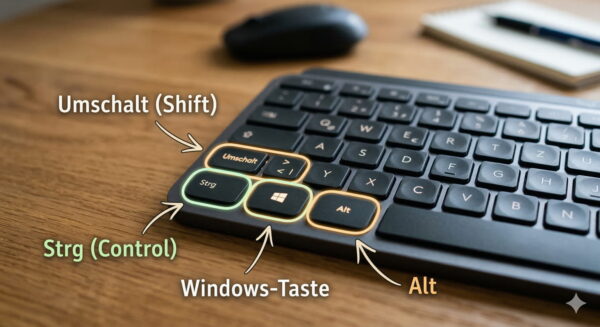
Bevor wir in die Liste der besten Shortcuts springen, schauen wir uns kurz die „Werkzeuge“ an. Auf deiner Tastatur gibt es ein paar Spezialtasten, die fast immer die Basis für einen Shortcut bilden.
Die wichtigsten „Steuertasten“
- Strg (Steuerung): Auf internationalen Tastaturen heißt sie Ctrl. Sie ist der Allrounder für Befehle innerhalb von Programmen.
- Windows-Taste: Das Symbol mit dem Windows-Logo. Sie öffnet nicht nur das Startmenü, sondern ist dein Schlüssel für System-Funktionen.
- Alt (Alternativ): Hilft oft dabei, Menüs zu steuern oder zwischen Fenstern zu springen.
- Umschalt (Shift): Die Taste für Großbuchstaben hat auch bei Shortcuts oft die Funktion, einen Befehl „umzukehren“ oder zu erweitern.
Pro-Tipp für Einsteiger: Bei einer Tastenkombination drückst du die erste Taste (z. B. Strg) und hältst sie gedrückt, während du kurz die zweite Taste (z. B. C) antippst. Danach lässt du beide los.
Die „Lebensretter“: Diese Shortcuts braucht jeder im Alltag
Es gibt eine Handvoll Kombinationen, die so grundlegend sind, dass man sie eigentlich schon in der Grundschule lernen sollte. Sie funktionieren in fast jedem Programm – egal ob Word, Browser oder Windows-Ordner.
Kopieren, Einfügen und Ausschneiden
Das „magische Trio“ erspart dir das Rechtsklicken mit der Maus:
- Strg + C: Kopieren (Copy). Der markierte Text oder die Datei wird in den unsichtbaren Zwischenspeicher geladen.
- Strg + X: Ausschneiden. Wie Kopieren, nur dass das Original an der alten Stelle gelöscht wird.
- Strg + V: Einfügen (Paste). Bringt den Inhalt aus dem Zwischenspeicher dorthin, wo dein Cursor gerade blinkt.
Fehler ungeschehen machen
Mein persönlicher Favorit, der schon so manchen Schweißausbruch verhindert hat:
- Strg + Z: Rückgängig machen. Du hast versehentlich einen ganzen Absatz gelöscht? Drücke Strg + Z und er ist wieder da.
- Strg + Y: Wiederholen. Das Gegenstück, falls du das „Rückgängig“ doch nicht wolltest.
Ordnung auf dem Bildschirm: Fenster-Management wie ein Profi
Wenn du viele Programme gleichzeitig offen hast, verliert man schnell den Überblick. Mit diesen Griffen herrscht in Sekundenbruchteilen wieder Ordnung.
Zwischen Programmen wechseln
Vergiss das Klicken auf die Taskleiste.
- Alt + Tab: Halte Alt gedrückt und tippe kurz auf Tab. Es erscheint eine Übersicht aller offenen Fenster. Tippe weiter auf Tab, bis das gewünschte Programm markiert ist, und lass dann los.
Den Desktop sofort aufräumen
Wenn plötzlich jemand ins Zimmer kommt oder du einfach mal „durchatmen“ musst:
- Windows-Taste + D: Alle Fenster werden sofort minimiert und du siehst deinen Desktop. Noch einmal drücken bringt alle Fenster zurück.
Fenster perfekt anordnen (Split-Screen)
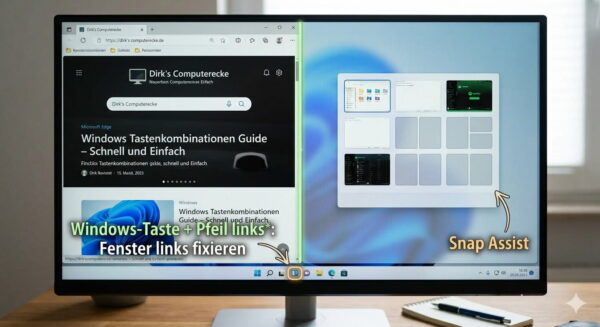
Du möchtest links einen Text lesen und rechts mitschreiben?
- Windows-Taste + Pfeiltaste (Links oder Rechts): Das aktuelle Fenster schnappt genau auf die linke oder rechte Bildschirmhälfte ein. Perfekt für produktives Arbeiten!
Der Dateimanager: Schneller durch deine Ordner navigieren
Das Suchen von Fotos oder Dokumenten kann mühsam sein. Mit diesen Shortcuts bist du schneller am Ziel als jeder Mausschubser.
Den Explorer öffnen
- Windows-Taste + E: Öffnet sofort ein neues Fenster deines Datei-Explorers. Du musst nicht erst auf das gelbe Ordner-Symbol in der Taskleiste zielen.
Suchen statt Scrollen
- Strg + F: In fast jedem Programm (auch im Browser) öffnet dies ein Suchfeld. Tippe dein Suchwort ein und Windows markiert dir sofort die passenden Stellen.
Dateien umbenennen
- Taste F2: Markiere eine Datei und drücke F2. Du kannst sofort einen neuen Namen tippen, ohne mühsam rechtsklicken zu müssen.
Geheimtipps: Die Funktionen, die kaum jemand kennt
Hier kommen die echten „Aha-Erlebnisse“. Diese Funktionen sind in Windows 10 und 11 eingebaut, werden aber oft übersehen.
Die erweiterte Zwischenablage
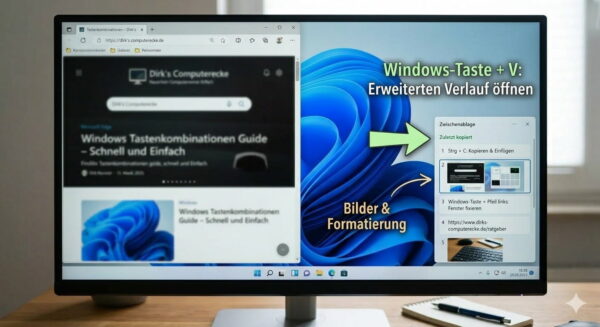
Normalerweise kann sich Windows nur eine Sache merken, die du kopiert hast. Drückst du aber:
- Windows-Taste + V…öffnet sich ein kleiner Verlauf. Hier siehst du die letzten Dinge, die du kopiert hast, und kannst sie gezielt auswählen. Ein absoluter Gamechanger!
Falls du diese Funktion zum ersten Mal nutzt, erscheint ein kleines Fenster mit der Schaltfläche ‚Einschalten‘. Klick einfach darauf, und ab sofort merkt sich Windows alles für dich.
Screenshots im Handumdrehen
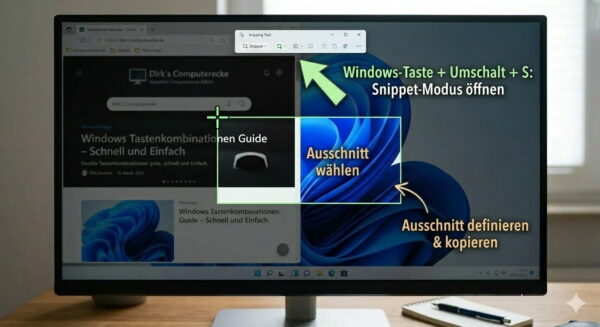
Vergiss das alte „Druck“-Tool.
- Windows-Taste + Umschalt + S: Der Bildschirm wird dunkel und du kannst mit der Maus genau den Bereich markieren, den du als Bild speichern möchtest. Das Bild landet direkt in deiner Zwischenablage.
Emojis überall nutzen
- Windows-Taste + . (Punkt): Es öffnet sich ein kleines Menü mit Emojis, GIFs und Symbolen. So kannst du auch in Word oder E-Mails schnell ein Smiley einfügen.
Checkliste für deinen Start
Damit du nicht den Überblick verlierst, habe ich dir hier eine kleine Prioritätenliste zusammengestellt. Versuche, heute nur diese drei zu verinnerlichen:
| Ziel | Tastenkombination | Warum es hilft |
| Ordnung schaffen | Windows + D | Sofortiger Zugriff auf den Desktop. |
| Fehler korrigieren | Strg + Z | Nimmt den Stress bei Fehlern. |
| Mehrfach-Kopieren | Windows + V | Du verlierst nie wieder kopierte Texte. |
Wie du dir diese Kürzel am besten merkst
Niemand erwartet, dass du diese Liste auswendig lernst. Hier ist mein Plan für dich, wie es klappt, ohne dass es in Arbeit ausartet:
- Die „Einer-pro-Tag“-Regel: Such dir heute genau einen Shortcut aus (z. B. Windows + E). Benutze ihn den ganzen Tag konsequent, anstatt die Maus zu nehmen.
- Post-it am Monitor: Schreib dir deine 3 wichtigsten Shortcuts auf einen kleinen Klebezettel und klebe ihn an den Rand deines Bildschirms.
- Hinterfrage die Maus: Jedes Mal, wenn du im Menü auf „Kopieren“ klickst, halte kurz inne und sag dir: „Nächstes Mal nehme ich Strg + C“.
FAQ: Häufig gestellte Fragen zu Windows-Shortcuts
Was mache ich, wenn ein Programm eingefroren ist und nicht mehr reagiert?
Wenn gar nichts mehr geht, ist der direkte Weg in den Task-Manager die Rettung. Drücke dafür Strg + Umschalt + Esc. Hier kannst du das hängende Programm auswählen und per Klick auf „Task beenden“ sofort schließen, ohne den ganzen PC neu starten zu müssen.
Wie kann ich meinen PC blitzschnell sperren, wenn ich den Platz verlasse?
Sicherheit geht vor! Wenn du kurz vom Schreibtisch aufstehst, drücke einfach Windows-Taste + L (wie „Lock“). Dein Computer wird sofort gesperrt und Fremde haben keinen Zugriff auf deine offenen Dokumente oder privaten Daten.
Hilfe, ich habe versehentlich einen Internet-Tab geschlossen! Wie bekomme ich ihn zurück?
Keine Panik, du musst die Seite nicht mühsam im Verlauf suchen. Drücke im Browser (z. B. Chrome, Edge oder Firefox) einfach Strg + Umschalt + T. Der zuletzt geschlossene Tab öffnet sich sofort wieder genau an der Stelle, wo du aufgehört hast.
Warum funktionieren die F-Tasten (F1–F12) auf meinem Laptop nicht?
Bei vielen Laptops sind die F-Tasten doppelt belegt (z. B. für Lautstärke oder Helligkeit). Damit die eigentliche Windows-Funktion klappt, musst du oft zusätzlich die Fn-Taste (meist unten links) gedrückt halten. Also zum Beispiel Fn + F2, um eine Datei umzubenennen.
Wie kann ich den gesamten Text in einem Dokument auf einmal markieren?
Wenn du nicht alles mühsam mit der Maus ziehen willst, nutze Strg + A (wie „Alles“). Damit wird der komplette Inhalt eines Dokuments, einer Webseite oder eines Ordners markiert. Das ist besonders praktisch, wenn du alles auf einmal kopieren oder löschen möchtest.
Fazit: Weniger Klicken, mehr Erleben
Tastenkombinationen sind kein Hexenwerk, sondern schlichtweg Werkzeuge, die dir die Kontrolle über deinen PC zurückgeben. Wenn du dich erst einmal an das flüssige Arbeiten gewöhnt hast, wirst du dich fragen, wie du es jemals ohne sie ausgehalten hast.
Dein Handgelenk wird es dir danken, und du wirst merken, dass die Technik dir plötzlich nicht mehr im Weg steht, sondern dich unterstützt.
Welcher Shortcut hat dir heute am meisten geholfen? Oder hast du einen eigenen Favoriten, den ich vergessen habe? Schreib es mir gerne in die Kommentare – ich freue mich auf den Austausch mit dir!