Kennst du das? Du willst deinen Desktop aufräumen, klickst rechts auf den Papierkorb und wählst „Papierkorb leeren“ – aber nichts passiert. Oder schlimmer: Windows wirft dir eine kryptische Fehlermeldung entgegen oder behauptet, die Datei sei noch in Gebrauch, obwohl du das Programm längst geschlossen hast.
Das ist unglaublich frustrierend. Ein voller Papierkorb blockiert nicht nur wertvollen Speicherplatz, sondern gibt einem auch das Gefühl, die Kontrolle über den eigenen Rechner zu verlieren. Wenn sich der digitale Müll hartnäckig weigert zu verschwinden, liegt meist ein technischer Schluckauf im Hintergrund vor.
Aber keine Sorge, du musst kein IT-Profi sein, um das zu beheben. In diesem Ratgeber zeige ich dir Schritt für Schritt, wie wir gemeinsam deinen Papierkorb wieder flottmachen. Wir arbeiten uns von den einfachsten Lösungen bis zu den Profi-Tricks vor, damit dein Windows wieder so sauber läuft, wie es soll.
TL;DR: Das Wichtigste in Kürze
- Rechner neu starten: Oft blockiert ein Hintergrundprozess den Zugriff. Ein Neustart bewirkt hier oft Wunder.
- Der „Reset-Befehl“: Öffne die Eingabeaufforderung (CMD) als Administrator und gib
rd /s /q $Recycle.Binein. Das repariert einen defekten Papierkorb sofort. - Speicher-Einstellungen: Klappt das Symbol auf dem Desktop nicht, nutze den Weg über Einstellungen > System > Speicher > Temporäre Dateien.
- Papierkorb umgehen: Mit der Tastenkombination
Umschalt + Entfernenlöschst du Dateien direkt und dauerhaft, ohne sie in den Papierkorb zu schieben.
Warum lässt sich der Papierkorb überhaupt nicht leeren?
Bevor wir zu den Lösungen kommen, kurz zum Hintergrund. Meistens liegt es an einer der folgenden drei Ursachen:
- Beschädigte Index-Dateien: Der Papierkorb ist eigentlich ein versteckter Ordner auf deiner Festplatte. Wenn die Verwaltungsdatei dieses Ordners beschädigt ist, weiß Windows nicht mehr, was drin ist und was gelöscht werden darf.
- Geöffnete Dateien: Ein Programm im Hintergrund greift noch auf eine Datei zu, die du eigentlich schon gelöscht hast.
- Fehlende Berechtigungen: Manchmal „vergisst“ Windows, dass du der Chef am Rechner bist, und verweigert den Zugriff auf den Löschvorgang.
Erste Hilfe: Die einfachsten Lösungen zuerst
Oft sind es die banalen Dinge, die helfen. Bevor wir die „schweren Geschütze“ auffahren, probiere bitte diese drei Schritte aus.
1. Der klassische Neustart
Es klingt wie ein Klischee, aber ein Neustart bewirkt oft Wunder. Er beendet alle Prozesse, die eventuell noch auf Dateien im Papierkorb zugreifen. Klicke auf Start > Ein/Aus > Neu starten und versuche es danach erneut.
2. Laufende Programme beenden
Falls eine Fehlermeldung sagt: „Die Aktion kann nicht abgeschlossen werden, da die Datei in einem anderen Programm geöffnet ist“, schließe alle Anwendungen. Schaue auch unten rechts in der Taskleiste (neben der Uhr) nach Symbolen von Programmen, die im Hintergrund laufen könnten.
3. Den Papierkorb über die Einstellungen leeren
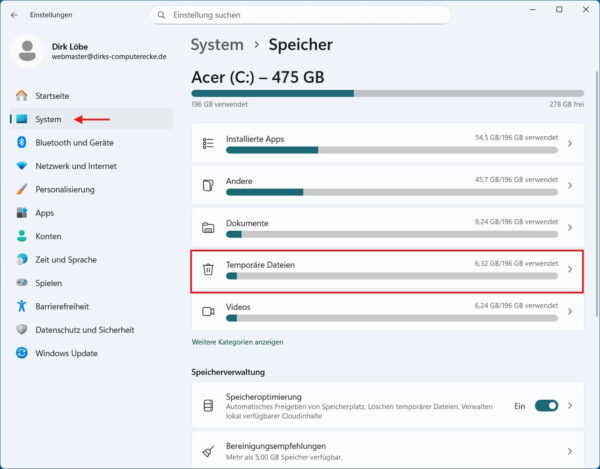
Manchmal klemmt nur das Symbol auf dem Desktop. Versuche diesen Weg:
- Drücke die Windows-Taste + I, um die Einstellungen zu öffnen.
- Gehe zu System > Speicher.
- Klicke auf Temporäre Dateien.
- Setze nur den Haken bei Papierkorb und klicke oben auf Dateien entfernen.
Schritt-für-Schritt: Den Papierkorb per Befehl „resetten“
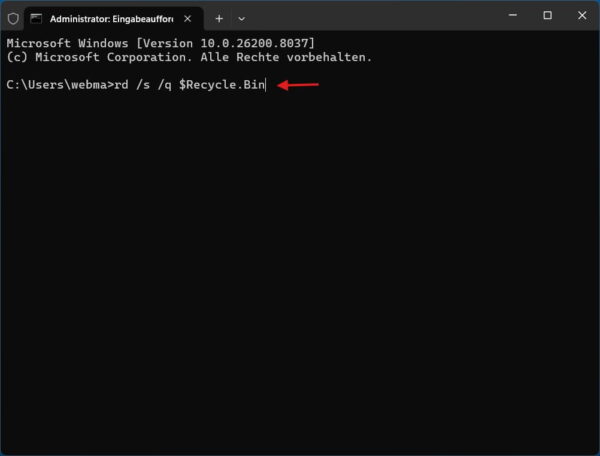
rd /s /q $Recycle.Bin ein. Der rote Pfeil zeigt dir die richtige Stelle für die Eingabe.Wenn die einfache Methode nicht hilft, greifen wir zu einem bewährten Trick. Wir löschen den Papierkorb-Ordner komplett vom System. Keine Angst: Windows erstellt ihn sofort automatisch und fehlerfrei neu.
So gehst du vor:
- Klicke auf die Lupe in der Taskleiste (oder drücke die Windows-Taste) und tippe cmd ein.
- Klicke rechts auf Als Administrator ausführen. Das ist wichtig, damit wir die nötigen Rechte haben.
- Es öffnet sich ein schwarzes Fenster (die Eingabeaufforderung). Tippe dort exakt den folgenden Befehl ein:
rd /s /q $Recycle.Bin - Drücke die Enter-Taste.
Was macht dieser Befehl?
rdsteht für „remove directory“ (Verzeichnis löschen)./slöscht alle Unterordner und/qsorgt dafür, dass Windows nicht bei jeder Datei nachfragt („quiet mode“). Damit wird die interne Datenbank des Papierkorbs auf allen Laufwerken zurückgesetzt.
Starte deinen PC danach einmal neu. Der Papierkorb auf deinem Desktop sollte nun leer sein und wieder normal funktionieren.
Fortgeschrittene Lösung: Manuelles Löschen im Explorer
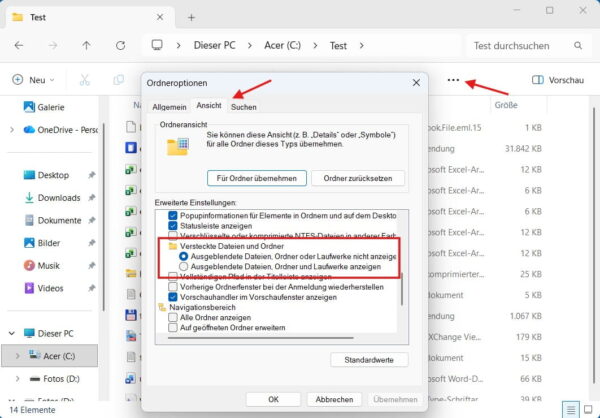
Falls der Befehl oben eine Fehlermeldung ausgibt, können wir den Ordner auch manuell im Windows Explorer suchen. Da dieser Ordner systemkritisch ist, versteckt Windows ihn standardmäßig.
Die versteckten Ordner sichtbar machen:
- Öffne einen beliebigen Ordner (Windows Explorer).
- Klicke oben auf die drei Punkte … (oder „Ansicht“) und wähle Optionen.
- Wechsle zum Reiter Ansicht.
- Suche den Punkt Geschützte Systemdateien ausblenden (empfohlen) und entferne den Haken. Bestätige die Warnung mit „Ja“.
- Wähle weiter unten Ausgeblendete Dateien, Ordner und Laufwerke anzeigen aus.
- Klicke auf OK.
Den Ordner löschen:
Gehe nun auf dein Laufwerk C:. Du siehst dort jetzt einen blassen Ordner namens $Recycle.Bin. Klicke ihn mit der rechten Maustaste an und lösche ihn. Falls du mehrere Festplatten (D:, E: etc.) hast, wiederhole das dort. Windows erstellt diese Ordner beim nächsten Löschvorgang frisch und sauber neu.
Wichtig: Vergiss nicht, die Ansichts-Einstellungen danach wieder zurückzusetzen, damit du nicht versehentlich wichtige Systemdateien löschst!
Checkliste: Was du prüfen solltest, wenn es immer noch hakt
Manchmal liegt das Problem tiefer im System vergraben. Gehe diese Liste durch:
- Festplattenfehler: Ist das Dateisystem beschädigt? (Lösung siehe unten:
chkdsk). - Cloud-Synchronisation: Nutzt du OneDrive oder Dropbox? Manchmal blockieren diese Dienste das Löschen, während sie synchronisieren.
- Sicherheitssoftware: Schalte testweise deinen Virenscanner kurz aus. Manche Tools „schützen“ Dateien im Papierkorb vor dem endgültigen Löschen.
- Admin-Rechte: Bist du als Administrator angemeldet? Standard-Nutzer dürfen manchmal nicht alles löschen.
Wenn gar nichts hilft: Systemdateien reparieren
Falls Windows sich weiterhin weigert, könnte eine tieferliegende Beschädigung der Systemdateien vorliegen. Hier hilft ein integriertes Reparatur-Tool von Windows.
- Öffne wieder die Eingabeaufforderung (cmd) als Administrator.
- Tippe den Befehl
sfc /scannowein und drücke Enter. - Windows scannt nun alle wichtigen Dateien. Das kann 5 bis 10 Minuten dauern.
- Falls Fehler gefunden werden, repariert Windows diese automatisch.
Tabelle: Die gängigsten Fehlermeldungen und ihre Bedeutung
| Fehlermeldung | Mögliche Ursache | Schnell-Lösung |
| „Zugriff verweigert“ | Fehlende Admin-Rechte | CMD als Admin starten & Befehl nutzen |
| „Datei wird verwendet“ | Hintergrundprogramm aktiv | PC neu starten |
| „Papierkorb beschädigt“ | Defekter Index | rd /s /q $Recycle.Bin Befehl |
| „Element nicht gefunden“ | Anzeige-Fehler | Desktop aktualisieren (F5) |
Pro-Tipp: Wenn du dir sicher bist, dass du eine Datei nie wieder brauchst, kannst du den Papierkorb komplett umgehen. Markiere die Datei und drücke Umschalt (Shift) + Entfernen. Windows fragt dich dann: „Möchten Sie diese Datei unwiderruflich löschen?“. Bestätigst du mit Ja, landet die Datei gar nicht erst im Papierkorb und kann dort auch keine Probleme verursachen. Aber Vorsicht: Weg ist dann wirklich weg!
FAQ: Häufige Fragen zum Windows Papierkorb
Kann ich die Größe des Papierkorbs selbst begrenzen?
Ja, das geht ganz einfach. Klicke mit der rechten Maustaste auf das Papierkorb-Symbol auf deinem Desktop und wähle Eigenschaften. Dort kannst du für jedes Laufwerk einzeln festlegen, wie viel Megabyte (MB) maximal für gelöschte Dateien reserviert werden sollen. Ist der Platz voll, löscht Windows automatisch die ältesten Dateien darin, um Platz für neue zu schaffen.
Warum landen manche Dateien gar nicht erst im Papierkorb, sondern sind sofort weg?
Das passiert meistens dann, wenn eine Datei größer ist als der maximal verfügbare Platz, den du für den Papierkorb eingestellt hast (siehe Punkt 1). In diesem Fall fragt Windows dich direkt, ob die Datei unwiderruflich gelöscht werden soll. Auch Dateien auf USB-Sticks oder Netzlaufwerken landen standardmäßig nicht im Papierkorb, sondern werden sofort gelöscht.
Hilfe, ich habe den Papierkorb geleert! Kann ich die Dateien trotzdem retten?
Sobald der Papierkorb geleert wurde, sind die Dateien für Windows „unsichtbar“ und der Speicherplatz wird zum Überschreiben freigegeben. Mit speziellen Wiederherstellungs-Tools (wie zum Beispiel dem kostenlosen Programm Recuva) hast du oft noch eine Chance, solange du seit dem Löschen keine großen neuen Datenmengen auf die Festplatte gespeichert hast. Je schneller du handelst, desto besser!
Warum ist die Schaltfläche „Papierkorb leeren“ manchmal grau hinterlegt?
Wenn die Schaltfläche ausgegraut ist, liegt das meistens daran, dass der Papierkorb bereits komplett leer ist oder Windows gerade im Hintergrund ein Update verarbeitet, das Systemressourcen sperrt. Manchmal hilft hier ein einfacher Klick mit der rechten Maustaste auf den Desktop und die Auswahl von Aktualisieren, um die Anzeige zu korrigieren.
Kann Windows den Papierkorb eigentlich auch automatisch leeren?
Ja, das ist ein super Feature für alle, die das manuelle Leeren oft vergessen. Suche in den Windows-Einstellungen nach der Speicheroptimierung (unter System > Speicher). Wenn du sie aktivierst, kannst du einstellen, dass Windows Dateien im Papierkorb automatisch löscht, wenn sie dort zum Beispiel schon länger als 30 Tage liegen.
Fazit: Ein sauberer Papierkorb für ein schnelles System
Ein streikender Papierkorb ist nervig, aber fast immer mit ein paar Klicks lösbar. Meistens hilft schon das Zurücksetzen über die Eingabeaufforderung oder das manuelle Löschen des versteckten Ordners $Recycle.Bin.
Ich hoffe, dieser Ratgeber hat dir geholfen, das Problem zu lösen. Dein Rechner sollte nun wieder ohne Murren den Müll rausbringen! Wenn du noch Fragen hast oder eine Fehlermeldung auftaucht, die wir hier nicht besprochen haben, schau dich gerne weiter in meiner Computerecke um oder frag einen technisch versierten Bekannten nach der chkdsk-Funktion.
Gefällt dir Dirks-Computerecke? Mit einem Klick kannst du diese Seite bei Google als bevorzugte Quelle festlegen – dann bekommst du meine Artikel in der Google-Suche und in den KI-Übersichten bevorzugt angezeigt.