Die Datei hiberfil.sys fällt vielen Windows-Nutzern erst dann auf, wenn der Speicherplatz auf Laufwerk C knapp wird. Plötzlich taucht dort eine mehrere Gigabyte große Systemdatei auf, die sich nicht einfach löschen lässt und deren Name auf den ersten Blick wenig erklärt.
Das wirkt erst einmal verdächtig, ist aber in den meisten Fällen völlig normal. hiberfil.sys gehört zu Windows und wird für den Ruhezustand sowie je nach Einstellung auch für den Schnellstart verwendet.
Ich zeige dir in diesem Artikel, was genau dahintersteckt, warum die Datei so groß sein kann und wann es sinnvoll ist, sie zu deaktivieren. Außerdem erfährst du, warum du hiberfil.sys nicht einfach per Hand löschen solltest.
Was ist hiberfil.sys?
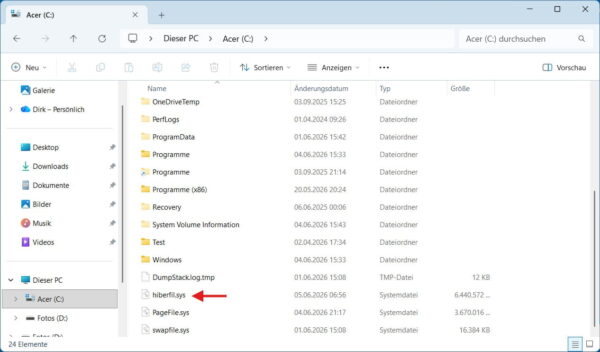
hiberfil.sys ist eine versteckte Systemdatei von Windows. Sie liegt normalerweise direkt im Hauptverzeichnis von Laufwerk C, also unter C:\hiberfil.sys.
Der Name kommt vom englischen Begriff „Hibernate“. Damit ist der Ruhezustand gemeint. Windows nutzt diese Datei, um bestimmte Daten aus dem Arbeitsspeicher auf die Festplatte oder SSD zu schreiben.
Das ist wichtig, weil der Arbeitsspeicher seinen Inhalt verliert, sobald der PC komplett ausgeschaltet wird. Soll Windows später trotzdem genau an derselben Stelle weitermachen, müssen diese Daten vorher irgendwo gespeichert werden. Genau dafür ist hiberfil.sys da.
Du siehst die Datei oft nur dann, wenn du in den Explorer-Optionen versteckte Dateien und geschützte Systemdateien anzeigen lässt. Standardmäßig blendet Windows solche Dateien aus, damit sie nicht versehentlich verändert oder gelöscht werden.
Das ist auch sinnvoll. hiberfil.sys ist keine normale Datei wie ein Foto, ein Dokument oder ein Download. Sie wird direkt von Windows verwaltet.
Wofür Windows hiberfil.sys verwendet
Die wichtigste Aufgabe von hiberfil.sys ist der Ruhezustand. Beim Ruhezustand speichert Windows den aktuellen Zustand des Systems in dieser Datei. Dazu gehören geöffnete Programme, laufende Sitzungen und Inhalte aus dem Arbeitsspeicher.
Danach kann der Computer vollständig ausgeschaltet werden. Beim nächsten Start liest Windows die gespeicherten Daten wieder ein und stellt den vorherigen Zustand wieder her.
Das unterscheidet den Ruhezustand deutlich vom normalen Energiesparmodus. Beim Energiesparmodus bleibt der Inhalt im Arbeitsspeicher erhalten, der PC verbraucht aber weiterhin etwas Strom. Beim Ruhezustand wird der Zustand auf dem Laufwerk gespeichert, sodass der Computer praktisch ausgeschaltet ist.
Besonders bei Notebooks kann das praktisch sein. Wenn der Akku fast leer ist, kann Windows den aktuellen Zustand sichern, bevor das Gerät ausgeht. So verlierst du nicht sofort deine geöffnete Arbeit.
Neben dem klassischen Ruhezustand kann hiberfil.sys auch für den Windows-Schnellstart verwendet werden. Beim Schnellstart fährt Windows nicht vollständig herunter, sondern speichert Teile der Systemsitzung. Dadurch kann der nächste Start schneller ablaufen.
Warum ist hiberfil.sys so groß?
Die Größe von hiberfil.sys hängt eng mit dem eingebauten Arbeitsspeicher zusammen. Je mehr RAM dein PC hat, desto größer kann auch diese Datei ausfallen.
Das bedeutet: Auf einem PC mit 8 GB RAM ist hiberfil.sys meist deutlich kleiner als auf einem System mit 32 GB oder 64 GB RAM. Die Datei muss genug Platz bieten, um die notwendigen Daten für Ruhezustand oder Schnellstart aufzunehmen.
Gerade auf kleinen SSDs fällt das schnell auf. Wenn du zum Beispiel nur eine 256-GB-SSD nutzt und Windows, Programme und persönliche Dateien darauf liegen, können mehrere Gigabyte für hiberfil.sys störend wirken.
Typische Gründe für eine große hiberfil.sys sind:
- viel eingebauter Arbeitsspeicher
- aktivierter Ruhezustand
- aktivierter Schnellstart
- Windows-Standardkonfiguration nach einer Neuinstallation
- Notebook-Einstellungen zur Akkuschonung
Wichtig ist: Die Datei ist nicht deshalb groß, weil sich dort Müll angesammelt hat. Sie ist auch kein Cache im klassischen Sinn. Windows reserviert diesen Speicherplatz bewusst für Energie- und Startfunktionen.
Ist hiberfil.sys ein Virus?
Nein, hiberfil.sys ist normalerweise kein Virus. Wenn die Datei direkt unter C:\hiberfil.sys liegt und von Windows verwaltet wird, handelt es sich um eine normale Systemdatei.
Trotzdem ist eine gewisse Vorsicht verständlich. Viele Nutzer werden misstrauisch, wenn sie eine sehr große Datei sehen, die sie nicht kennen und nicht öffnen können. Das ist bei Systemdateien aber nicht ungewöhnlich.
Verdächtig wäre es eher, wenn eine ähnlich benannte Datei an einem ungewöhnlichen Speicherort auftaucht. Eine Datei mit fast gleichem Namen im Download-Ordner, auf dem Desktop oder in einem temporären Ordner hätte nichts mit der echten Windows-Datei zu tun.
Für die normale hiberfil.sys gilt aber: Sie gehört zu Windows, sie ist versteckt und sie lässt sich nicht wie eine gewöhnliche Datei behandeln.
Wenn du dir unsicher bist, solltest du keinen manuellen Löschversuch starten. Besser ist es, den Windows Defender oder ein anderes seriöses Schutzprogramm einen vollständigen Scan durchführen zu lassen.
hiberfil.sys, Ruhezustand und Schnellstart: der Unterschied
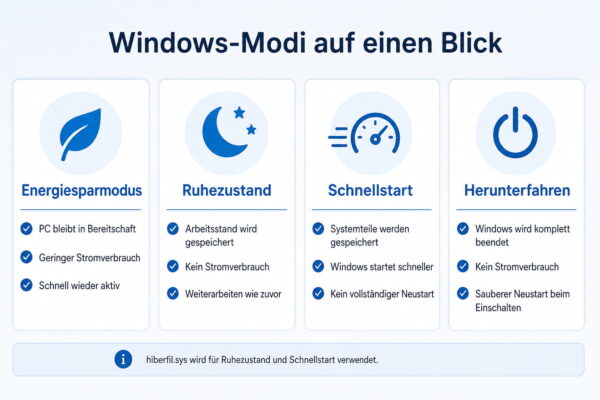
Viele verwechseln Ruhezustand, Energiesparmodus und Schnellstart miteinander. Das ist verständlich, weil alle drei Funktionen mit dem Ausschalten oder Starten des PCs zu tun haben.
Die folgende Übersicht zeigt dir die wichtigsten Unterschiede:
| Funktion | Was passiert? | Nutzt hiberfil.sys? | Typischer Vorteil |
|---|---|---|---|
| Energiesparmodus | Der PC bleibt in einem stromsparenden Zustand aktiv | Nein, nicht wie der Ruhezustand | Sehr schnelles Aufwecken |
| Ruhezustand | Der aktuelle Zustand wird auf dem Laufwerk gespeichert | Ja | Kein Stromverbrauch wie im Standby |
| Schnellstart | Teile der Systemsitzung werden beim Herunterfahren gespeichert | Ja, je nach Einstellung | Windows startet schneller |
| Vollständiges Herunterfahren | Windows beendet die Sitzung komplett | Nein | Sauberer Neustart beim nächsten Einschalten |
Der Schnellstart ist dabei ein Sonderfall. Viele Nutzer denken, sie fahren Windows komplett herunter. Tatsächlich nutzt Windows bei aktiviertem Schnellstart eine Art Zwischenlösung.
Das kann im Alltag praktisch sein, weil der Start schneller wirkt. Manchmal kann es aber auch Probleme verursachen, etwa wenn Treiber, Updates oder Hardwareänderungen erst nach einem echten Neustart sauber übernommen werden.
Aus meiner Erfahrung ist der Schnellstart nicht auf jedem System nötig. Auf modernen SSDs startet Windows oft ohnehin schnell genug. Wenn es Startprobleme oder merkwürdige Hardwareeffekte gibt, lohnt sich ein Blick auf diese Einstellung.
Kann man hiberfil.sys einfach löschen?
Du solltest hiberfil.sys nicht einfach manuell löschen. Windows schützt diese Datei aus gutem Grund. Selbst wenn du sie sichtbar machst, lässt sie sich normalerweise nicht ohne Weiteres entfernen.
Der richtige Weg führt über die Windows-Energieverwaltung oder über den Befehl powercfg. Damit teilst du Windows mit, dass der Ruhezustand deaktiviert werden soll. Erst dann entfernt Windows die Datei selbst.
Ein manueller Löschversuch bringt meist nichts oder führt zu Fehlermeldungen. Außerdem besteht immer das Risiko, dass du an der falschen Stelle ansetzt und wichtige Systemeinstellungen beschädigst.
Wenn du Speicherplatz sparen möchtest, ist das Deaktivieren des Ruhezustands die saubere Lösung. Dadurch verschwindet hiberfil.sys automatisch oder wird je nach Konfiguration deutlich reduziert.
Wichtig ist aber: Danach steht der Ruhezustand nicht mehr zur Verfügung. Auch der Schnellstart kann dadurch deaktiviert werden.
hiberfil.sys deaktivieren: So geht es sauber
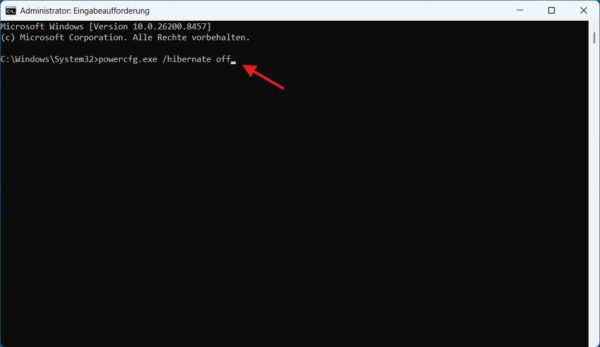
powercfg.exe /hibernate off lässt sich der Ruhezustand in Windows deaktivieren und die Datei hiberfil.sys entfernen.Wenn du hiberfil.sys entfernen möchtest, kannst du den Ruhezustand über die Eingabeaufforderung deaktivieren. Dafür brauchst du Administratorrechte.
Gehe so vor:
- Öffne das Startmenü.
- Gib
cmdein. - Klicke mit der rechten Maustaste auf „Eingabeaufforderung“.
- Wähle „Als Administrator ausführen“.
- Gib folgenden Befehl ein:
powercfg.exe /hibernate off- Drücke die Eingabetaste.
- Schließe das Fenster.
Nach diesem Befehl deaktiviert Windows den Ruhezustand. Die Datei hiberfil.sys wird dabei normalerweise entfernt, sodass der belegte Speicherplatz wieder frei wird.
Falls du den Ruhezustand später wieder aktivieren möchtest, öffnest du die Eingabeaufforderung erneut als Administrator und nutzt diesen Befehl:
powercfg.exe /hibernate onDanach erstellt Windows die Datei bei Bedarf wieder neu.
Es kann sein, dass der Befehl nicht funktioniert, wenn die Eingabeaufforderung nicht mit Administratorrechten gestartet wurde. Achte deshalb wirklich darauf, „Als Administrator ausführen“ zu verwenden.
Microsoft beschreibt ebenfalls, dass der Ruhezustand über powercfg.exe /hibernate off deaktiviert und mit powercfg.exe /hibernate on wieder aktiviert werden kann.
hiberfil.sys verkleinern statt komplett entfernen
Du musst hiberfil.sys nicht immer komplett loswerden. Windows unterstützt auch unterschiedliche Arten der Ruhezustandsdatei. Je nach Konfiguration kann eine reduzierte Variante für den Schnellstart genutzt werden, ohne den vollständigen Ruhezustand bereitzustellen.
Das ist vor allem interessant, wenn du den Schnellstart behalten möchtest, aber keinen klassischen Ruhezustand brauchst. Dafür gibt es den reduzierten Typ der Ruhezustandsdatei.
Der entsprechende Befehl lautet:
powercfg /hibernate /type reducedDamit wird die Datei kleiner angelegt. Der vollständige Ruhezustand steht dann allerdings nicht mehr wie gewohnt zur Verfügung.
Wenn du wieder zur vollständigen Variante zurückkehren möchtest, kannst du diesen Befehl verwenden:
powercfg /hibernate /type fullFür normale Desktop-PCs mit SSD ist der Nutzen des Schnellstarts heute oft überschaubar. Bei älteren Systemen oder langsameren Laufwerken kann er aber noch spürbar sein.
Ich würde diese reduzierte Variante vor allem dann nutzen, wenn du bewusst Speicherplatz sparen möchtest, aber den Schnellstart nicht komplett abschalten willst.
Wann solltest du hiberfil.sys behalten?
hiberfil.sys ist nicht grundsätzlich schlecht. In vielen Fällen ist es sinnvoll, die Datei einfach zu behalten.
Das gilt besonders für Notebooks. Wenn du dein Gerät häufig unterwegs nutzt, kann der Ruhezustand sehr praktisch sein. Er schützt dich davor, geöffnete Arbeit zu verlieren, wenn der Akku leer wird.
Auch wenn du gerne mit vielen geöffneten Programmen arbeitest, kann der Ruhezustand angenehm sein. Du kannst den Laptop ausschalten und später dort weitermachen, wo du aufgehört hast.
Behalten würde ich hiberfil.sys vor allem in diesen Fällen:
- Du nutzt ein Notebook regelmäßig unterwegs.
- Du verwendest den Ruhezustand bewusst.
- Dein Akku ist nicht mehr besonders zuverlässig.
- Du möchtest geöffnete Programme über längere Pausen behalten.
- Du hast genug freien Speicherplatz auf Laufwerk C.
Wenn dein System problemlos läuft und Speicherplatz kein Thema ist, gibt es keinen zwingenden Grund, hiberfil.sys zu entfernen.
Wann lohnt sich das Deaktivieren?
Das Deaktivieren lohnt sich vor allem dann, wenn du den Ruhezustand nicht nutzt und der Speicherplatz knapp ist. Gerade bei kleinen SSDs kann das mehrere Gigabyte freigeben.
Auf einem Desktop-PC ist der Ruhezustand oft weniger wichtig als auf einem Notebook. Viele Desktop-PCs werden entweder richtig heruntergefahren oder bleiben im Energiesparmodus. Dann kann hiberfil.sys unnötig Platz belegen.
Auch bei Problemen mit dem Schnellstart kann das Deaktivieren sinnvoll sein. Wenn Windows nach dem Einschalten merkwürdig reagiert, Geräte nicht richtig erkannt werden oder Updates nicht sauber übernommen wirken, hilft manchmal ein vollständiges Herunterfahren ohne Schnellstart.
Typische Fälle für das Deaktivieren sind:
- Laufwerk C ist fast voll.
- Du nutzt den Ruhezustand nie.
- Du hast einen Desktop-PC ohne Akku.
- Windows startet trotz Schnellstart nicht spürbar schneller.
- Du möchtest Startprobleme oder Treiberprobleme eingrenzen.
Du solltest aber vorher kurz überlegen, ob du den Ruhezustand wirklich nie brauchst. Besonders auf mobilen Geräten kann er nützlicher sein, als man im ersten Moment denkt.
hiberfil.sys und pagefile.sys: Nicht verwechseln
Neben hiberfil.sys gibt es auf vielen Windows-Systemen auch die Datei pagefile.sys. Beide Dateien sind groß, liegen oft auf Laufwerk C und werden von Windows verwaltet. Trotzdem haben sie unterschiedliche Aufgaben.
hiberfil.sys gehört zum Ruhezustand und Schnellstart. pagefile.sys ist dagegen die Auslagerungsdatei von Windows.
Die Auslagerungsdatei wird genutzt, wenn Windows Speicherbereiche aus dem Arbeitsspeicher auf das Laufwerk auslagert. Das kann passieren, wenn viele Programme geöffnet sind oder bestimmte Anwendungen viel Arbeitsspeicher benötigen.
Du solltest diese beiden Dateien deshalb nicht gleich behandeln. hiberfil.sys kannst du durch Deaktivieren des Ruhezustands entfernen. Bei pagefile.sys wäre ich deutlich vorsichtiger, weil sie für die Speicherverwaltung von Windows eine wichtige Rolle spielt.
Wenn du nur Speicherplatz sparen möchtest, ist hiberfil.sys oft der einfachere und sicherere Ansatz. An der Auslagerungsdatei sollte man nur etwas ändern, wenn man genau weiß, warum.
Was tun, wenn hiberfil.sys nach dem Deaktivieren noch da ist?
Wenn hiberfil.sys nach dem Befehl weiterhin angezeigt wird, kann das verschiedene Gründe haben. Manchmal wurde die Eingabeaufforderung nicht als Administrator gestartet. In anderen Fällen muss der Explorer erst aktualisiert oder der PC neu gestartet werden.
Prüfe zuerst, ob der Befehl wirklich ohne Fehlermeldung ausgeführt wurde. Falls eine Meldung wegen fehlender Berechtigungen erscheint, war das Fenster nicht mit Administratorrechten geöffnet.
Starte den Computer danach einmal neu und prüfe erneut, ob die Datei noch vorhanden ist. Achte außerdem darauf, dass du nicht nur eine alte Anzeige im Explorer siehst.
Wenn die Datei weiterhin sichtbar bleibt, kann auch eine spezielle Energieeinstellung oder eine vom Hersteller angepasste Konfiguration eine Rolle spielen. Bei Firmen-PCs können zusätzlich Richtlinien aktiv sein, die bestimmte Energieoptionen sperren.
Auf privaten PCs reicht in den meisten Fällen aber der Befehl über powercfg.exe /hibernate off.
Fazit: hiberfil.sys ist meistens harmlos, aber nicht immer nötig
hiberfil.sys sieht auf den ersten Blick verdächtig aus, ist aber eine normale Windows-Systemdatei. Sie wird für den Ruhezustand und je nach Einstellung auch für den Schnellstart verwendet.
Wenn du genug Speicherplatz hast und den Ruhezustand nutzt, kannst du die Datei einfach behalten. Besonders auf Notebooks ist sie oft sinnvoll, weil sie den aktuellen Arbeitsstand sichern kann.
Wenn dein Laufwerk C knapp wird und du den Ruhezustand nie verwendest, kannst du hiberfil.sys sauber über powercfg entfernen. Wichtig ist nur, dass du nicht manuell an der Datei herumprobierst, sondern Windows die Änderung selbst durchführen lässt.
Meine persönliche Einschätzung: Auf Notebooks würde ich hiberfil.sys eher behalten, solange Speicherplatz kein Problem ist. Auf Desktop-PCs mit schneller SSD kann man den Ruhezustand dagegen oft deaktivieren, wenn man den zusätzlichen Platz besser gebrauchen kann.
Welche Erfahrung hast du mit hiberfil.sys gemacht: Hat die Datei bei dir nur Speicherplatz belegt oder nutzt du den Ruhezustand unter Windows bewusst im Alltag?
👉 Aktuelle Technik-Schnäppchen bei Amazon ansehen
* Werbung / Affiliate-Link