Du steckst deinen USB-Stick an den PC, wartest kurz – und nichts passiert. Kein Laufwerk im Explorer, keine Dateien, vielleicht nicht einmal ein Hinweiston von Windows. Der USB-Stick wird nicht erkannt. Gerade wenn wichtige Daten auf dem Stick liegen, ist das erst einmal ziemlich ärgerlich.
Oft steckt aber kein schwerer Defekt dahinter. Ein USB-Stick kann aus ganz verschiedenen Gründen nicht erkannt werden: mal liegt es am Anschluss, mal an Windows, mal am Dateisystem oder am Stick selbst. Wichtig ist, dass du nicht sofort formatierst oder wild herumprobierst.
Ich gehe bei solchen Problemen immer Schritt für Schritt vor. So lässt sich meistens schnell eingrenzen, ob der USB-Stick wirklich kaputt ist oder ob Windows ihn nur nicht richtig einbindet.
Erste Prüfung: Liegt es am USB-Stick oder am Anschluss?
Bevor du in Windows irgendwelche Einstellungen änderst, solltest du die einfachen Dinge prüfen. Viele Probleme entstehen nicht durch den USB-Stick selbst, sondern durch den Anschluss, einen Wackelkontakt oder ein kurzzeitig hängendes USB-Gerät.
Ziehe den USB-Stick zuerst ab und stecke ihn erneut ein. Nutze dabei möglichst einen anderen USB-Anschluss direkt am PC oder Laptop. Vermeide am Anfang USB-Hubs, Verlängerungskabel oder Anschlüsse an Monitoren und Tastaturen, weil diese manchmal nicht stabil genug arbeiten.
Prüfe auch, ob andere USB-Geräte an demselben Anschluss funktionieren. Wenn Maus, Tastatur oder externe Festplatte dort ebenfalls Probleme machen, liegt die Ursache wahrscheinlich eher am USB-Port oder am Computer.
Hilfreich ist außerdem ein Test an einem zweiten PC oder Laptop. Wird der Stick dort sofort erkannt, ist er vermutlich in Ordnung. Dann liegt das Problem eher an Windows, am Treiber oder an einer Einstellung auf deinem ursprünglichen Rechner.
Achte auch auf sichtbare Schäden. Ein verbogener Stecker, lockerer Kontakt oder Risse im Gehäuse können dafür sorgen, dass der Stick nicht zuverlässig erkannt wird. Bei sehr günstigen oder alten USB-Sticks kommt es außerdem vor, dass der Speicherchip selbst ausfällt.
Wenn der Stick auch an anderen Geräten funktioniert, solltest du zusätzlich prüfen, ob vielleicht der USB-Anschluss am PC nicht mehr richtig funktioniert.
Typische Anzeichen und was sie bedeuten
Nicht jedes Problem sieht gleich aus. Manchmal erkennt Windows den USB-Stick überhaupt nicht. In anderen Fällen taucht er zwar irgendwo im System auf, aber nicht im Datei-Explorer. Genau dieser Unterschied ist wichtig.
Wenn beim Einstecken kein Ton kommt und auch keine Meldung erscheint, kann es am Anschluss, am Stick oder an der USB-Erkennung liegen. Wenn Windows dagegen einen Ton abspielt, aber kein Laufwerk angezeigt wird, ist der Stick häufig grundsätzlich erkannt, aber nicht korrekt eingebunden.
Wird der USB-Stick im Datei-Explorer angezeigt und lässt sich normal verwenden, öffnet sich nach dem Einstecken aber kein Fenster, funktioniert die Geräteerkennung grundsätzlich. Dann kannst du die automatische Wiedergabe prüfen und den USB-Stick automatisch öffnen.
Diese Übersicht hilft dir bei der ersten Einordnung:
| Anzeichen | Mögliche Ursache |
|---|---|
| Kein Ton, keine Meldung | Anschlussproblem, defekter Stick, USB-Port reagiert nicht |
| Ton hörbar, aber kein Laufwerk sichtbar | Kein Laufwerksbuchstabe, Problem mit Partition oder Dateisystem |
| Meldung „USB-Gerät wurde nicht erkannt“ | Treiberproblem, fehlerhafte USB-Erkennung, defektes Gerät |
| Stick erscheint in der Datenträgerverwaltung | Windows erkennt den Stick, zeigt ihn aber nicht im Explorer an |
| Stick soll formatiert werden | Dateisystem beschädigt oder für Windows nicht lesbar |
Gerade die Meldung, dass ein Datenträger formatiert werden muss, solltest du ernst nehmen. Wenn wichtige Daten auf dem Stick liegen, klicke nicht vorschnell auf „Formatieren“. Eine Formatierung kann die Datenrettung deutlich erschweren.
USB-Stick erscheint nicht im Explorer: Datenträgerverwaltung prüfen
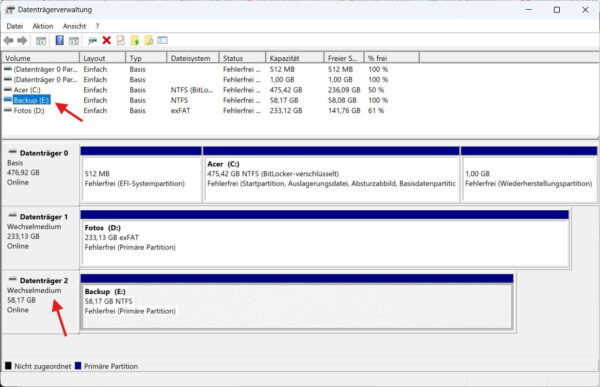
Wenn der USB-Stick nicht im Datei-Explorer auftaucht, heißt das nicht automatisch, dass Windows ihn gar nicht erkennt. Häufig lohnt sich ein Blick in die Datenträgerverwaltung. Dort zeigt Windows auch Laufwerke an, die im Explorer noch keinen eigenen Laufwerksbuchstaben haben.
Du öffnest die Datenträgerverwaltung am schnellsten mit einem Rechtsklick auf den Startbutton. Wähle dann „Datenträgerverwaltung“. Alternativ kannst du diskmgmt.msc in die Windows-Suche oder in das Ausführen-Fenster eingeben.
Suche dort nach einem Datenträger, der von der Größe her zu deinem USB-Stick passt. Bei einem 32-GB-Stick wird die angezeigte Kapazität oft etwas kleiner sein, zum Beispiel rund 29 GB. Das ist normal und kein Fehler.
Interessant ist, wie der Stick dort angezeigt wird. Steht dort „Online“ und gibt es eine Partition, fehlt möglicherweise nur ein Laufwerksbuchstabe. Wird der Bereich als „Nicht zugeordnet“ angezeigt, gibt es keine nutzbare Partition. Steht dort „RAW“, ist das Dateisystem beschädigt oder nicht lesbar.
Wenn du die Oberfläche noch nicht kennst, hilft dir meine Anleitung zur Datenträgerverwaltung in Windows weiter.
Wichtig ist: Arbeite in der Datenträgerverwaltung vorsichtig. Achte genau darauf, den richtigen Datenträger zu erwischen. Eine falsche Aktion auf der Systemfestplatte oder einer anderen Datenpartition kann großen Schaden anrichten.
Laufwerksbuchstaben manuell vergeben
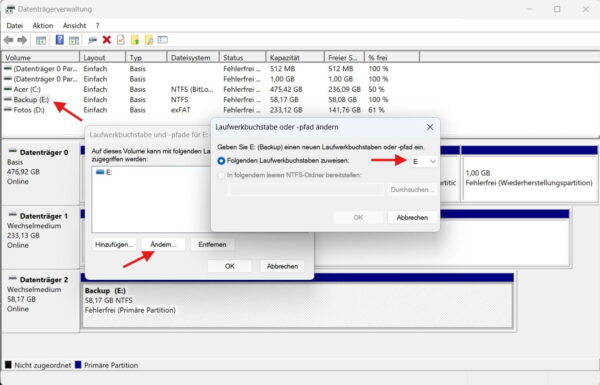
Ein sehr häufiger Grund ist ein fehlender oder blockierter Laufwerksbuchstabe. Windows nutzt Buchstaben wie C:, D: oder E:, damit Laufwerke im Explorer sichtbar werden. Wenn dein USB-Stick keinen Buchstaben bekommt, ist er zwar vorhanden, erscheint aber nicht als nutzbares Laufwerk.
In der Datenträgerverwaltung kannst du das prüfen. Klicke mit der rechten Maustaste auf die Partition des USB-Sticks und wähle „Laufwerksbuchstaben und -pfade ändern“. Danach kannst du einen freien Buchstaben zuweisen.
Nimm am besten einen Buchstaben weiter hinten im Alphabet, zum Beispiel U: oder V:. Dadurch vermeidest du Konflikte mit Netzlaufwerken, Kartenlesern oder anderen externen Geräten.
Nach dem Zuweisen sollte der USB-Stick normalerweise sofort im Datei-Explorer erscheinen. Falls nicht, ziehe ihn einmal ab und stecke ihn wieder ein. Manchmal braucht Windows einen kurzen Neustart der Erkennung.
Aus meiner Erfahrung ist genau dieser Punkt einer der häufigsten Gründe, wenn ein USB-Stick zwar technisch erkannt wird, aber scheinbar „verschwunden“ ist. Besonders bei PCs mit mehreren Laufwerken, Kartenlesern oder Netzlaufwerken kann Windows durcheinanderkommen.
Treiberproblem: USB-Stick wird als unbekanntes Gerät angezeigt
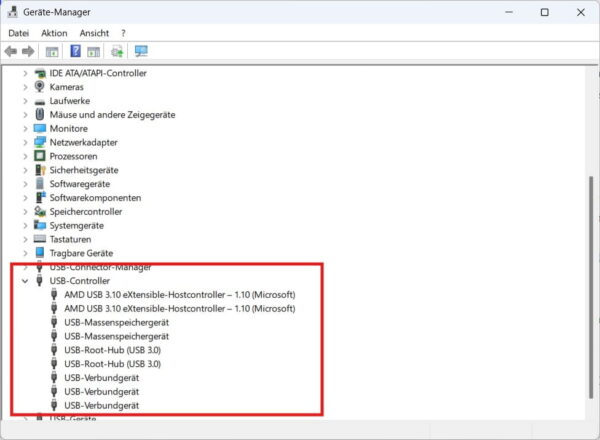
Windows bringt für normale USB-Sticks passende Standardtreiber mit. Du musst also normalerweise keinen speziellen Hersteller-Treiber installieren. Trotzdem können Treiberprobleme auftreten, vor allem bei USB-Controllern, alten Windows-Installationen oder nach Updates.
Öffne den Geräte-Manager mit einem Rechtsklick auf den Startbutton. Schau dort unter „Laufwerke“, „USB-Controller“ und „Andere Geräte“ nach. Ein gelbes Warnsymbol weist darauf hin, dass Windows ein Problem mit dem Gerät erkannt hat.
Du kannst den betroffenen Eintrag mit der rechten Maustaste anklicken und „Gerät deinstallieren“ wählen. Entferne danach den USB-Stick und starte den Computer neu. Beim nächsten Einstecken richtet Windows das Gerät neu ein.
Haben sich im Geräte-Manager mehrere alte oder nicht mehr benötigte Einträge angesammelt, kannst du zusätzlich den USB-Verlauf löschen. Dort zeige ich dir, wie du gespeicherte USB-Geräte mit dem Geräte-Manager oder USBDeview gezielt aus Windows entfernst.
Auch ein fehlerhafter USB-Controller kann Probleme machen. In diesem Fall hilft manchmal ein Neustart oder das Deinstallieren einzelner USB-Controller im Geräte-Manager. Windows installiert sie beim Neustart automatisch neu.
Gehe dabei aber nicht hektisch vor. Wenn Maus und Tastatur per USB angeschlossen sind, kann es unpraktisch werden, wenn du zu viele USB-Geräte gleichzeitig entfernst. Arbeite lieber Schritt für Schritt.
Wenn Windows häufiger Geräte falsch erkennt, solltest du auch prüfen, ob deine Windows-Treiber aktuell sind.
Wenn im Geräte-Manager ein Fehlercode angezeigt wird, kannst du ihn zusätzlich mit den offiziellen Microsoft-Hinweisen zu Geräte-Manager-Fehlercodes abgleichen.
Probleme mit dem Dateisystem
Ein USB-Stick braucht ein Dateisystem, damit Windows die gespeicherten Daten lesen kann. Typische Dateisysteme sind FAT32, exFAT oder NTFS. Wenn dieses Dateisystem beschädigt ist, erkennt Windows den Stick manchmal nur noch teilweise.
Ein Hinweis darauf ist die Meldung, dass der Datenträger formatiert werden muss. Auch die Anzeige „RAW“ in der Datenträgerverwaltung deutet darauf hin, dass Windows kein gültiges Dateisystem mehr lesen kann.
Das kann passieren, wenn der USB-Stick während eines Schreibvorgangs abgezogen wurde. Auch Stromprobleme, fehlerhafte Speicherzellen oder ein Absturz während des Kopierens können das Dateisystem beschädigen.
Wenn keine wichtigen Daten auf dem Stick liegen, kannst du ihn neu formatieren. Dabei werden die vorhandenen Daten gelöscht und das Dateisystem neu erstellt. Für den normalen Austausch zwischen Windows-PCs ist exFAT oft eine gute Wahl, weil es auch größere Dateien unterstützt.
Liegen wichtige Daten auf dem Stick, solltest du nicht formatieren. In diesem Fall ist es sinnvoller, zuerst eine Datenrettung zu versuchen oder den Stick an einem anderen System zu prüfen.
Energieverwaltung kann USB-Geräte abschalten
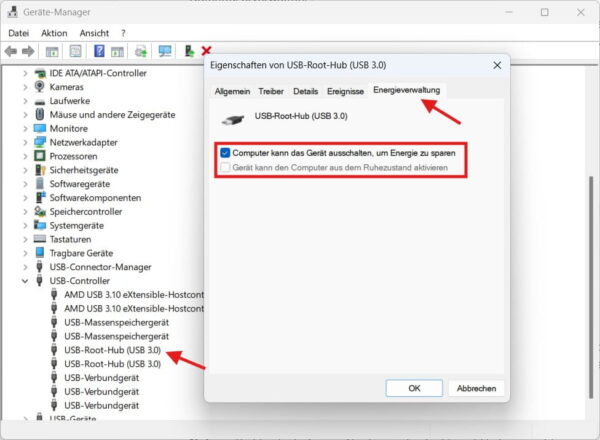
Windows kann USB-Anschlüsse teilweise abschalten, um Energie zu sparen. Auf Laptops ist das grundsätzlich sinnvoll, kann aber manchmal dazu führen, dass USB-Geräte nicht richtig aufwachen oder gar nicht zuverlässig erkannt werden.
Im Geräte-Manager findest du unter „USB-Controller“ Einträge wie „USB-Root-Hub“ oder „Generischer USB-Hub“. Öffne die Eigenschaften eines solchen Eintrags und prüfe den Reiter „Energieverwaltung“. Dort gibt es häufig die Option, dass der Computer das Gerät ausschalten darf, um Energie zu sparen.
Wenn du regelmäßig Probleme mit USB-Sticks hast, kannst du diese Option testweise deaktivieren. Besonders bei älteren Notebooks oder Dockingstationen kann das helfen.
Zusätzlich lohnt sich ein Blick in die Energieoptionen von Windows. Dort gibt es die Einstellung für „Selektives USB-Energiesparen“. Wenn USB-Geräte ständig ausfallen oder erst nach erneutem Einstecken reagieren, kann eine Deaktivierung testweise sinnvoll sein.
Diese Änderung ist keine Wunderlösung für jeden Fall. Sie hilft vor allem dann, wenn USB-Sticks mal erkannt werden und mal nicht, obwohl sie technisch in Ordnung sind.
USB-Stick wird erkannt, aber Zugriff ist nicht möglich
Manchmal erscheint der USB-Stick im Explorer, aber du kannst ihn nicht öffnen. Windows meldet dann zum Beispiel „Zugriff verweigert“ oder „Der Pfad ist nicht verfügbar“. Das kann mehrere Ursachen haben.
Eine Möglichkeit sind beschädigte Dateisystemstrukturen. In diesem Fall kann die Windows-Fehlerüberprüfung helfen. Klicke im Explorer mit der rechten Maustaste auf den USB-Stick, öffne die Eigenschaften und wähle unter „Tools“ die Fehlerüberprüfung.
Auch Rechteprobleme können auftreten, vor allem wenn der Stick vorher an einem anderen Windows-PC genutzt wurde. Bei normalen USB-Sticks ist das seltener als bei externen Festplatten, aber nicht ausgeschlossen.
Ein weiterer Punkt ist Sicherheitssoftware. Manche Virenscanner blockieren USB-Sticks, wenn verdächtige Dateien gefunden werden oder automatische Schutzregeln greifen. Das ist grundsätzlich sinnvoll, kann aber verwirrend wirken.
Prüfe in diesem Fall die Meldungen deines Virenschutzes. Deaktiviere Sicherheitssoftware nicht dauerhaft, nur um einen Stick zu öffnen. Gerade USB-Sticks sind ein häufiger Weg, über den Schadsoftware auf Rechner gelangen kann.
Wenn der USB-Stick an anderen Geräten funktioniert
Funktioniert der USB-Stick an einem anderen PC problemlos, ist das ein gutes Zeichen. Dann ist der Stick selbst wahrscheinlich nicht defekt. Das Problem sitzt dann eher bei deinem Windows-System, den USB-Anschlüssen oder einer bestimmten Einstellung.
In diesem Fall solltest du zuerst alle unnötigen USB-Geräte abziehen. Danach steckst du nur den USB-Stick direkt an den PC. So vermeidest du Konflikte mit Hubs, Kartenlesern oder anderen Geräten.
Prüfe anschließend Windows Update. Treiber für Chipsatz, USB-Controller oder Mainboard kommen oft über Windows Update oder über die Supportseite des PC- oder Mainboard-Herstellers. Besonders nach größeren Windows-Updates können veraltete Treiber Probleme machen.
Bei Desktop-PCs lohnt sich außerdem ein Test an den hinteren USB-Anschlüssen. Diese sitzen direkt am Mainboard und sind oft zuverlässiger als Frontanschlüsse am Gehäuse. Frontanschlüsse können durch interne Kabel oder lockere Verbindungen Probleme verursachen.
Wenn nur ein bestimmter Anschluss nicht funktioniert, ist die Ursache wahrscheinlich lokal begrenzt. Wenn kein USB-Stick an keinem Anschluss erkannt wird, ist das Problem eher grundsätzlich im System zu suchen.
Wenn der USB-Stick an keinem Gerät erkannt wird
Wird der USB-Stick an keinem PC, Laptop oder anderen Gerät erkannt, sieht es ernster aus. Dann ist ein Defekt sehr wahrscheinlich. Trotzdem solltest du auch hier nicht sofort aufgeben, wenn wichtige Daten darauf liegen.
Prüfe zuerst, ob sich der Stick erwärmt, ungewöhnlich heiß wird oder mechanisch beschädigt aussieht. Ein stark erhitzter USB-Stick kann auf einen elektrischen Defekt hindeuten. In diesem Fall solltest du ihn nicht weiter einstecken.
Wenn der Stick gar nicht mehr reagiert, hilft normale Windows-Fehlersuche meist nicht weiter. Software kann nur auf ein Laufwerk zugreifen, das vom System zumindest teilweise erkannt wird. Wird gar nichts erkannt, liegt das Problem oft an der Hardware.
Bei wichtigen Daten ist eine professionelle Datenrettung die sicherste Option. Das kann teuer sein, lohnt sich aber manchmal bei unwiederbringlichen Dokumenten, Fotos oder Arbeitsdateien. Weitere Rettungsversuche auf eigene Faust können den Schaden verschlimmern.
Für weniger wichtige Daten bleibt oft nur der Austausch des USB-Sticks. USB-Sticks sind praktisch, aber nicht als dauerhaft sicheres Archiv gedacht. Sie können plötzlich ausfallen, auch wenn sie vorher normal funktioniert haben.
Was du besser nicht tun solltest
Wenn ein USB-Stick nicht erkannt wird, ist die Versuchung groß, schnell irgendetwas auszuprobieren. Genau dabei entstehen aber viele zusätzliche Probleme. Besonders riskant ist eine vorschnelle Formatierung.
Formatiere den Stick nur, wenn du sicher bist, dass keine wichtigen Daten darauf liegen oder du bereits ein Backup hast. Eine Formatierung kann den Stick zwar wieder nutzbar machen, löscht aber die vorhandene Struktur.
Auch fragwürdige Reparaturtools aus dem Internet solltest du meiden. Viele versprechen schnelle Hilfe, bringen aber wenig oder installieren im schlimmsten Fall unerwünschte Software. Nutze zuerst die Windows-Bordmittel und seriöse Diagnosewege.
Vermeide außerdem ständiges Ein- und Ausstecken im Sekundentakt. Wenn ein Anschluss oder Stick bereits Probleme macht, wird es dadurch nicht besser. Gib Windows nach dem Einstecken ein paar Sekunden Zeit.
Ziehe den USB-Stick nach Möglichkeit immer über „Hardware sicher entfernen“ ab. Das ist besonders wichtig, wenn gerade Dateien kopiert oder gespeichert wurden. So verringerst du das Risiko für beschädigte Daten.
So beugst du Problemen mit USB-Sticks vor
USB-Sticks sind praktisch, aber sie sollten nicht die einzige Kopie wichtiger Daten enthalten. Ich nutze sie eher für den Transport von Dateien, nicht als langfristiges Backup. Für wichtige Dateien solltest du zusätzlich ein Backup unter Windows einrichten oder eine Cloud-Lösung wie OneDrive nutzen.
Achte darauf, den Stick nicht während eines Kopiervorgangs abzuziehen. Warte, bis Windows den Vorgang abgeschlossen hat. Bei größeren Dateien kann es auch nach dem sichtbaren Ende noch kurze Schreibvorgänge geben.
Verwende möglichst hochwertige USB-Sticks von bekannten Herstellern. Sehr billige No-Name-Sticks können funktionieren, fallen aber nach meiner Erfahrung häufiger durch langsame Schreibraten oder unzuverlässiges Verhalten auf.
Bewahre USB-Sticks trocken und geschützt auf. Staub, Feuchtigkeit, Hitze und mechanische Belastung können die Kontakte oder das Innenleben beschädigen. Besonders Sticks am Schlüsselbund bekommen im Alltag einiges ab.
Wenn ein USB-Stick immer wieder Probleme macht, ersetze ihn lieber frühzeitig. Ein Stick, der bereits mehrfach nicht erkannt wurde oder Datenfehler zeigt, ist kein zuverlässiger Speicherort mehr.
FAQ: Häufige Fragen zum Thema „USB-Stick wird nicht erkannt“
Warum wird mein USB-Stick plötzlich nicht mehr erkannt?
Das kann an einem defekten Anschluss, einem Treiberproblem, einem fehlenden Laufwerksbuchstaben oder einem beschädigten Dateisystem liegen. Auch ein echter Hardwaredefekt des USB-Sticks ist möglich.
Kann ich einen nicht erkannten USB-Stick noch retten?
Das hängt davon ab, ob Windows den Stick noch irgendwie erkennt. Erscheint er in der Datenträgerverwaltung, bestehen bessere Chancen. Wird er an keinem Gerät erkannt, ist oft nur professionelle Datenrettung möglich.
Warum soll ich den USB-Stick nicht sofort formatieren?
Beim Formatieren werden die vorhandenen Datenstrukturen überschrieben oder neu angelegt. Wenn wichtige Daten auf dem Stick liegen, kann das eine spätere Datenrettung erschweren.
Welches Dateisystem ist für USB-Sticks am besten?
Für die meisten Windows-Nutzer ist exFAT eine gute Wahl, besonders wenn auch größere Dateien gespeichert werden. FAT32 ist sehr kompatibel, unterstützt aber keine Dateien über 4 GB.
Kann ein USB-Hub Probleme verursachen?
Ja, besonders passive USB-Hubs ohne eigene Stromversorgung können Probleme machen. Teste den USB-Stick deshalb zuerst direkt am PC oder Laptop.
Fazit: Ruhe bewahren und systematisch prüfen
Wenn dein USB-Stick nicht erkannt wird, muss er nicht sofort kaputt sein. Oft liegt es an einem USB-Anschluss, einem fehlenden Laufwerksbuchstaben, einem Treiberproblem oder einem beschädigten Dateisystem. Mit einer ruhigen Schritt-für-Schritt-Prüfung findest du meistens schnell heraus, wo die Ursache liegt.
Wichtig ist vor allem, nicht vorschnell zu formatieren. Solange wichtige Daten auf dem Stick liegen, sollte die Datenrettung Vorrang haben. Erst wenn klar ist, dass du die Daten nicht mehr brauchst oder sie gesichert sind, ist eine Formatierung sinnvoll.
Meine persönliche Einschätzung: USB-Sticks sind ideal für den schnellen Datentransport, aber keine verlässliche Dauerlösung für wichtige Dateien. Wenn ein Stick erste Aussetzer zeigt, nehme ich das ernst und sichere die Daten sofort an einem anderen Ort.
Dirks-Computerecke bei Google bevorzugen
Wenn dir meine Artikel helfen, kannst du Dirks-Computerecke bei Google als bevorzugte Quelle hinzufügen. Google kann dir meine Inhalte dann in der Suche stärker hervorheben.

