Ereignisanzeige öffnen und verstehen: Windows-Probleme leichter erkennen
Kennst du das? Dein PC startet plötzlich langsamer, ein Programm stürzt ab oder Windows zeigt einen Fehler, der auf den ersten Blick wenig sagt. Genau in solchen Momenten kann die Ereignisanzeige richtig hilfreich sein. Sie ist ein eingebautes Windows-Werkzeug, das viele Vorgänge im Hintergrund protokolliert.
Die Ereignisanzeige wirkt am Anfang etwas technisch. Viele Einträge sehen dramatischer aus, als sie wirklich sind. Trotzdem lohnt sich ein Blick hinein, weil du dort Hinweise findest, die normale Fehlermeldungen oft nicht liefern.
Du kannst damit besser verstehen, wann ein Problem aufgetreten ist, welches Programm beteiligt war und ob Windows selbst etwas erkannt hat. Gerade wenn ein Fehler häufiger passiert, hilft dir die Ereignisanzeige dabei, Muster zu entdecken. So tappst du nicht im Dunkeln, sondern bekommst eine bessere Grundlage, um gezielt nach einer Lösung zu suchen.
Was ist die Ereignisanzeige überhaupt?
Microsoft beschreibt die Ereignisanzeige als Werkzeug, mit dem sich Systemereignisse und Windows-Protokolle wie Anwendung, Sicherheit und System anzeigen lassen. Windows schreibt dort mit, was im System passiert: Starts, Dienste, Treiber, Programmfehler, Sicherheitsereignisse und viele andere Abläufe.
Du kannst dir das ein wenig wie ein technisches Tagebuch deines PCs vorstellen.
Wichtig ist dabei: Die Ereignisanzeige ist kein klassisches Reparaturprogramm. Sie behebt keine Fehler automatisch und sagt dir nicht immer direkt: „Klick hier, dann ist alles wieder gut.“ Stattdessen liefert sie Hinweise. Diese Hinweise können dir helfen, ein Problem besser einzugrenzen.
Typische Situationen, in denen die Ereignisanzeige nützlich ist:
- Ein Programm stürzt immer wieder ab.
- Windows startet ungewöhnlich langsam.
- Der PC friert gelegentlich ein.
- Ein Treiber verursacht Probleme.
- Ein Dienst startet nicht richtig.
- Nach einem Update treten Fehler auf.
Gerade für Einsteiger kann die Menge der Informationen erst einmal abschreckend wirken. Viele Einträge sind sehr technisch formuliert. Dazu kommt, dass Windows auch harmlose Warnungen und normale Systemmeldungen protokolliert. Nicht jeder rote Fehler bedeutet also, dass dein PC kurz vor dem Ausfall steht.
Aus meiner IT-Praxis weiß ich: Die Ereignisanzeige ist besonders dann wertvoll, wenn man sie nicht als Panik-Werkzeug versteht, sondern als Suchhilfe. Sie zeigt dir nicht immer die fertige Lösung, aber oft den entscheidenden Hinweis, wo du mit der Fehlersuche beginnen solltest.
Ereignisanzeige öffnen: Die einfachsten Wege in Windows
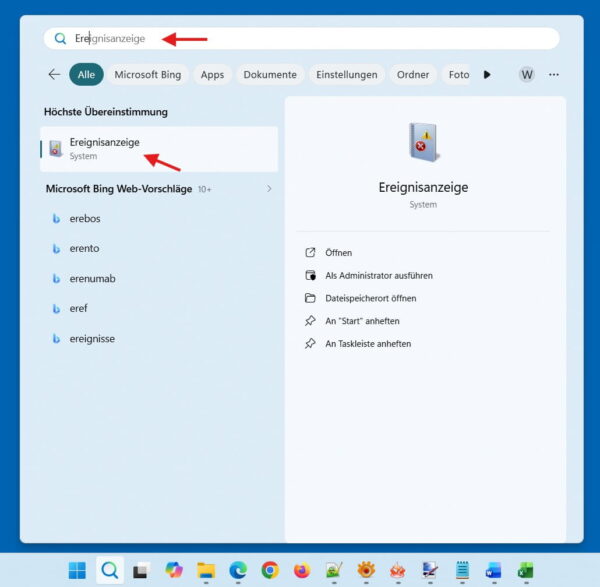
Die Ereignisanzeige kannst du in Windows auf mehreren Wegen öffnen. Welcher Weg für dich am angenehmsten ist, hängt davon ab, wie du deinen PC normalerweise bedienst. Am schnellsten geht es meist über das Startmenü oder das sogenannte Schnellzugriffsmenü.
Der einfachste Weg ist die Suche über Windows. Klicke auf das Startmenü oder in das Suchfeld und tippe „Ereignisanzeige“ ein. Windows zeigt dir dann direkt die passende App an. Mit einem Klick öffnest du das Tool.
Sehr praktisch ist auch das Menü, das du mit einem Rechtsklick auf den Startbutton öffnest. Alternativ drückst du die Tastenkombination Windows-Taste + X. Dort findest du je nach Windows-Version den Eintrag „Ereignisanzeige“ oder kannst über „Computerverwaltung“ dorthin wechseln.
Eine weitere Möglichkeit ist der Ausführen-Dialog:
- Drücke
Windows-Taste + R. - Gib
eventvwr.mscein. - Bestätige mit Enter.
Dieser Befehl öffnet die Ereignisanzeige direkt. Er ist besonders praktisch, wenn du häufiger damit arbeitest oder eine Anleitung nachvollziehst.
Du kannst die Ereignisanzeige auch über die Computerverwaltung erreichen. Klicke dazu mit der rechten Maustaste auf „Dieser PC“, wähle „Verwalten“ und öffne links den Bereich „Ereignisanzeige“. Dieser Weg ist etwas länger, aber sinnvoll, wenn du ohnehin mehrere Verwaltungstools nutzen möchtest.
Für den Anfang reicht die Windows-Suche völlig aus. Wichtig ist nur, dass du weißt: Die Ereignisanzeige ist kein verstecktes Spezialwerkzeug für Profis, sondern bereits in Windows enthalten und jederzeit erreichbar.
Aufbau verstehen: Protokolle, Kategorien und Ereignisebenen
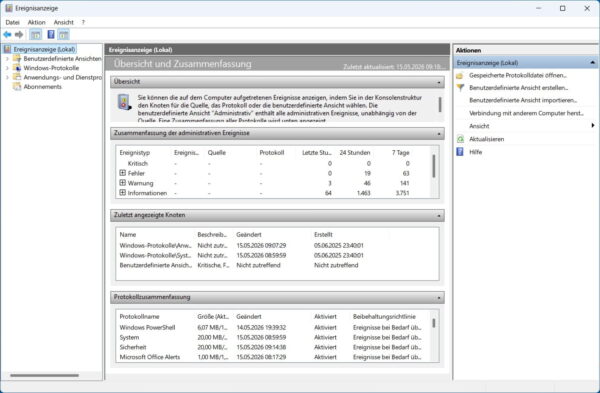
Wenn du die Ereignisanzeige öffnest, siehst du links eine Baumstruktur, in der verschiedene Protokolle aufgeführt sind. In der Mitte erscheinen die passenden Einträge, rechts findest du Aktionen wie Filtern, Speichern oder Aktualisieren. Das wirkt zuerst etwas überladen, folgt aber einer klaren Logik.
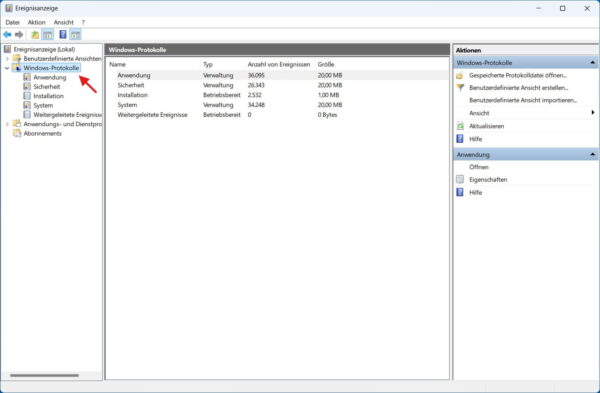
Für die meisten Nutzer sind vor allem die „Windows-Protokolle“ interessant. Dort findest du mehrere Bereiche, die unterschiedliche Arten von Ereignissen sammeln. Besonders wichtig sind „Anwendung“ und „System“.
Eine einfache Orientierung:
| Bereich | Bedeutung |
|---|---|
| Anwendung | Meldungen von Programmen und Apps |
| Sicherheit | Anmeldeversuche und sicherheitsrelevante Vorgänge |
| Setup | Ereignisse rund um Installationen und Updates |
| System | Meldungen von Windows, Treibern und Diensten |
| Weitergeleitete Ereignisse | Für Spezialfälle in Netzwerken |
Neben den Protokollen gibt es die sogenannten Ereignisebenen. Sie zeigen an, wie Windows einen Eintrag bewertet. Die häufigsten Ebenen sind „Information“, „Warnung“, „Fehler“ und „Kritisch“.
Eine Information ist meist nur ein normaler Hinweis. Eine Warnung bedeutet, dass etwas nicht optimal gelaufen ist, aber nicht zwingend ein echtes Problem vorliegt. Ein Fehler zeigt, dass ein Vorgang nicht erfolgreich abgeschlossen wurde. Kritische Einträge sind seltener und sollten genauer betrachtet werden, besonders wenn sie zeitlich zu Abstürzen oder Neustarts passen.
Wichtig ist der Zusammenhang. Ein einzelner Fehler ohne spürbares Problem ist oft nicht dramatisch. Spannend wird es, wenn mehrere ähnliche Einträge immer wieder auftreten oder genau zu dem Zeitpunkt passen, an dem du ein Problem bemerkt hast.
Fehler, Warnungen und Informationen richtig einordnen
In der Ereignisanzeige fallen rote Fehlersymbole und gelbe Warnungen sofort ins Auge. Genau das führt oft zu Unsicherheit. Viele Nutzer öffnen das Tool, sehen mehrere Fehler und denken direkt, mit ihrem PC stimme etwas Grundsätzliches nicht. Das ist aber meist zu schnell gedacht.
Windows protokolliert sehr viel. Dazu gehören auch Vorgänge, die kurzzeitig nicht funktioniert haben, später aber automatisch erneut versucht wurden. Ein Dienst kann beim Start zum Beispiel zu früh geladen werden, kurz darauf aber problemlos laufen. In der Ereignisanzeige taucht trotzdem eine Warnung oder ein Fehler auf.
Deshalb solltest du Einträge immer mit einer einfachen Frage prüfen: Gibt es dazu ein echtes Problem, das du bemerkt hast?
Wenn dein PC normal läuft, Programme stabil sind und keine Abstürze auftreten, musst du nicht jeden einzelnen Fehler verfolgen. Die Ereignisanzeige ist kein Gesundheitszeugnis, bei dem jeder rote Eintrag sofort beseitigt werden muss.
Anders sieht es aus, wenn du ein konkretes Problem hast. Dann wird die zeitliche Einordnung wichtig. Stürzt ein Programm immer um 18:42 Uhr ab, solltest du genau um diese Uhrzeit in den Protokollen nachsehen. Besonders interessant sind dann Einträge in „Anwendung“ und „System“.
Achte dabei auf diese Punkte:
- Zeitpunkt des Ereignisses
- Quelle des Fehlers
- Ereignis-ID
- Beschreibung des Eintrags
- Häufigkeit ähnlicher Meldungen
Ein einzelner Fehler ist oft weniger aussagekräftig als ein wiederkehrendes Muster. Wenn dieselbe Quelle immer wieder auftaucht, hast du einen viel besseren Ansatzpunkt für die Fehlersuche. So wird die Ereignisanzeige von einer unübersichtlichen Liste zu einem nützlichen Werkzeug.
Typische Einträge: Was wirklich wichtig ist und was du ignorieren kannst
In der Ereignisanzeige findest du viele Einträge, die auf den ersten Blick beunruhigend wirken. Gerade Begriffe wie „Fehler“, „Warnung“ oder „Dienst konnte nicht gestartet werden“ klingen schnell nach einem ernsten Problem. In der Praxis sind viele dieser Meldungen aber eher technische Randnotizen.
Häufige Einträge betreffen Dienste, die beim Windows-Start kurzzeitig nicht erreichbar waren. Auch Netzwerkdienste, Update-Komponenten oder einzelne Hintergrundprozesse tauchen regelmäßig auf. Solche Meldungen sind nicht automatisch kritisch. Windows arbeitet oft mit Wiederholungsversuchen und Abhängigkeiten. Ein Dienst kann also erst fehlschlagen und wenige Sekunden später korrekt starten.
Wichtiger sind Einträge, die direkt mit deinen sichtbaren Problemen zusammenhängen. Wenn beispielsweise ein Programm abstürzt, solltest du im Protokoll „Anwendung“ nach Einträgen zur passenden EXE-Datei suchen. Bei unerwarteten Neustarts oder Bluescreens ist meist das Protokoll „System“ interessanter.
Diese Einträge solltest du genauer prüfen:
- Kritische Ereignisse rund um unerwartete Neustarts
- Wiederkehrende Fehler derselben Quelle
- Fehler passend zum Zeitpunkt eines Absturzes
- Treiberprobleme nach neuer Hardware
- Update-Fehler mit wiederholtem Auftreten
- Datenträger- oder Dateisystemmeldungen
Ignorieren oder zumindest entspannter betrachten kannst du einzelne Warnungen, die keine sichtbaren Auswirkungen haben. Auch ältere Einträge sind oft nicht mehr relevant, wenn das Problem inzwischen behoben wurde.
Ein guter Grundsatz lautet: Nicht die Farbe des Symbols entscheidet, sondern der Zusammenhang. Die Ereignisanzeige ist dann besonders hilfreich, wenn du gezielt suchst und nicht versuchst, jeden Eintrag perfekt „sauber“ zu bekommen.
Fehlerdetails lesen: Ereignis-ID, Quelle und Beschreibung nutzen
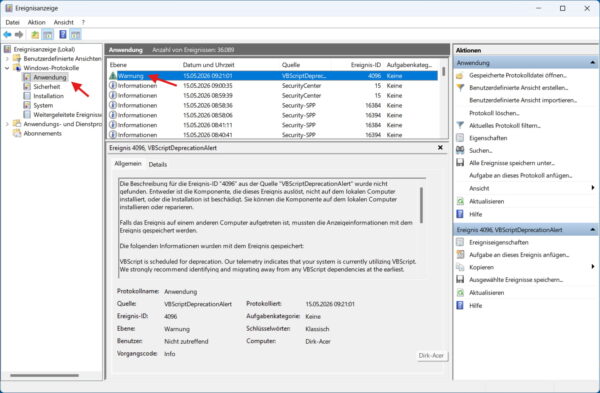
Wenn du in der Ereignisanzeige einen Eintrag anklickst, erscheinen im unteren Bereich weitere Details. Genau dort findest du die Informationen, die für die Fehlersuche wirklich interessant sind. Besonders wichtig sind die Felder „Quelle“, „Ereignis-ID“ und die Beschreibung.
Die Quelle zeigt dir, welcher Windows-Dienst, Treiber oder welches Programm den Eintrag verursacht hat. Das kann zum Beispiel „Application Error“, „Disk“, „Service Control Manager“ oder der Name einer bestimmten Software sein. Diese Angabe hilft dir dabei, den Fehler thematisch einzuordnen.
Die Ereignis-ID ist eine Nummer, mit der Windows bestimmte Ereignisse kennzeichnet. Sie ist besonders nützlich, wenn du später gezielt nach dem Problem suchst. Eine Suche nach Ereignis-ID, Quelle und kurzer Fehlermeldung liefert meist deutlich bessere Ergebnisse als eine allgemeine Suche nach „Windows Fehler“.
Die Beschreibung erklärt genauer, was passiert ist. Manchmal ist sie gut verständlich, manchmal sehr technisch. Wichtig ist, nicht jedes Wort sofort perfekt verstehen zu müssen. Suche nach klaren Hinweisen wie Programmnamen, Pfaden, Treibern, Fehlercodes oder Dateinamen.
Ein praktisches Vorgehen:
- Prüfe den Zeitpunkt des Eintrags.
- Lies die Quelle.
- Notiere die Ereignis-ID.
- Suche nach Programmnamen oder Fehlercode.
- Vergleiche, ob der Fehler wiederholt auftritt.
Bei manchen Einträgen findest du zusätzlich XML-Details. Diese sind für Einsteiger meist nicht nötig. Sie können aber hilfreich sein, wenn du sehr genau nach einer Ursache suchst oder Informationen in einem Forum teilen möchtest.
Aus meiner Erfahrung reicht oft schon die Kombination aus Quelle, Ereignis-ID und Zeitpunkt, um aus einer unklaren Störung ein deutlich besser greifbares Problem zu machen.
Praktische Beispiele: So findest du Hinweise auf PC-Probleme
Die Ereignisanzeige wird am nützlichsten, wenn du sie an einem konkreten Problem ausprobierst. Statt einfach wahllos durch alle Protokolle zu klicken, solltest du mit einer klaren Frage starten. Zum Beispiel: Warum ist dieses Programm abgestürzt? Warum hat der PC neu gestartet? Warum dauert der Start so lange?
Nehmen wir als Beispiel ein Programm, das sich plötzlich schließt. Öffne die Ereignisanzeige und gehe zu „Windows-Protokolle“ und dann zu „Anwendung“. Suche dort nach Einträgen zum Zeitpunkt des Absturzes. Häufig findest du eine Quelle wie „Application Error“ oder den Namen des betroffenen Programms. In der Beschreibung steht oft, welche Datei beteiligt war.
Ein weiteres gutes Beispiel ist der WMI Provider Host: Auch hier kann die Ereignisanzeige helfen, auffällige Prozesse über passende Protokolle besser einzugrenzen.
Bei unerwarteten Neustarts ist das Protokoll „System“ wichtiger. Suche dort nach kritischen Ereignissen rund um den Zeitpunkt des Neustarts. Ein bekannter Hinweis ist ein Eintrag, der meldet, dass das System zuvor nicht ordnungsgemäß heruntergefahren wurde. Dieser Eintrag erklärt zwar nicht immer die Ursache, bestätigt aber, dass Windows den Neustart als ungewöhnlich erkannt hat.
Wenn Windows langsam startet, kannst du ebenfalls nach wiederkehrenden Warnungen oder Fehlern rund um den Startzeitpunkt suchen. Häufen sich dort Meldungen zu einem bestimmten Dienst oder Treiber, hast du einen Ansatzpunkt.
Wenn in der Ereignisanzeige immer wieder Update-Fehler auftauchen, findest du in meiner Anleitung zum Thema Windows Update reparieren passende Lösungswege.
Hilfreich ist dabei der Filter. Klicke im gewünschten Protokoll rechts auf „Aktuelles Protokoll filtern“. Dort kannst du zum Beispiel nur Fehler, Warnungen oder kritische Ereignisse anzeigen lassen. So wird die Liste deutlich übersichtlicher.
Die Ereignisanzeige liefert dir selten sofort die komplette Lösung. Sie zeigt dir aber, welche Richtung sinnvoll ist: Programm, Treiber, Dienst, Datenträger, Update oder Windows selbst.
Grenzen der Ereignisanzeige: Warum nicht jeder Fehler ein echtes Problem ist
So hilfreich die Ereignisanzeige auch ist, sie hat klare Grenzen. Sie zeigt dir Ereignisse, aber sie bewertet sie nicht immer so, wie ein Mensch es tun würde. Ein Fehler kann technisch korrekt protokolliert sein, im Alltag aber keine Rolle spielen. Genau deshalb solltest du die Einträge nicht isoliert betrachten.
Ein häufiger Fehler ist, die Ereignisanzeige ohne konkreten Anlass zu öffnen und dann jeden roten Eintrag reparieren zu wollen. Das führt schnell in die falsche Richtung. Windows-Systeme erzeugen regelmäßig Warnungen und Fehler, auch wenn sie stabil laufen. Manche davon entstehen durch kurze Netzwerkunterbrechungen, verzögerte Dienste, automatische Updates oder Programme, die im Hintergrund arbeiten.
Die Ereignisanzeige ersetzt außerdem keine gründliche Diagnose. Wenn eine Festplatte Geräusche macht, der Arbeitsspeicher fehlerhaft ist oder ein Netzteil Probleme verursacht, findest du vielleicht Hinweise in den Protokollen. Eine sichere Diagnose bekommst du aber oft erst durch zusätzliche Tools oder Tests.
Wenn die Ereignisanzeige auf beschädigte Systemdateien hindeutet, kann auch meine Anleitung helfen, was du tun kannst, wenn sfc scannow hängt.
Auch bei sehr allgemeinen Fehlermeldungen kann die Ereignisanzeige nur begrenzt helfen. Manche Einträge zeigen lediglich, dass etwas nicht funktioniert hat, aber nicht warum. Dann brauchst du weitere Informationen, zum Beispiel aus dem Zuverlässigkeitsverlauf, dem Geräte-Manager, Windows Update oder speziellen Hersteller-Tools.
Wenn die Fehlersuche keine klare Lösung bringt und Windows dauerhaft instabil bleibt, kann ein In-Place-Upgrade zur Windows-Reparatur eine saubere Alternative zur Neuinstallation sein.
Der richtige Umgang ist deshalb wichtig: Nutze die Ereignisanzeige als Startpunkt, nicht als endgültiges Urteil. Prüfe, ob ein Eintrag zeitlich und inhaltlich zu deinem Problem passt. Wenn ja, lohnt sich die weitere Suche. Wenn nein, darfst du viele Meldungen auch einfach stehen lassen.
FAQ: Häufige Fragen und Antworten zur Ereignisanzeige
Ist ein Fehler in der Ereignisanzeige immer schlimm?
Nein, ein Fehler in der Ereignisanzeige ist nicht automatisch schlimm. Windows protokolliert auch kleinere Probleme, die sich von selbst erledigen oder im Alltag keine Auswirkung haben. Entscheidend ist, ob der Fehler zu einem sichtbaren Problem passt.
Kann ich Einträge in der Ereignisanzeige löschen?
Ja, du kannst Protokolle leeren. Das löst aber keine Probleme, sondern entfernt nur die bisherigen Einträge aus der Ansicht. Sinnvoll ist das höchstens, wenn du danach ein Problem erneut testest und frische Einträge besser erkennen möchtest.
Welche Ereignis-ID ist besonders wichtig?
Es gibt nicht die eine Ereignis-ID, die immer wichtig ist. Entscheidend ist die Kombination aus Ereignis-ID, Quelle, Zeitpunkt und deinem konkreten Problem. Wiederkehrende Einträge sind meist aussagekräftiger als einzelne Meldungen.
Was ist der Unterschied zwischen Ereignisanzeige und Zuverlässigkeitsverlauf?
Die Ereignisanzeige ist deutlich technischer und zeigt sehr viele Details. Der Zuverlässigkeitsverlauf bereitet Probleme einfacher auf und zeigt Abstürze, Updates und Fehler übersichtlicher nach Datum sortiert. Für Einsteiger ist oft der Zuverlässigkeitsverlauf der bequemere Startpunkt.
Kann die Ereignisanzeige meinen PC reparieren?
Nein, die Ereignisanzeige repariert nichts automatisch. Sie hilft dir aber dabei, Fehler besser einzugrenzen. Dadurch kannst du gezielter nach Lösungen suchen, statt nur auf Verdacht Programme zu deinstallieren oder Einstellungen zu ändern.
Fazit: Mit der Ereignisanzeige Windows-Probleme besser verstehen
Die Ereignisanzeige ist kein Werkzeug, vor dem du Respekt haben musst. Sie sieht zwar technisch aus, hilft dir aber dabei, Windows-Probleme besser zu verstehen. Wichtig ist, dass du nicht jeden Fehler als Alarmzeichen wertest, sondern gezielt nach Einträgen suchst, die zu einem echten Problem passen.
Wenn ein Programm abstürzt, ein Treiber Ärger macht oder der PC unerwartet neu startet, bekommst du hier oft wertvolle Hinweise. Besonders hilfreich sind Zeitpunkt, Quelle, Ereignis-ID und Beschreibung. Damit kannst du viel genauer weiterrecherchieren oder dein Problem in einem Forum verständlich schildern.
Probier ruhig aus, wie die Ereignisanzeige aufgebaut ist. Schau dir verschiedene Protokolle an, filtere Einträge und vergleiche sie mit Situationen, die du selbst am PC erlebt hast. Mit etwas Übung erkennst du schnell, welche Meldungen wichtig sind und welche du entspannt ignorieren kannst.
Gefällt dir Dirks-Computerecke? Mit einem Klick kannst du diese Seite bei Google als bevorzugte Quelle festlegen – dann bekommst du meine Artikel in der Google-Suche und in den KI-Übersichten bevorzugt angezeigt.