WMI Provider Host: Hohe CPU-Auslastung erkennen und beheben
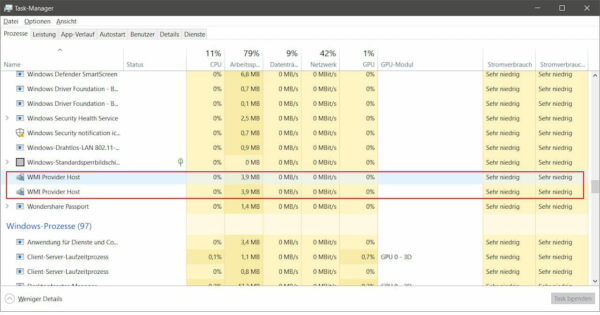
Du öffnest den Task-Manager und siehst WMI Provider Host mit hoher CPU-Auslastung – manchmal 30, 50 oder sogar 100 Prozent. Das ist ein bekanntes Windows-Problem und in den meisten Fällen lösbar.
Schnelltest: Starte den Computer neu. Bleibt die CPU-Last danach hoch, lies weiter – dann steckt eine der fünf Ursachen dahinter, die ich hier erkläre.
Was ist der WMI Provider Host? Der WMI Provider Host (WmiPrvSE.exe) ist ein Windows-Systemprozess der anderen Programmen erlaubt, Systeminformationen abzurufen – zum Beispiel Prozessorlast, Netzwerkstatus oder laufende Dienste. Normalerweise verbraucht er kaum Ressourcen. Hohe CPU-Auslastung ist ein Zeichen, dass etwas nicht stimmt.
Überblick über den WMI Provider Host
Der WMI Provider Host läuft unter dem Prozessnamen WmiPrvSE.exe und ist ein fester Bestandteil von Windows. Er ermöglicht es Programmen und Skripten, Systeminformationen abzurufen – zum Beispiel welche Prozesse gerade laufen, wie ausgelastet die CPU ist oder wie der Netzwerkstatus aussieht.
Normalerweise arbeitet der WMI Provider Host im Hintergrund und verbraucht kaum Ressourcen. Wenn du ihn im Task-Manager mit dauerhaft hoher CPU-Auslastung siehst, ist das ein klares Zeichen, dass eine Anwendung zu viele Anfragen stellt, etwas fehlerhaft läuft oder im schlimmsten Fall Malware im Spiel ist.
Der Prozess selbst ist kein Virus und sollte nicht deaktiviert werden – Windows braucht ihn. Das Ziel ist herauszufinden, was ihn überlastet, und genau das zeige ich dir in den folgenden Schritten.
Ursachen für hohe CPU-Auslastung durch den WMI Provider Host
Eine dauerhaft hohe CPU-Auslastung durch den WMI Provider Host hat fast immer eine dieser fünf Ursachen:
- Zu viele oder zu häufige WMI-Abfragen Eine Anwendung oder ein Skript fragt ständig Systeminformationen ab – zum Beispiel jede Sekunde den Prozessorstatus oder Netzwerkdaten. Das belastet den WMI Provider Host kontinuierlich.
- Fehlerhafte oder schlecht programmierte Software Manche Programme kommunizieren ineffizient mit dem WMI Provider Host. Sie stellen Anfragen in einer Endlosschleife oder warten nicht korrekt auf Antworten – das erzeugt unnötige CPU-Last.
- Fehlerhaftes Windows-Update Ein Update das nicht sauber installiert wurde kann den WMI Provider Host dauerhaft beschäftigen. Das passiert besonders nach größeren Funktionsupdates.
- Korrupte WMI-Datenbank Die interne Datenbank des WMI-Dienstes kann beschädigt werden. Windows versucht dann fehlerhafte Einträge zu verarbeiten – und das kostet dauerhaft Rechenleistung.
- Malware Schadsoftware versteckt sich gelegentlich hinter dem WMI Provider Host um unbemerkt im Hintergrund zu arbeiten. Das ist seltener – aber der erste Schritt sollte trotzdem immer ein Malware-Scan sein.
Methode 1: Auf Malware prüfen
Der erste Schritt ist immer ein vollständiger Malware-Scan – bevor du andere Einstellungen anfasst. Schadsoftware die sich hinter dem WMI Provider Host versteckt ist zwar nicht die häufigste Ursache, aber die gefährlichste. Und sie lässt sich schnell ausschließen.
So gehst du vor:
- Öffne Windows Defender über das Startmenü oder die Windows-Sicherheits-App.
- Gehe zu Viren- & Bedrohungsschutz.
- Wähle Scanoptionen → Vollständiger Scan → Jetzt scannen.
- Warte bis der Scan abgeschlossen ist – das kann je nach System 15–60 Minuten dauern.
Falls Windows Defender nichts findet, aber du trotzdem unsicher bist: Malwarebytes in der kostenlosen Version ist eine gute zweite Meinung. Das Tool erkennt Schadsoftware die Windows Defender manchmal übersieht.
Nach dem Scan gilt: Wurde Malware gefunden und entfernt, starte den PC neu und prüfe ob die CPU-Last gesunken ist. Falls ja – Problem gelöst. Falls nein – weiter mit Methode 2.
Methode 2: WMI-Dienst neu starten
Ein Neustart des WMI-Dienstes löst in vielen Fällen das Problem sofort – besonders wenn die hohe CPU-Last plötzlich aufgetreten ist und kein offensichtlicher Auslöser erkennbar ist.
So gehst du vor:
- Drücke Windows-Taste, tippe cmd ein.
- Rechtsklick auf Eingabeaufforderung → Als Administrator ausführen.
- Gib nacheinander diese zwei Befehle ein und bestätige jeweils mit Enter:
net stop winmgmtnet start winmgmtDer erste Befehl stoppt den WMI-Dienst, der zweite startet ihn neu. Es ist normal, dass beim Stoppen eine Meldung erscheint – Windows weist darauf hin, dass andere Dienste vom WMI-Dienst abhängig sind. Das ist kein Fehler.
- Starte den PC danach neu und prüfe im Task-Manager ob die CPU-Last gesunken ist.
Aus der Praxis: Der WMI-Neustart ist mein erster Schritt wenn jemand mit hoher WMI-CPU-Last zu mir kommt. In etwa der Hälfte der Fälle ist das Problem danach erledigt – ohne weitere Maßnahmen.
Methode 3: Die verursachende Anwendung identifizieren und deaktivieren
Wenn Malware-Scan und WMI-Neustart nicht geholfen haben, steckt meist eine bestimmte Anwendung hinter der hohen CPU-Last. Die gilt es zu finden und zu deaktivieren.
Schritt 1: Verursacher in der Ereignisanzeige finden
- Drücke Windows-Taste + R, tippe eventvwr.msc ein und bestätige mit Enter.
- Navigiere zu Anwendungs- und Dienstprotokolle → Microsoft → Windows → WMI-Activity → Operational.
- Suche nach Einträgen mit dem Status Fehler oder Warnung.
- Klicke auf einen Eintrag – unter ClientProcessId siehst du die Prozess-ID der verursachenden Anwendung.
Schritt 2: Prozess-ID im Task-Manager nachschlagen
- Öffne den Task-Manager mit Strg + Shift + Esc.
- Wechsle zum Tab Details.
- Suche in der Spalte PID nach der Prozess-ID aus der Ereignisanzeige.
- Der dazugehörige Prozessname zeigt dir welche Anwendung den WMI Provider Host überlastet.
Schritt 3: Anwendung deaktivieren oder deinstallieren
Sobald du die Anwendung kennst hast du drei Möglichkeiten:
- Autostart deaktivieren: Task-Manager → Autostart → Anwendung deaktivieren
- Dienst deaktivieren: Windows-Taste → „Dienste“ → Dienst suchen → Rechtsklick → Eigenschaften → Starttyp auf „Deaktiviert“
- Anwendung deinstallieren: Einstellungen → Apps → Anwendung entfernen
Starte danach den PC neu und prüfe ob die CPU-Last gesunken ist.
Methode 4: Treiber aktualisieren
Veraltete oder fehlerhafte Treiber können den WMI Provider Host dauerhaft beschäftigen – besonders Treiber für Netzwerkkarten, Grafikkarten oder Chipsätze. Ein Treiberupdate ist schnell gemacht und löst das Problem überraschend oft.
Schritt 1: Windows Update prüfen
- Öffne Einstellungen → Windows Update → Nach Updates suchen.
- Installiere alle verfügbaren Updates – auch optionale Treiber-Updates.
- Starte den PC neu und prüfe ob die CPU-Last gesunken ist.
Schritt 2: Geräte-Manager prüfen
Falls Windows Update nicht hilft, schau im Geräte-Manager nach auffälligen Treibern:
- Drücke Windows-Taste, tippe Geräte-Manager ein und öffne ihn.
- Suche nach Einträgen mit einem gelben Ausrufezeichen – das markiert fehlerhafte oder veraltete Treiber.
- Rechtsklick auf den betroffenen Eintrag → Treiber aktualisieren → Automatisch nach Treibern suchen.
Schritt 3: Treiber direkt beim Hersteller laden
Wenn Windows keinen neuen Treiber findet, besuche die Website des Hardware-Herstellers direkt. Dort gibt es oft aktuellere Versionen als über Windows Update. Lade nur Treiber von der offiziellen Herstellerseite herunter – niemals von Drittanbieter-Seiten.
Starte nach der Installation neu und prüfe die CPU-Last im Task-Manager.
Tipps zur Vorbeugung
Wenn das Problem einmal gelöst ist, lässt es sich mit ein paar einfachen Maßnahmen langfristig vermeiden:
Windows und Treiber aktuell halten: Die meisten WMI-Probleme entstehen durch veraltete Software oder fehlerhafte Updates. Automatische Windows-Updates sind für Heimanwender die einfachste und zuverlässigste Lösung.
Nur vertrauenswürdige Software installieren: Schlecht programmierte Anwendungen sind eine häufige Ursache für WMI-Probleme. Installiere Software nur aus bekannten Quellen – Microsoft Store, offizielle Hersteller-Websites oder bekannte Anbieter.
Regelmäßige Malware-Scans: Ein monatlicher Scan mit Windows Defender oder Malwarebytes reicht für die meisten Heimanwender völlig aus. So erkennst du Probleme bevor sie sich bemerkbar machen.
CPU-Auslastung gelegentlich im Blick behalten: Du musst nicht ständig den Task-Manager offen haben – aber wenn dein PC plötzlich langsamer wird oder der Lüfter dauerhaft läuft, lohnt ein kurzer Blick. Frühzeitig erkannte Probleme sind meistens schnell behoben.
FAQ – Häufige Fragen zum WMI Provider Host
Ist der WMI Provider Host ein Virus?
Nein – WmiPrvSE.exe ist ein normaler Windows-Systemprozess. Allerdings tarnt sich Malware gelegentlich unter diesem Namen. Prüfe im Task-Manager unter Rechtsklick → „Dateispeicherort öffnen“ ob der Prozess aus C:\Windows\System32\wbem stammt. Jeder andere Speicherort ist ein Warnsignal.
Kann ich den WMI Provider Host deaktivieren?
Das solltest du nicht tun. Windows und viele Anwendungen sind auf den WMI-Dienst angewiesen. Eine Deaktivierung kann zu Systeminstabilität und Fehlfunktionen führen. Besser ist es die Ursache der hohen CPU-Last zu finden und zu beheben.
Wie lange dauert es bis der WMI-Neustart wirkt?
Der Neustart selbst dauert nur wenige Sekunden. Danach sollte die CPU-Last im Task-Manager innerhalb von 1-2 Minuten deutlich sinken – falls der Neustart das Problem behebt.
Was mache ich wenn alle vier Methoden nicht helfen?
Dann lohnt sich ein Blick in die WMI-Datenbank selbst. Mit dem Befehl winmgmt /resetrepository in der Administrator-Eingabeaufforderung lässt sich die WMI-Datenbank zurücksetzen. Achtung: Das sollte nur als letzter Ausweg genutzt werden und erfordert einen anschließenden Neustart.
Warum tritt das Problem nach einem Windows-Update auf?
Manche Updates installieren neue Dienste oder ändern bestehende Konfigurationen. Dabei kann es vorkommen, dass der WMI-Dienst vorübergehend mehr Ressourcen verbraucht. In den meisten Fällen normalisiert sich das nach einem Neustart von selbst.
Fazit: WMI Provider Host – Ursache finden, Problem lösen
Der WMI Provider Host ist kein Fehler und kein Virus – er gehört zu Windows wie der Task-Manager oder die Systemsteuerung. Wenn er trotzdem dauerhaft die CPU belastet, steckt fast immer eine der vier Ursachen dahinter die ich hier beschrieben habe.
Mein Rat aus der Praxis: Geh die Methoden der Reihe nach durch. Fang mit dem Malware-Scan an, dann der WMI-Neustart. In den meisten Fällen ist das Problem nach diesen zwei Schritten bereits behoben – ohne, dass du tief ins System eingreifen musst.
Falls nicht, hilft die Ereignisanzeige dabei den genauen Verursacher zu finden. Mit der Prozess-ID aus den WMI-Protokollen und einem Blick in den Task-Manager weißt du innerhalb weniger Minuten welche Anwendung das Problem verursacht.
Gefällt dir Dirks-Computerecke? Mit einem Klick kannst du diese Seite bei Google als bevorzugte Quelle festlegen – dann bekommst du meine Artikel in der Google-Suche und in den KI-Übersichten bevorzugt angezeigt.