Wenn Webseiten plötzlich falsch angezeigt werden oder ewig laden, steckt oft ein unscheinbarer Helfer dahinter: der Browser-Cache. Gerade bei Firefox kann es sinnvoll sein, regelmäßig aufzuräumen. Viele Nutzer wissen aber nicht genau, was dabei passiert oder wann dieser Schritt wirklich nötig ist.
Das Thema Firefox Cache leeren wirkt auf den ersten Blick technisch, ist aber im Alltag überraschend wichtig. Ein voller oder fehlerhafter Cache kann zu Darstellungsproblemen, Login-Fehlern oder langsamem Surfen führen. Gleichzeitig kann das Löschen auch kleine Nebenwirkungen haben.
Wenn du verstehst, wie der Cache funktioniert und wie du ihn richtig verwaltest, kannst du viele typische Browserprobleme selbst lösen. Genau darum lohnt es sich, dieses Thema einmal in Ruhe anzugehen und praktisch auszuprobieren.
TL;DR Das Wichtigste in Kürze
- Der Firefox-Cache speichert Webseiten-Daten, damit Seiten schneller laden.
- Ein voller oder beschädigter Cache kann Lade- oder Darstellungsprobleme verursachen.
- Du kannst den Cache mit wenigen Klicks in den Firefox-Einstellungen löschen.
- Gespeicherte Logins und Passwörter bleiben dabei meist erhalten.
- Automatisches Löschen kann sinnvoll sein, ist aber nicht immer nötig.
- Auch auf Smartphone und Tablet lässt sich der Cache leicht entfernen.
Was ist der Firefox Cache und warum sollte man ihn leeren?
Der Cache ist eine Art Zwischenspeicher im Browser. Firefox legt dort Bilder, Skripte und andere Inhalte von Webseiten ab, die du besuchst. Wenn du eine Seite später erneut öffnest, kann der Browser diese Daten direkt aus dem Cache laden. Das spart Zeit und sorgt für schnelleres Surfen.
Im Alltag merkst du davon oft nichts. Webseiten bauen sich zügig auf und reagieren flüssig. Gerade bei langsamen Internetverbindungen oder älteren Geräten kann ein gut funktionierender Cache einen echten Unterschied machen.
Probleme entstehen meist dann, wenn gespeicherte Daten veraltet oder beschädigt sind. Eine Webseite wurde vielleicht aktualisiert, aber Firefox greift weiterhin auf alte Inhalte zurück. Das kann dazu führen, dass Layouts verrutschen oder Funktionen nicht mehr korrekt arbeiten.
Auch wenn der Cache sehr groß wird, kann das Auswirkungen auf die Performance haben. Der Browser benötigt dann mehr Zeit, um passende Daten zu finden oder zu verwalten. In solchen Fällen kann es sinnvoll sein, den Cache gezielt zu leeren.
Das bedeutet nicht, dass du diesen Schritt ständig durchführen musst. Vielmehr geht es darum, den Cache als Werkzeug zu verstehen. Wenn du weißt, wann ein Löschen hilfreich ist, kannst du Probleme schneller eingrenzen und selbst lösen.
Typische Probleme durch einen vollen oder fehlerhaften Browser-Cache
Ein überfüllter oder fehlerhafter Cache kann sich auf ganz unterschiedliche Weise bemerkbar machen. Häufig zeigen sich Probleme zuerst beim Laden von Webseiten. Inhalte erscheinen verzögert oder werden gar nicht vollständig angezeigt.
Besonders typisch sind Darstellungsfehler. Texte sind plötzlich verschoben, Bilder fehlen oder Buttons reagieren nicht mehr wie gewohnt. In vielen Fällen liegt das daran, dass Firefox noch alte Dateien verwendet, obwohl die Webseite bereits aktualisiert wurde.
Auch Login-Probleme können auftreten. Du meldest dich korrekt an, wirst aber immer wieder ausgeloggt oder siehst Fehlermeldungen. Hier kann ein beschädigter Cache dafür sorgen, dass wichtige Sitzungsdaten nicht sauber verarbeitet werden.
Ein weiteres Anzeichen ist ein allgemein träges Surfgefühl. Seiten bauen sich langsam auf oder der Browser wirkt unruhig. Das kann mit der Menge an gespeicherten Daten zusammenhängen, die Firefox verwalten muss.
Typische Symptome im Überblick:
- Webseiten laden ungewöhnlich langsam
- Inhalte werden falsch dargestellt
- Login-Vorgänge funktionieren nicht zuverlässig
- Aktualisierte Seiten zeigen alte Inhalte
- Der Browser reagiert verzögert
Wenn solche Probleme auftreten, lohnt sich ein Blick auf den Cache. Das Löschen ist eine einfache Maßnahme, die oft schneller hilft als aufwendige Fehlersuche.
Firefox Cache leeren am Desktop: So gehst du Schritt für Schritt vor
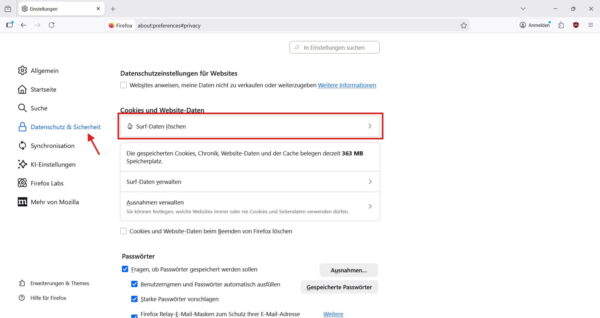
Am Desktop lässt sich der Cache in Firefox schnell und unkompliziert entfernen. Du brauchst dafür keine zusätzlichen Tools oder technischen Vorkenntnisse. Alles funktioniert direkt über die integrierten Einstellungen.
So gehst du vor:
- Öffne Firefox und klicke oben rechts auf das Menü-Symbol mit den drei Strichen.
- Wähle den Punkt „Einstellungen“.
- Wechsle zum Bereich „Datenschutz & Sicherheit“.
- Scrolle zum Abschnitt „Cookies und Website-Daten“.
- Klicke auf „Daten entfernen“.
- Setze den Haken bei „Zwischengespeicherte Webinhalte“.
- Bestätige mit „Löschen“.
Nach diesem Schritt entfernt Firefox alle gespeicherten Cache-Dateien. Beim nächsten Aufruf von Webseiten werden Inhalte neu geladen. Dadurch kann sich das Surfverhalten kurzfristig verändern.
Wichtig ist, dass du genau auswählst, welche Daten gelöscht werden sollen. Wenn du nur den Cache entfernst, bleiben Passwörter und gespeicherte Formulare meist erhalten. Das macht den Vorgang relativ sicher.
In vielen Fällen genügt dieser einfache Ablauf bereits, um Lade- oder Darstellungsprobleme zu beheben. Du kannst ihn jederzeit wiederholen, wenn ähnliche Symptome auftreten.
Cache und andere Browserdaten: Unterschiede einfach erklärt
Beim Aufräumen im Browser tauchen oft verschiedene Begriffe auf. Neben dem Cache gibt es Cookies, Chronik-Einträge oder gespeicherte Formulardaten. Diese werden leicht verwechselt, haben aber unterschiedliche Aufgaben.
Der Cache speichert vor allem Inhalte von Webseiten. Dazu gehören Bilder, Stylesheets oder Skripte. Ziel ist es, Seiten schneller aufzubauen. Cookies dagegen enthalten kleine Informationspakete, etwa Login-Status oder individuelle Einstellungen.
Die Chronik dokumentiert, welche Webseiten du besucht hast. Sie hat keinen direkten Einfluss auf die Ladegeschwindigkeit, kann aber für Komfortfunktionen wichtig sein. Gespeicherte Formulardaten helfen dir, Eingaben schneller auszufüllen.
Eine kurze Übersicht:
| Datentyp | Zweck | Auswirkungen beim Löschen |
|---|---|---|
| Cache | Schnellere Ladezeiten | Seiten laden neu und ggf. langsamer |
| Cookies | Login & Einstellungen | Du wirst ggf. ausgeloggt |
| Chronik | Verlauf deiner Besuche | Vorschläge in der Adressleiste ändern sich |
| Formulardaten | Komfort beim Tippen | Eingaben müssen neu gemacht werden |
Wenn du gezielt nur den Cache entfernst, vermeidest du unnötige Nebenwirkungen. Genau deshalb lohnt es sich, die Unterschiede zu kennen.
Automatisches Löschen und sinnvolle Einstellungen im Firefox-Browser
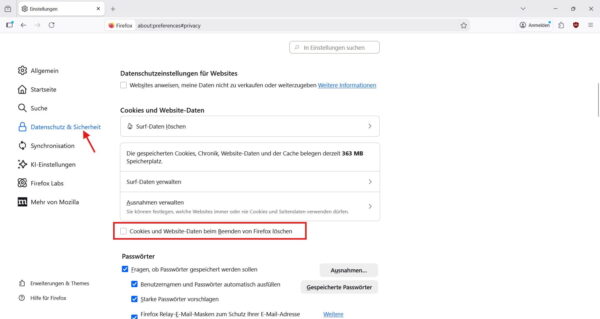
Firefox bietet verschiedene Möglichkeiten, Browserdaten automatisch zu verwalten. Du kannst zum Beispiel einstellen, dass bestimmte Daten beim Beenden gelöscht werden. Das sorgt für mehr Datenschutz und kann langfristig auch Performance-Probleme reduzieren.
Eine wichtige Einstellung findest du ebenfalls im Bereich „Datenschutz & Sicherheit“. Dort kannst du festlegen, welche Inhalte Firefox speichert und wann sie entfernt werden. Besonders praktisch ist die Option, den Cache regelmäßig automatisch zu leeren.
Allerdings ist diese Funktion nicht für jeden sinnvoll. Wenn du häufig dieselben Webseiten nutzt, profitierst du von einem gut gefüllten Cache. Seiten laden dann deutlich schneller. Ein zu aggressives Löschen kann diesen Vorteil zunichtemachen.
Sinnvolle Strategien sind:
- Cache nur bei Problemen manuell löschen
- Automatisches Löschen bei gemeinsam genutzten Geräten aktivieren
- Speicherlimit prüfen und anpassen
- Datenschutz-Einstellungen bewusst wählen
Auch Add-ons können zusätzliche Funktionen bieten. Manche Erweiterungen helfen dabei, Cache-Daten gezielt zu verwalten oder bestimmte Seiten auszuschließen.
Wichtig ist, dass du eine Balance findest. Komfort, Geschwindigkeit und Datenschutz lassen sich gut kombinieren, wenn du die Einstellungen bewusst nutzt.
Auswirkungen auf Geschwindigkeit, Logins und gespeicherte Inhalte
Nach dem Löschen des Cache kann sich dein Surfgefühl zunächst verändern. Webseiten laden beim ersten Besuch meist etwas langsamer. Das liegt daran, dass Firefox alle Inhalte neu herunterladen muss.
Dieser Effekt ist aber nur vorübergehend. Sobald Seiten erneut im Cache gespeichert sind, steigt die Geschwindigkeit wieder. In vielen Fällen wirkt der Browser danach sogar stabiler, weil alte oder fehlerhafte Daten entfernt wurden.
Viele Nutzer haben Sorge, dass wichtige Inhalte verloren gehen. Wenn du ausschließlich den Cache löschst, bleiben gespeicherte Logins normalerweise erhalten. Auch Passwörter oder Favoriten sind davon nicht betroffen.
Trotzdem kann es vorkommen, dass Webseiten dich erneut nach Zustimmung zu Cookies fragen. Auch persönliche Einstellungen auf bestimmten Seiten müssen manchmal neu gesetzt werden.
Langfristig kann das regelmäßige Aufräumen dazu beitragen, dass Firefox zuverlässiger arbeitet. Besonders nach großen Browser-Updates oder Webseiten-Umstellungen ist ein frischer Cache oft hilfreich.
Firefox Cache auf Smartphone und Tablet löschen (Android & iOS)
Auch auf mobilen Geräten speichert Firefox Cache-Daten. Gerade bei begrenztem Speicherplatz kann es sinnvoll sein, diesen Bereich gelegentlich zu bereinigen. Der Ablauf unterscheidet sich leicht vom Desktop.
Auf Android gehst du meist so vor:
- Öffne Firefox.
- Tippe auf das Menü-Symbol.
- Wähle „Einstellungen“.
- Öffne „Browserdaten löschen“.
- Markiere „Cache“.
- Bestätige den Vorgang.
Auf iOS ist der Weg ähnlich, auch wenn Menüpunkte anders heißen können. Wichtig ist, dass du gezielt auswählst, welche Daten entfernt werden sollen.
Mobile Geräte profitieren besonders von einem aufgeräumten Cache. Weniger Speicherverbrauch und stabileres Surfverhalten sind typische Vorteile. Gleichzeitig gilt auch hier: Zu häufiges Löschen kann Ladezeiten erhöhen.
Wenn du Probleme mit bestimmten Webseiten hast oder dein Browser langsam wirkt, ist dieser Schritt eine einfache und effektive Maßnahme.
FAQ: Häufige Fragen rund um das Cache leeren beim Firefox
Wie oft sollte man den Firefox Cache leeren?
Ein regelmäßiger Zeitplan ist nicht nötig. Lösche den Cache am besten nur dann, wenn Probleme auftreten oder Webseiten nicht korrekt laden.
Verliere ich meine Passwörter beim Cache-Löschen?
Nein, wenn du nur den Cache entfernst, bleiben gespeicherte Passwörter normalerweise erhalten. Erst beim Löschen weiterer Browserdaten kann sich das ändern.
Hilft Cache-Leeren wirklich bei Ladeproblemen?
Ja, in vielen Fällen kann ein beschädigter oder veralteter Cache die Ursache sein. Das Entfernen der Daten sorgt dafür, dass Inhalte neu geladen werden.
Kann ein großer Cache Firefox langsamer machen?
Das ist möglich, vor allem auf älteren Geräten oder mit wenig Speicher. Ein Aufräumen kann dann die Stabilität verbessern.
Ist automatisches Cache-Löschen empfehlenswert?
Das hängt von deinem Nutzungsverhalten ab. Für Datenschutz kann es sinnvoll sein, für Geschwindigkeit eher weniger.
Fazit: Cache verstehen und Firefox gezielt optimieren
Der Browser-Cache ist ein hilfreiches Werkzeug, das dein Surferlebnis spürbar verbessern kann. Wenn du weißt, wie er funktioniert und wann ein Eingreifen sinnvoll ist, kannst du viele typische Probleme selbst lösen. Genau deshalb lohnt es sich, das Thema einmal praktisch anzugehen.
Das Firefox Cache leeren ist kein komplizierter Technik-Trick, sondern eine einfache Wartungsmaßnahme. Du kannst damit Darstellungsfehler beheben, Ladezeiten stabilisieren und Speicherplatz freigeben. Gleichzeitig lernst du, bewusster mit Browserdaten umzugehen.
Probiere ruhig verschiedene Einstellungen aus und beobachte, wie sich dein Surfverhalten verändert. So findest du heraus, welche Strategie am besten zu dir passt. Technik muss nicht perfekt sein, aber sie lässt sich oft mit wenigen Klicks deutlich angenehmer nutzen.
Gefällt dir Dirks-Computerecke? Mit einem Klick kannst du diese Seite bei Google als bevorzugte Quelle festlegen – dann bekommst du meine Artikel in der Google-Suche und in den KI-Übersichten bevorzugt angezeigt.
Du hast eine Frage zu Windows, Hardware, Software oder deinem Heimnetzwerk? Im Computerforum von Dirks-Computerecke kannst du dein Problem schildern und dich mit anderen austauschen. Ich schaue dort ebenfalls regelmäßig vorbei.
Frage im Computerforum stellen →