Windows 10 vs. Windows 11: Ist der Wechsel 2026 jetzt absolute Pflicht?
Du hast sicher schon gemerkt, dass Microsoft den Druck rund um Windows 10 vs. Windows 11 deutlich erhöht hat. Der reguläre Support für Windows 10 ist seit Oktober 2025 vorbei – und damit stellt sich für viele ganz konkret die Frage: Bleiben oder wechseln?
Dabei geht es längst nicht mehr nur um ein neues Design oder eine verschobene Taskleiste. Windows 11 hat sich stark weiterentwickelt, vor allem bei Sicherheit, Leistung und neuen Funktionen wie KI-Unterstützung.
Wenn du gerade überlegst, wie es mit deinem PC weitergeht, bist du hier genau richtig. Ich zeige dir die wichtigsten Unterschiede, was sich bis 2026 verändert hat und welche Entscheidung für dich jetzt wirklich sinnvoll ist.
Der Elefant im Raum: Support-Ende und Sicherheit
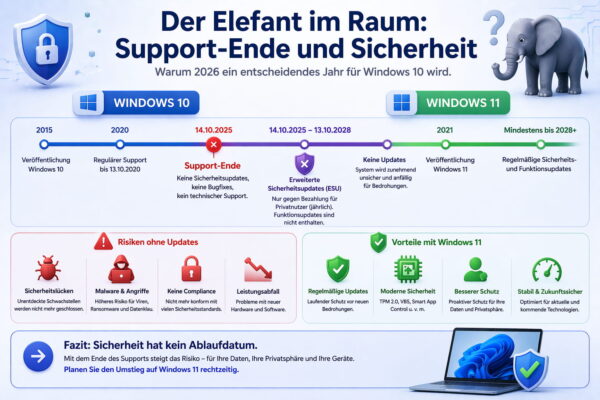
Fangen wir mit dem Wichtigsten an, denn hier hat sich die Lage drastisch verändert. Windows 10 bekommt seit Ende 2025 keine regulären, kostenlosen Sicherheitsupdates mehr, der Windows 10 Support ist abgelaufen.
Das bedeutet konkret: Wenn du mit Windows 10 online gehst, bist du neuen Sicherheitslücken schutzlos ausgeliefert. Microsoft bietet zwar eine Notlösung an – das sogenannte ESU-Programm (Extended Security Updates).
Damit kannst du dir als Privatanwender für rund 30 Euro ein weiteres Jahr Schutz erkaufen. Aber auf Dauer ist das natürlich keine Lösung.
Bei Windows 11 sieht die Welt anders aus:
- Vollständiger, kostenloser Support und regelmäßige Updates.
- Moderne Sicherheitsstandards wie Passkeys, mit denen du Passwörter im Netz durch deinen Fingerabdruck oder Gesichtsscan (Windows Hello) am PC ersetzen kannst.
- Strengerer Schutz tief im System dank des verpflichtenden TPM 2.0-Chips.
Aus meiner Sicht ist allein das Thema Sicherheit heute der Hauptgrund, warum ein Wechsel für die meisten von uns unausweichlich ist.
Falls du noch mit einem deutlich älteren System arbeitest, findest du im Artikel Windows 7 noch sicher? eine klare Einschätzung zu Risiken, Support-Ende und sinnvollen Alternativen.
KI und neue Funktionen: Was Windows 11 heute wirklich kann
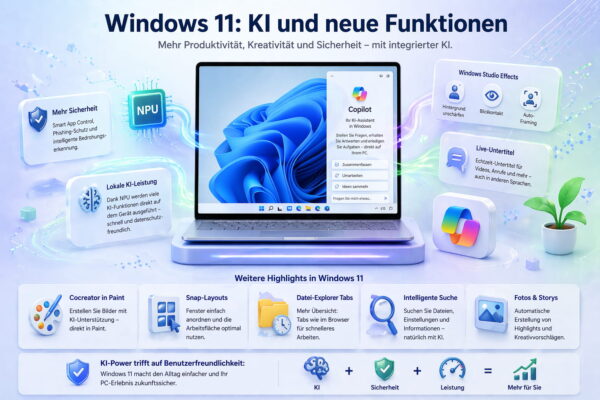
Während Windows 10 nur noch verwaltet wurde, hat Microsoft Windows 11 in den letzten Jahren massiv umgebaut. Das Zauberwort lautet: Künstliche Intelligenz.
Mit dem Microsoft Copilot hast du jetzt einen KI-Assistenten direkt in der Taskleiste. Er kann dir Texte zusammenfassen, Bilder generieren oder dir bei PC-Einstellungen helfen.
Auf ganz neuen Laptops (den sogenannten Copilot+ PCs) geht das noch weiter: Dank spezieller KI-Chips (NPU) gibt es dort Funktionen wie Live-Übersetzungen in Videoanrufen oder smarte Kamera-Effekte, die gar keine Internetverbindung mehr brauchen.
Aber auch im klassischen Alltag gibt es spürbare Verbesserungen, für die du keine KI brauchst:
- Der neue Datei-Explorer: Er hat endlich Tabs (wie im Browser) und kann Formate wie .RAR oder .7z direkt entpacken. Du brauchst also keine Zusatzprogramme mehr dafür.
- Snap-Layouts: Du fährst mit der Maus über das Vergrößern-Symbol eines Fensters und kannst es direkt in einem praktischen Raster auf dem Bildschirm anordnen. Ein Segen für Multitasking!
- Bessere Touch-Bedienung: Auf Tablets oder Convertibles läuft das System spürbar flüssiger als noch unter Windows 10.
Hinweis aus der Praxis: Viele der neuen KI-Funktionen funktionieren nur auf aktueller Hardware mit integriertem KI-Chip wirklich flüssig. Auf älteren PCs sind sie oft gar nicht verfügbar.
Design und Bedienung: Modern, aber man muss sich umgewöhnen
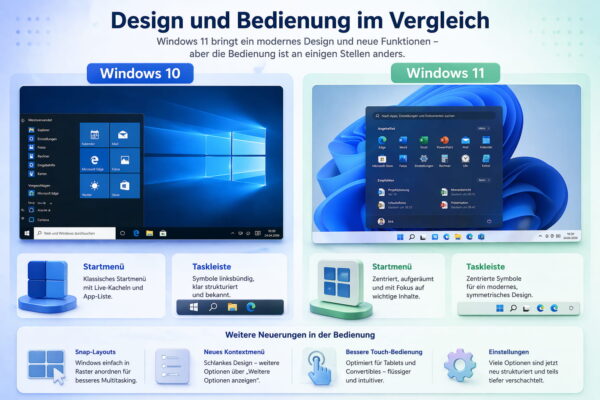
Wenn du von Windows 10 kommst, fällt dir natürlich sofort die neue Optik auf. Alles wirkt runder, aufgeräumter und moderner.
Die zentrierte Taskleiste ist am Anfang gewöhnungsbedürftig (kann aber auf Wunsch wieder nach links geschoben werden). Das alte Startmenü mit den Live-Kacheln ist Geschichte. Stattdessen gibt es eine schlichte Übersicht mit angepinnten Apps und zuletzt genutzten Dateien.
Ein kleiner Haken im Alltag: Einige Einstellungen und Kontextmenüs (der Rechtsklick) sind verschachtelter als früher. Man klickt anfangs öfter mal auf „Weitere Optionen anzeigen“, bis man gefunden hat, was man sucht.
Nach ein paar Tagen hat man den Dreh aber meistens raus.
Ich habe den Wechsel selbst gemacht und gemerkt, dass man sich schneller an Windows 11 gewöhnt, als man am Anfang denkt.
Leistung und Gaming: Gibt es einen Boost?
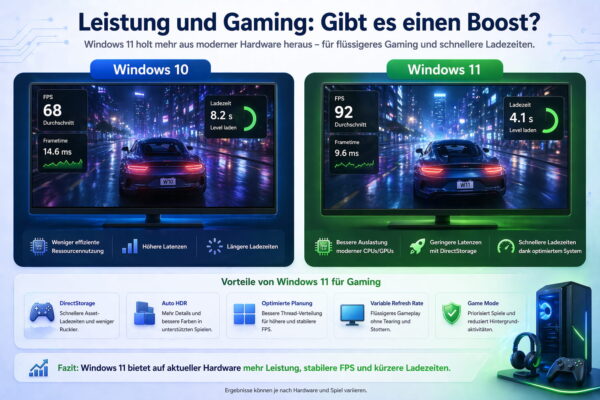
Auf aktuellen Rechnern läuft Windows 11 sehr geschmeidig, weil es moderne Prozessoren effizienter ansteuert als Windows 10. Es weiß besser, welche Programme du gerade aktiv nutzt und gibt diesen mehr Power.
Wenn du gerne spielst, bringt Windows 11 klare Vorteile:
- DirectStorage: Spiele laden deutlich schneller, weil die Grafikkarte direkt auf die SSD zugreifen kann.
- Auto HDR: Macht ältere Spiele optisch knackiger, sofern dein Monitor das unterstützt.
- WLAN 7 Support: Für blitzschnelle, kabellose Verbindungen ohne Ruckler im Multiplayer.
Aber Vorsicht: Diese Performance-Wunder erlebst du nur mit entsprechend neuer Hardware.
Kompatibilität: Der harte Schnitt bei der Hardware
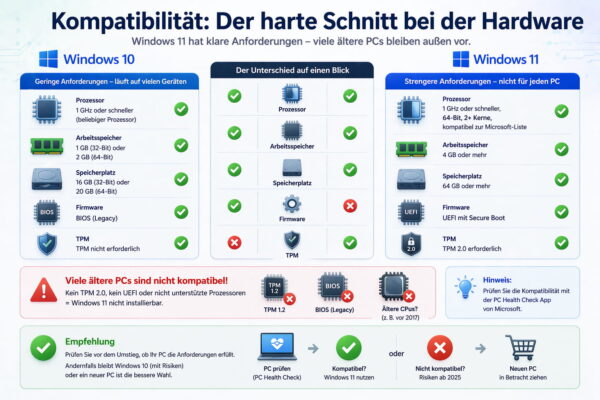
Das bleibt der größte Frustpunkt für viele Nutzer: Windows 11 ist extrem wählerisch. Wenn dein Prozessor älter als Intel 8. Generation oder AMD Ryzen 2000 ist, oder dir das TPM 2.0-Modul fehlt, verweigert das System schlichtweg die Installation.
Zwar gab es früher Tricks, das zu umgehen, aber Microsoft hat diese Lücken mittlerweile weitgehend geschlossen und warnt eindringlich davor.
Wenn dein PC nicht offiziell unterstützt wird, steckst du in einer Zwickmühle: Windows 10 wird mit der Zeit unsicherer, da neue Sicherheitslücken nicht mehr regulär geschlossen werden, Windows 11 lässt sich nicht installieren.
In diesem Fall hilft oft nur der Kauf eines neuen Geräts oder der Wechsel auf ein ressourcenschonendes Linux-System.
Fazit: Wie solltest du dich jetzt entscheiden?
Im Jahr 2026 stellt sich die Frage „Soll ich wechseln?“ eigentlich nicht mehr wirklich. Es geht eher um das „Wie“.
Du solltest (oder musst) auf Windows 11 wechseln, wenn:
- Du sicher im Internet surfen, Online-Banking machen und einkaufen willst.
- Du einen PC hast, der die strengen Hardware-Anforderungen erfüllt.
- Du von modernen Features wie dem Copilot, Tabs im Explorer oder schnelleren Ladezeiten beim Gaming profitieren willst.
Windows 10 ist nur noch eine Option, wenn:
- Dein Rechner komplett offline betrieben wird (z. B. als reiner Musikplayer im Hobbykeller oder Steuerungs-PC für eine alte Maschine).
- Du bereit bist, für die ESU-Updates in die Tasche zu greifen, um die Zeit bis zum Kauf eines neuen PCs zu überbrücken.
Mein Tipp: Prüfe als Erstes, ob dein aktueller PC Windows-11-tauglich ist (dafür gibt es in den Einstellungen die „PC-Integritätsprüfung“). Wenn ja, mach das Upgrade. Es ist kostenlos, bringt tolle neue Funktionen und ist für deine digitale Sicherheit schlichtweg Pflicht. Wenn nein, wird es leider Zeit, sich nach neuer Hardware umzusehen.
Gefällt dir Dirks-Computerecke? Mit einem Klick kannst du diese Seite bei Google als bevorzugte Quelle festlegen – dann bekommst du meine Artikel in der Google-Suche und in den KI-Übersichten bevorzugt angezeigt.