Windows 10 Support abgelaufen – was du jetzt wissen musst
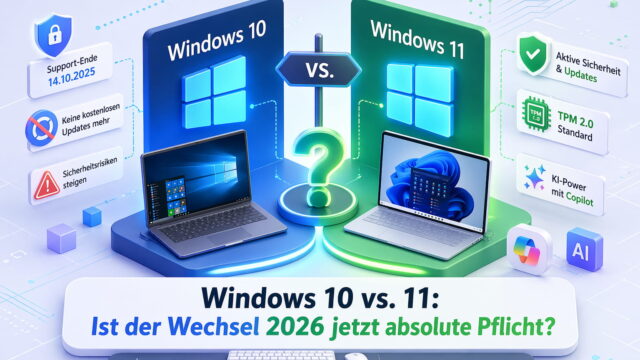
Seit dem 14. Oktober 2025 ist es offiziell: Der reguläre Support für Windows 10 ist beendet. Microsoft liefert für das Betriebssystem keine normalen Sicherheitsupdates, keine Fehlerbehebungen und keinen klassischen technischen Support mehr aus. Dein PC schaltet sich dadurch natürlich nicht einfach ab. Aber die Lage hat sich trotzdem deutlich verändert.
Gerade in Deutschland betrifft das noch sehr viele Nutzer. Die Verbraucherzentrale spricht weiterhin von mehr als 30 Millionen Rechnern mit Windows 10. Gleichzeitig zeigt Statcounter für April 2026 noch einen Windows-10-Anteil von rund 22 Prozent unter den Windows-Desktop-Systemen in Deutschland. Ganz verschwunden ist Windows 10 also noch lange nicht.
Die gute Nachricht: Du musst jetzt nicht panisch einen neuen PC kaufen. Es gibt mehrere sinnvolle Wege, wie du mit der Situation umgehen kannst. Wichtig ist nur, dass du das Thema nicht einfach liegen lässt. Denn je länger ein nicht mehr gepflegtes Betriebssystem im Einsatz bleibt, desto größer wird das Sicherheitsrisiko.
Was bedeutet „Support abgelaufen“ eigentlich?
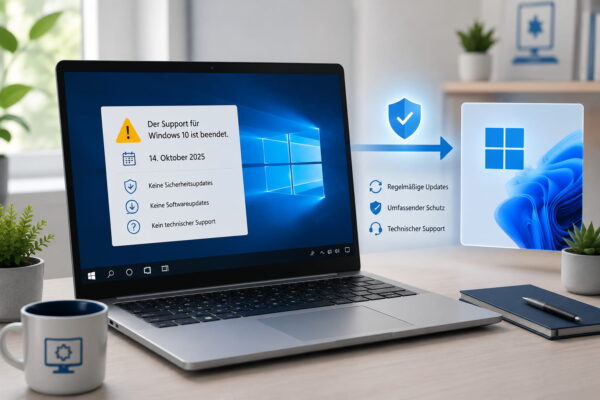
Wenn Microsoft den Support für ein Betriebssystem beendet, heißt das nicht, dass Windows 10 plötzlich nicht mehr startet. Dein PC läuft weiter. Du kannst deine Programme öffnen, im Internet surfen, Dokumente bearbeiten und vieles so nutzen wie bisher.
Der Unterschied liegt eher im Hintergrund. Microsoft entwickelt Windows 10 nicht mehr regulär weiter. Neue Funktionen gibt es nicht mehr. Fehler werden nicht mehr wie früher behoben. Und vor allem: Sicherheitslücken werden ohne zusätzliche Absicherung nicht mehr geschlossen.
Genau das ist der kritische Punkt. Jeden Monat werden neue Schwachstellen in Windows, Programmen, Treibern oder Systemdiensten entdeckt. Bei einem unterstützten Betriebssystem liefert Microsoft dafür Sicherheitsupdates aus. Bei einem alten System bleiben solche Lücken irgendwann offen.
Das ist besonders dann problematisch, wenn du mit dem Rechner online gehst, E-Mails abrufst, Online-Banking machst oder persönliche Daten speicherst. Angreifer suchen gezielt nach Systemen, die nicht mehr aktuell gehalten werden. Ein veraltetes Windows ist deshalb nicht sofort unbrauchbar, aber mit der Zeit immer riskanter.
Genau deshalb solltest du das Thema nicht auf die leichte Schulter nehmen. Ich habe bereits ausführlich erklärt, warum Windows Updates so wichtig sind und warum dauerhaft fehlende Updates ein echtes Sicherheitsrisiko werden können.
Ich sehe das aus meiner IT-Praxis ziemlich klar: Ein nicht mehr gepflegtes System kann noch funktionieren, aber es wird Schritt für Schritt schwerer, es wirklich sicher zu betreiben.
Wer sogar noch ein älteres System nutzt, sollte sich zusätzlich ansehen, ob Windows 7 noch sicher ist und welche Risiken 2026 damit verbunden sind.
Gute Nachricht: Kostenlose Sicherheitsupdates bis Oktober 2026
Für Nutzer im Europäischen Wirtschaftsraum, also auch in Deutschland, gibt es eine wichtige Besonderheit. Microsoft bietet für private Windows-10-Geräte weiterhin erweiterte Sicherheitsupdates an. Dieses Programm nennt sich Extended Security Updates, kurz ESU.
Damit bekommst du für Windows 10 Version 22H2 weiterhin wichtige und kritische Sicherheitsupdates. Das gilt allerdings nicht unbegrenzt, sondern nur bis zum 13. Oktober 2026. Außerdem ersetzt ESU keinen vollständigen Support. Es gibt also keine neuen Funktionen, keine allgemeinen Fehlerkorrekturen und keinen normalen technischen Support.
Für private Nutzer im Europäischen Wirtschaftsraum ist die ESU-Registrierung ohne zusätzliche Kosten möglich, wenn du dich mit einem Microsoft-Konto anmeldest und mit diesem Konto am PC angemeldet bleibst. Wenn du dich längere Zeit nicht mehr mit diesem Konto anmeldest, können die ESU-Updates nach bis zu 60 Tagen ausgesetzt werden.
So findest du die ESU-Registrierung:
- Öffne die Einstellungen.
- Gehe zu Update & Sicherheit.
- Öffne Windows Update.
- Suche nach neuen Updates.
- Wenn dein Gerät berechtigt ist, erscheint ein Link oder Button zur ESU-Registrierung.
- Folge dem Assistenten und melde dich mit deinem Microsoft-Konto an.
Falls die Option bei dir noch nicht sichtbar ist, solltest du zuerst prüfen, ob Windows 10 Version 22H2 installiert ist und alle aktuellen Updates eingespielt wurden.
Die Details dazu findest du auch direkt bei Microsofts Informationen zu den erweiterten Sicherheitsupdates für Windows 10. Dort wird erklärt, dass die ESU-Registrierung bis zum 13. Oktober 2026 möglich ist.
Was passiert nach Oktober 2026?
Nach dem 13. Oktober 2026 endet auch dieses zusätzliche Sicherheitsnetz für private Windows-10-Nutzer. Dann bekommst du über das ESU-Programm keine weiteren kostenlosen Sicherheitsupdates mehr.
Dein PC funktioniert danach zwar weiterhin. Aber jede neu entdeckte Sicherheitslücke bleibt dauerhaft ein Problem, sofern sie nicht auf anderem Weg geschlossen wird. Genau deshalb solltest du das zusätzliche Jahr nicht als Dauerlösung verstehen, sondern als Übergangszeit.
Ein paar Dinge laufen zwar noch länger weiter. Microsoft 365 Apps wie Word, Excel oder Outlook erhalten auf Windows 10 laut Microsoft noch Sicherheitsupdates bis zum 10. Oktober 2028. Neue Funktionen und voller Komfort sind damit aber nicht garantiert. Microsoft weist außerdem darauf hin, dass es bei Microsoft 365 Apps auf einem nicht mehr unterstützten Betriebssystem zu Leistungs- und Zuverlässigkeitsproblemen kommen kann.
Auch Virenschutz ist nur ein Teil der Lösung. Ein aktueller Virenscanner kann helfen, ersetzt aber keine Sicherheitsupdates für das Betriebssystem. Wenn Windows selbst Lücken hat, kann ein Antivirus-Programm nicht jede Gefahr abfangen.
Option 1: Auf Windows 11 upgraden
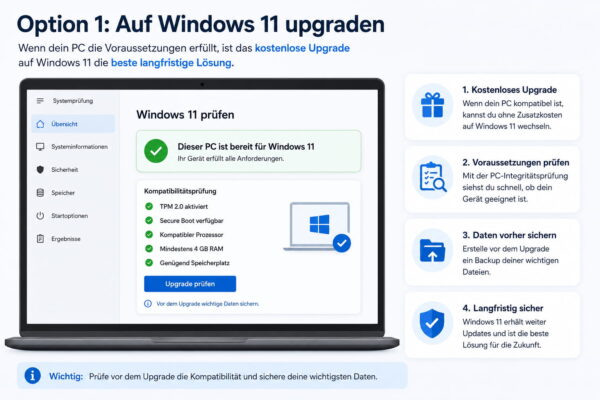
Die sauberste Lösung ist der Wechsel auf Windows 11. Wenn dein PC die Voraussetzungen erfüllt, ist das Upgrade von Windows 10 auf Windows 11 weiterhin kostenlos möglich. Für die meisten privaten Nutzer ist das langfristig der beste Weg.
Windows 11 bringt weiterhin Sicherheitsupdates, neue Funktionen und die längere Unterstützung durch Microsoft. Außerdem werden aktuelle Programme und Treiber zunehmend stärker auf Windows 11 ausgelegt.
Die wichtigsten Voraussetzungen sind:
- ein kompatibler 64-Bit-Prozessor
- mindestens 4 GB RAM
- mindestens 64 GB Speicherplatz
- UEFI mit Secure Boot
- TPM 2.0
- eine DirectX-12-kompatible Grafikeinheit
Am einfachsten prüfst du deinen PC mit der PC-Integritätsprüfung von Microsoft. Dieses Tool zeigt dir, ob dein Gerät für Windows 11 geeignet ist. Falls ja, kannst du das Upgrade meist direkt über Windows Update starten.
Vor dem Upgrade solltest du trotzdem ein Backup deiner wichtigen Daten anlegen. Normalerweise läuft der Wechsel problemlos, aber bei einem Betriebssystem-Upgrade würde ich nie ohne Sicherung starten.
Gerade bei älteren PCs lohnt sich ein Blick ins BIOS oder UEFI. Dort kannst du oft TPM und Secure Boot beim Mainboard prüfen, falls Windows 11 zunächst als nicht kompatibel angezeigt wird.
Option 2: Windows 10 mit ESU weiter nutzen
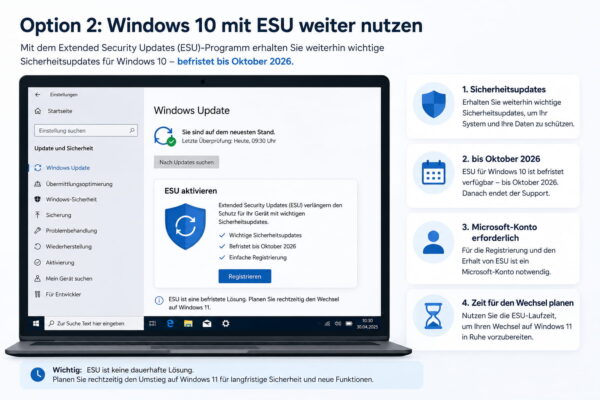
Wenn du noch nicht sofort wechseln kannst oder möchtest, ist ESU die beste Übergangslösung. Damit bleibt dein Windows-10-PC bis Oktober 2026 zumindest bei wichtigen Sicherheitslücken besser geschützt.
Das ist besonders sinnvoll, wenn dein Rechner grundsätzlich noch gut läuft, du aber etwas Zeit brauchst. Vielleicht musst du erst prüfen, ob deine Programme unter Windows 11 funktionieren. Oder du möchtest einen neuen PC nicht überstürzt kaufen.
Wichtig ist nur: ESU ist keine Verlängerung von Windows 10 als modernes Betriebssystem. Es ist eher ein Sicherheits-Airbag für die Übergangszeit.
Du solltest diese Zeit nutzen, um in Ruhe zu entscheiden:
- Kann mein PC auf Windows 11 wechseln?
- Muss ich bestimmte Programme vorher prüfen?
- Lohnt sich ein Hardware-Upgrade?
- Ist ein neuer oder gebrauchter PC sinnvoller?
- Kommt Linux als Alternative infrage?
Wenn du Windows 10 einfach nur weiterlaufen lässt und dich nicht registrierst, verzichtest du auf genau den Schutz, den Microsoft noch anbietet.
Sollte die ESU-Registrierung bei dir nicht erscheinen oder Windows Update generell Probleme machen, kann es helfen, zuerst Windows Update zu reparieren und danach erneut nach Updates zu suchen.
Option 3: 0Patch als spätere Alternative
Nach dem Ende der kostenlosen ESU-Phase kann 0Patch für manche Nutzer interessant werden. Dabei handelt es sich nicht um einen offiziellen Microsoft-Dienst, sondern um eine Drittanbieter-Lösung, die sogenannte Micropatches bereitstellt.
0Patch bietet laut eigener Preisliste einen Pro-Tarif für 24,95 Euro pro Jahr und Computer zuzüglich Steuer an. Enthalten sind unter anderem Patches für Windows 10 22H2 nach dem Support-Ende.
Das kann eine Lösung sein, wenn du einen bestimmten Windows-10-Rechner wirklich noch länger betreiben musst. Zum Beispiel, weil spezielle Software nicht unter Windows 11 läuft oder bestimmte Hardware nicht ersetzt werden kann.
Trotzdem würde ich 0Patch eher als Sonderlösung sehen, nicht als Standardempfehlung für jeden Privatanwender. Du verlässt dich dabei auf einen externen Anbieter und bekommst nicht denselben offiziellen Support wie bei einem aktuellen Windows-System.
Für normale Alltags-PCs bleibt der bessere Weg: Windows 11 nutzen oder rechtzeitig auf eine andere Plattform wechseln.
Option 4: Zu Linux wechseln
Wenn dein PC Windows 11 nicht unterstützt, aber technisch noch gut funktioniert, kann Linux eine echte Alternative sein. Besonders ältere Rechner profitieren oft davon, weil viele Linux-Distributionen weniger anspruchsvoll sind als Windows 11.
Für Einsteiger sind zum Beispiel Linux Mint oder Ubuntu interessant. Beide Systeme sind vergleichsweise leicht zu bedienen und bringen viele Programme direkt mit. Surfen, E-Mails schreiben, Videos schauen, Bilder verwalten oder einfache Office-Aufgaben sind damit problemlos möglich.
Natürlich ist Linux kein Windows-Klon. Manche Programme laufen nicht direkt. Auch bestimmte Spiele, Spezialsoftware oder ältere Geräte können Schwierigkeiten machen. Deshalb solltest du vorher prüfen, was du wirklich brauchst.
Mein Tipp: Teste Linux erst von einem USB-Stick, bevor du es installierst. So bekommst du ein Gefühl dafür, ob du damit zurechtkommst, ohne dein bestehendes Windows sofort zu überschreiben.
Für viele Nutzer, die hauptsächlich Browser, Mail und Office verwenden, ist Linux deutlich weniger abschreckend, als es klingt.
Option 5: Neuen oder gebrauchten PC kaufen
Wenn dein Rechner schon sieben, acht oder mehr Jahre alt ist, lohnt sich manchmal keine große Bastellösung mehr. Dann kann ein neuer PC langfristig sinnvoller sein.
Das muss nicht automatisch ein teures Neugerät sein. Gerade für Office, Internet, E-Mail und normale Alltagsaufgaben reicht oft ein refurbished PC oder Notebook völlig aus. Das sind professionell aufbereitete Gebrauchtgeräte, die meist deutlich günstiger sind als Neuware.
Wichtig ist, dass Windows 11 offiziell unterstützt wird. Achte also nicht nur auf den Preis, sondern auch auf Prozessor, Arbeitsspeicher, SSD und TPM-Unterstützung.
Ich würde heute mindestens auf folgende Ausstattung achten:
- 16 GB RAM, wenn das Budget es zulässt
- SSD statt klassischer Festplatte
- Windows 11 kompatibler Prozessor
- ausreichend Anschlüsse für deine Geräte
- seriöser Händler mit Gewährleistung
Ein neuer oder refurbished PC ist vor allem dann sinnvoll, wenn dein altes Gerät langsam ist, der Akku schwach wird oder wichtige Anforderungen ohnehin nicht mehr erfüllt.
FAQ: Häufige Fragen zum Windows-10-Support-Ende
Funktioniert mein PC nach dem Support-Ende noch?
Ja, dein PC funktioniert weiterhin. Das Support-Ende bedeutet nicht, dass Windows 10 abgeschaltet wird. Es bedeutet nur, dass Microsoft das System nicht mehr regulär mit Updates und Support versorgt.
Bekomme ich in Deutschland noch Sicherheitsupdates für Windows 10?
Ja, wenn du dich für das ESU-Programm registrierst. Für private Nutzer im Europäischen Wirtschaftsraum sind erweiterte Sicherheitsupdates bis zum 13. Oktober 2026 ohne zusätzliche Kosten möglich, wenn du die Microsoft-Konto-Bedingung erfüllst.
Muss ich sofort auf Windows 11 wechseln?
Nein, sofort musst du nicht wechseln. Aber du solltest jetzt planen. ESU verschafft dir Zeit bis Oktober 2026, ist aber keine dauerhafte Lösung.
Was passiert, wenn ich gar nichts tue?
Dann läuft dein PC weiter, aber ohne ESU fehlen dir wichtige Sicherheitsupdates. Dadurch steigt das Risiko für Malware, Angriffe und Datenverlust mit der Zeit deutlich.
Kann ich Windows 11 kostenlos bekommen?
Ja, das Upgrade von Windows 10 auf Windows 11 ist kostenlos, wenn dein PC die technischen Voraussetzungen erfüllt.
Was mache ich, wenn mein PC Windows 11 nicht unterstützt?
Dann kannst du Windows 10 mit ESU vorübergehend weiter nutzen, Linux testen, später 0Patch prüfen oder auf ein neues beziehungsweise refurbished Gerät wechseln.
Reicht ein Virenscanner aus, um Windows 10 sicher weiter zu nutzen?
Nein. Ein Virenscanner ist wichtig, ersetzt aber keine Sicherheitsupdates für Windows selbst. Wenn das Betriebssystem ungepatchte Schwachstellen hat, bleibt ein Restrisiko.
Sollte ich Windows 10 nach Oktober 2026 noch online nutzen?
Für normale Alltagsnutzung würde ich das nicht empfehlen, zumindest nicht ohne zusätzliche Schutzmaßnahmen. Besonders bei Online-Banking, E-Mail und sensiblen Daten solltest du auf ein unterstütztes System setzen.
Meine Empfehlung: Nicht abwarten, sondern planen
Wenn du aktuell noch Windows 10 nutzt, würde ich Schritt für Schritt vorgehen.
Zuerst solltest du prüfen, ob dein System vollständig aktualisiert ist und ob dir die ESU-Registrierung in Windows Update angeboten wird. Wenn ja, registriere den PC. Das ist schnell erledigt und bringt dir bis Oktober 2026 zusätzliche Sicherheit.
Danach prüfst du mit der PC-Integritätsprüfung, ob dein Rechner Windows 11 unterstützt. Ist das der Fall, würde ich den Wechsel nicht unnötig lange aufschieben. Du musst nicht heute noch upgraden, aber du solltest es fest einplanen.
Wenn dein PC Windows 11 nicht unterstützt, hast du drei realistische Wege: Gerät ersetzen, Linux testen oder später eine Lösung wie 0Patch prüfen. Welche Variante am besten passt, hängt davon ab, wie du den Rechner nutzt.
Bevor du ein Upgrade, einen Gerätewechsel oder eine Neuinstallation angehst, solltest du zuerst deine wichtigen Daten unter Windows sichern.
Für einen Alltags-PC mit Internet, Online-Banking und persönlichen Daten würde ich Windows 10 nach Oktober 2026 nicht mehr ohne zusätzliche Schutzmaßnahmen verwenden. Das Risiko steigt einfach mit jedem Monat.
Windows 10 war ein gutes Betriebssystem. Viele Nutzer waren damit zufrieden, ich selbst habe es lange gern genutzt. Aber irgendwann ist der Punkt erreicht, an dem Bequemlichkeit und Sicherheit nicht mehr gut zusammenpassen.
Gefällt dir Dirks-Computerecke? Mit einem Klick kannst du diese Seite bei Google als bevorzugte Quelle festlegen – dann bekommst du meine Artikel in der Google-Suche und in den KI-Übersichten bevorzugt angezeigt.