Lokales Konto unter Windows 11 einrichten: So klappt es ohne Microsoft-Konto
Windows 11 drängt dich bei der Einrichtung ziemlich deutlich in Richtung Microsoft-Konto. Das kann praktisch sein, wenn du OneDrive, den Microsoft Store, Edge-Synchronisierung oder Windows Hello geräteübergreifend nutzen möchtest. Trotzdem will nicht jeder seinen PC direkt mit einem Online-Konto verbinden.
Ein lokales Konto ist deshalb für viele Nutzer weiterhin interessant. Du meldest dich damit direkt am Gerät an, ohne dass dein Windows-Benutzer automatisch mit einem Microsoft-Konto verknüpft wird. Gerade wenn du mehr Kontrolle über deine Daten möchtest oder einen PC für einfache Aufgaben einrichtest, kann das sinnvoll sein.
Wichtig ist aber: Ein lokales Konto ist nicht automatisch besser oder sicherer. Es ist einfach eine andere Art, Windows zu nutzen. Du bekommst mehr Abstand zu Microsoft-Diensten, musst dafür aber auf einige Komfortfunktionen verzichten. Genau diese Abwägung ist wichtig, bevor du dich entscheidest.
Was ist ein lokales Konto unter Windows 11 überhaupt?
Ein lokales Konto ist ein Benutzerkonto, das nur auf deinem jeweiligen Windows-11-PC existiert. Deine Anmeldung wird also direkt auf diesem Gerät gespeichert und nicht mit einem Microsoft-Konto im Internet verbunden. Du brauchst dafür keine E-Mail-Adresse von Microsoft und auch keine Online-Anmeldung bei Outlook, OneDrive oder Xbox.
Früher war so ein Konto ganz normal. Du hast bei der Einrichtung einfach einen Benutzernamen und ein Passwort vergeben, fertig. Unter Windows 11 ist das anders: Microsoft lenkt dich stärker zum Microsoft-Konto, weil viele Funktionen darauf aufbauen. Microsoft sieht weiterhin vor, dass du in den Windows-Einstellungen zwischen einem lokalen Konto und einem Microsoft-Konto wechseln kannst.
Ein lokales Konto besteht im Kern aus drei Dingen:
| Bestandteil | Bedeutung |
|---|---|
| Benutzername | Name des Kontos auf diesem PC |
| Passwort oder PIN | Schutz für die Anmeldung |
| Benutzerordner | Persönlicher Speicherbereich unter Windows |
Der wichtigste Punkt ist: Dieses Konto gilt nur für diesen Computer. Wenn du einen zweiten PC einrichtest, kennt dieser dein lokales Konto nicht automatisch. Einstellungen, Designs, WLAN-Zugänge oder Browserdaten werden nicht einfach synchronisiert.
Das kann ein Vorteil sein, wenn du bewusst getrennte Geräte nutzen möchtest. Es kann aber auch umständlich sein, wenn du mehrere Windows-Geräte besitzt und überall die gleichen Einstellungen erwartest.
Ein lokales Konto passt daher besonders gut zu Nutzern, die ihren PC eher klassisch verwenden: einschalten, anmelden, arbeiten, speichern, fertig.
Lokales Konto oder Microsoft-Konto: Die wichtigsten Unterschiede
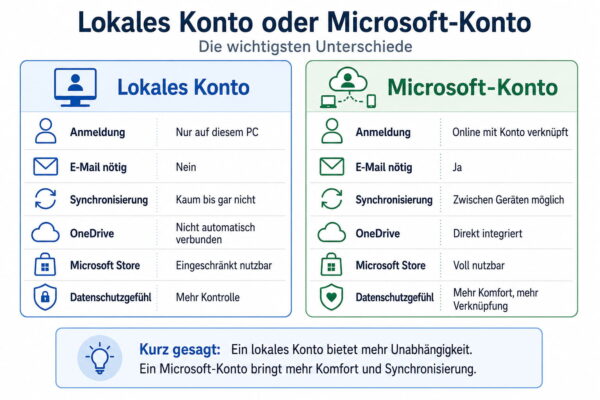
Der Unterschied zwischen einem lokalen Konto und einem Microsoft-Konto liegt nicht nur bei der Anmeldung. Es geht auch darum, wie stark dein Windows-System mit Microsoft-Diensten verbunden ist.
Ein Microsoft-Konto ist ein Online-Konto. Du meldest dich mit einer E-Mail-Adresse an, zum Beispiel mit Outlook, Hotmail oder einer anderen Adresse, die als Microsoft-Konto registriert ist. Dadurch kann Windows viele Dinge automatisch verknüpfen: OneDrive, den Microsoft Store, Gerätesicherung, Synchronisierung, Microsoft 365 und teilweise auch Sicherheitsfunktionen.
Ein lokales Konto bleibt dagegen auf deinem PC. Es ist schlichter, unabhängiger und weniger stark mit Online-Diensten verbunden. Du kannst Windows damit normal nutzen, Programme installieren, Dateien speichern und im Internet surfen. Für viele alltägliche Aufgaben reicht das vollkommen aus.
Die Unterschiede lassen sich gut so einordnen:
| Thema | Lokales Konto | Microsoft-Konto |
|---|---|---|
| Anmeldung | Nur auf diesem PC | Online verknüpft |
| E-Mail nötig | Nein | Ja |
| OneDrive | Nicht automatisch verbunden | Direkt integriert |
| Synchronisierung | Kaum bis gar nicht | Zwischen Geräten möglich |
| Microsoft Store | Eingeschränkt nutzbar | Voll nutzbar |
| Datenschutzgefühl | Mehr Kontrolle | Mehr Komfort, mehr Verknüpfung |
Aus meiner Erfahrung mit Windows-Systemen reicht ein lokales Konto vielen Nutzern völlig aus, wenn sie nur einen einzelnen PC verwenden. Wer dagegen mehrere Geräte verwendet oder OneDrive aktiv nutzt, profitiert eher vom Online-Konto.
Es gibt also keine pauschal richtige Lösung. Ein lokales Konto gibt dir mehr Ruhe und Trennung. Ein Microsoft-Konto bietet mehr Bequemlichkeit und Integration.
Warum Microsoft das Online-Konto bevorzugt
Microsoft bevorzugt das Microsoft-Konto nicht ohne Grund. Windows 11 ist heute stärker mit Cloud-Diensten, Sicherheitsfunktionen und Geräte-Synchronisierung verbunden als frühere Windows-Versionen. Aus Sicht von Microsoft ergibt es deshalb Sinn, den Nutzer direkt bei der Einrichtung mit einem Online-Konto anzumelden.
Ein Microsoft-Konto erleichtert zum Beispiel die Wiederherstellung bestimmter Einstellungen. Wenn du einen neuen PC einrichtest, können einige Daten und Einstellungen schneller wieder auftauchen. Auch OneDrive ist dadurch sofort eingebunden, sodass Desktop, Dokumente oder Bilder auf Wunsch automatisch in der Cloud landen können.
Dazu kommen weitere Dienste wie der Microsoft Store, Microsoft 365, Xbox, Edge-Synchronisierung oder die geräteübergreifende Nutzung bestimmter Apps. Microsoft stellt das Microsoft-Konto vor allem als zentrale Anmeldung für Dienste, Synchronisierung und zusätzliche Sicherheitsfunktionen dar.
Für viele Einsteiger wirkt das erst einmal bequem. Du meldest dich einmal an und vieles funktioniert automatisch. Genau darin liegt aber auch der Punkt, der manche Nutzer stört: Windows fühlt sich weniger wie ein unabhängiges Betriebssystem an und mehr wie ein Teil eines größeren Microsoft-Ökosystems.
Technisch ist das nicht grundsätzlich schlecht. Aber es bedeutet, dass mehr Dienste miteinander verbunden werden. Wer bewusst entscheidet, was synchronisiert wird und was nicht, sollte die Einstellungen nach der Installation prüfen.
Ein lokales Konto ist deshalb oft die bewusstere Wahl. Du startest mit einem schlankeren Windows-Profil und aktivierst Microsoft-Dienste nur dann, wenn du sie wirklich brauchst.
Windows 11 ohne Microsoft-Konto einrichten: Welche Wege gibt es?
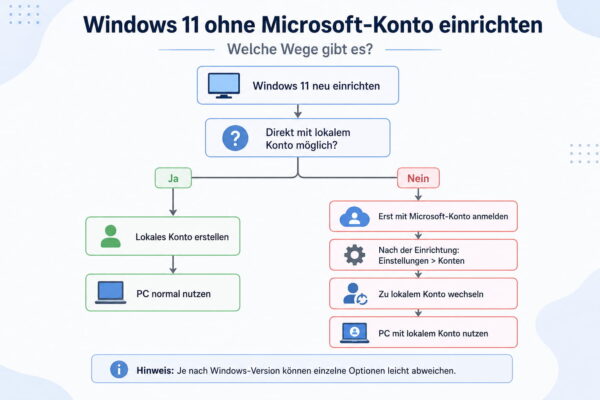
Windows 11 macht es dir bei der Ersteinrichtung nicht immer leicht, direkt ein lokales Konto zu erstellen. Besonders bei Windows 11 Home wird während der Einrichtung normalerweise eine Internetverbindung und ein Microsoft-Konto erwartet. Bei Windows 11 Pro gab es je nach Version und Setup-Situation etwas mehr Spielraum, aber auch dort wurde der Weg zunehmend eingeschränkt.
Wichtig ist: Viele bekannte Umwege aus älteren Anleitungen funktionieren nicht dauerhaft zuverlässig. Einige bekannte Umwege können je nach Windows-Version oder Update plötzlich nicht mehr funktionieren. Deshalb solltest du dich nicht blind auf einzelne Tricks verlassen.
Viele Umwege funktionieren nur eine Zeit lang oder nur mit bestimmten Windows-11-Versionen. Sicherer ist es, die verschiedenen Möglichkeiten zu kennen und den Weg zu wählen, der zu deiner Windows-Version und deinem Erfahrungsstand passt.
Erstens kannst du Windows 11 zunächst mit einem Microsoft-Konto einrichten und danach auf ein lokales Konto umstellen. Das ist für viele Nutzer der einfachste und stabilste Weg.
Zweitens kannst du bei bestimmten Installationsmedien oder Szenarien versuchen, während der Einrichtung ohne Online-Konto zu arbeiten. Ob das klappt, hängt aber stark von Windows-Version, Edition und aktuellem Installationsstand ab.
Drittens gibt es Werkzeuge und angepasste Installationswege, mit denen fortgeschrittene Nutzer ein lokales Konto vorbereiten können. Das ist aber eher etwas für erfahrene Anwender, die wissen, was sie tun.
Meine Empfehlung wäre: Für normale Nutzer ist der nachträgliche Wechsel meist der vernünftigste Weg. Er ist verständlich, vermeidet fragwürdige Bastellösungen und bleibt nah an den offiziellen Windows-Einstellungen.
Lokales Konto nachträglich in Windows 11 erstellen
Wenn Windows 11 bereits mit einem Microsoft-Konto eingerichtet wurde, kannst du trotzdem später ein lokales Konto nutzen. Genau dieser Weg ist oft am entspanntesten, weil du die Ersteinrichtung erst einmal sauber abschließt und danach in Ruhe entscheidest, wie du dich künftig anmelden möchtest.
Der klassische Weg führt über die Einstellungen. Öffne dazu die Windows-Einstellungen und gehe zu Konten. Unter Ihre Informationen findest du je nach aktueller Anmeldung die Möglichkeit, stattdessen mit einem lokalen Konto anzumelden. Microsoft beschreibt diesen Wechsel ebenfalls über die Kontoeinstellungen von Windows.
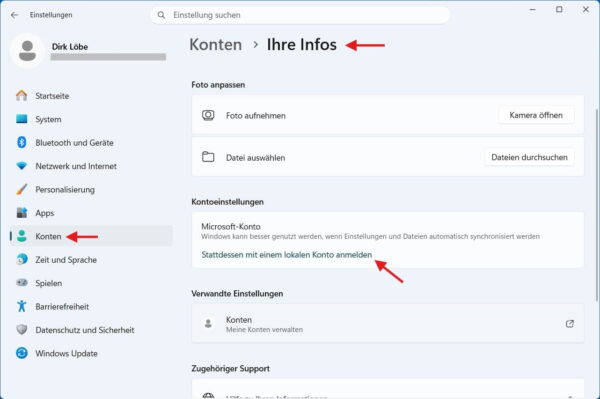
Der Ablauf sieht vereinfacht so aus:
- Öffne die Einstellungen.
- Gehe zu Konten.
- Wähle Ihre Informationen.
- Klicke auf Stattdessen mit einem lokalen Konto anmelden.
- Bestätige deine Identität.
- Vergib Benutzername, Passwort und Kennworthinweis.
- Melde dich ab und mit dem lokalen Konto wieder an.
Achte beim Passwort darauf, dass du es wirklich sicher wählst. Bei einem lokalen Konto hilft dir keine automatische Online-Wiederherstellung über dein Microsoft-Konto, wenn du das Passwort vergisst. Ein guter Kennworthinweis kann helfen, sollte aber nicht zu offensichtlich sein.
Du kannst auch ein zusätzliches lokales Konto anlegen, statt dein bestehendes Konto umzuwandeln. Das ist praktisch, wenn du einen zweiten Benutzer für Familienmitglieder, Tests oder einen getrennten Arbeitsbereich brauchst.
Nach dem Wechsel solltest du prüfen, ob OneDrive noch automatisch aktiv ist und welche Apps weiterhin mit deinem Microsoft-Konto verbunden sind. Ein lokales Konto trennt nicht automatisch jede App-Verknüpfung.
Vorteile eines lokalen Kontos im Alltag
Ein lokales Konto wirkt auf den ersten Blick unspektakulär. Genau das ist aber oft der Vorteil. Du hast ein Benutzerkonto, das nur für deinen PC da ist und nicht automatisch mit einem ganzen Paket an Online-Diensten verbunden wird.
Der größte Pluspunkt ist die Kontrolle. Du entscheidest bewusster, welche Microsoft-Dienste du verwenden möchtest. OneDrive, Microsoft Store oder Edge-Synchronisierung kannst du bei Bedarf trotzdem nutzen, aber sie sind nicht automatisch der Mittelpunkt deiner Windows-Anmeldung.
Ein lokales Konto kann außerdem sinnvoll sein, wenn du einen PC für einfache Aufgaben einrichtest. Zum Beispiel für einen Werkstattrechner, einen Familien-PC, ein Testsystem oder ein Notebook, das nicht ständig mit Cloud-Diensten arbeiten soll. Du brauchst keine Microsoft-Adresse, keine Online-Anmeldung und keine automatische Verknüpfung mit anderen Geräten.
Auch beim Datenschutzgefühl spielt das eine Rolle. Natürlich sendet Windows 11 je nach Einstellungen weiterhin Diagnose- und Nutzungsdaten. Aber dein Benutzerkonto selbst ist nicht direkt als Microsoft-Online-Konto eingebunden. Das fühlt sich für viele Nutzer klarer und überschaubarer an.
Praktisch ist auch die Trennung zwischen Geräten. Wenn du auf einem Rechner etwas änderst, wirkt sich das nicht automatisch auf andere Windows-Geräte aus. Das kann besonders dann angenehm sein, wenn du verschiedene PCs für verschiedene Zwecke nutzt.
Für mich ist ein lokales Konto vor allem dann sinnvoll, wenn ein Gerät schlicht funktionieren soll. Ohne unnötige Synchronisierung, ohne Cloud-Zwang und ohne das Gefühl, für jede Kleinigkeit ein Online-Konto zu brauchen.
Nachteile und Einschränkungen ohne Microsoft-Konto
Ein lokales Konto bringt mehr Unabhängigkeit, aber nicht nur Vorteile. Du verzichtest bewusst auf Funktionen, die mit einem Microsoft-Konto bequemer laufen. Das solltest du wissen, bevor du dich festlegst.
Der auffälligste Punkt ist die Synchronisierung. Designs, bestimmte Einstellungen, Browserdaten oder gespeicherte Informationen werden nicht automatisch zwischen mehreren Geräten abgeglichen. Wenn du also einen Desktop-PC und ein Notebook nutzt, musst du mehr selbst einrichten.
Auch OneDrive ist nicht automatisch sauber eingebunden. Du kannst OneDrive zwar weiterhin manuell nutzen, aber die enge Verzahnung mit deinem Windows-Profil ist beim Microsoft-Konto einfacher. Das betrifft vor allem Nutzer, die Dokumente, Bilder oder Desktop-Dateien automatisch sichern möchten.
Beim Microsoft Store kann es ebenfalls Einschränkungen geben. Viele kostenlose Apps lassen sich zwar nutzen, aber für Käufe, bestimmte Downloads oder Lizenzverknüpfungen brauchst du oft trotzdem ein Microsoft-Konto.
Ein weiterer Punkt ist die Wiederherstellung. Wenn du dein lokales Passwort vergisst, ist die Rettung schwieriger als bei einem Microsoft-Konto. Dort gibt es Online-Wege zur Passwortzurücksetzung. Beim lokalen Konto bist du stärker auf Kennworthinweis, Wiederherstellungsoptionen oder ein weiteres Administratorkonto angewiesen.
Typische Einschränkungen sind:
- keine automatische Synchronisierung über mehrere Geräte
- weniger Komfort bei OneDrive und Microsoft Store
- schwierigere Passwort-Wiederherstellung
- manche Apps verlangen trotzdem ein Microsoft-Konto
- weniger nahtlose Einbindung von Microsoft-Diensten
Ein lokales Konto ist also nicht die bequemste Lösung. Es ist eher die bewusstere Lösung für Nutzer, die Kontrolle höher gewichten als Komfort.
Datenschutz, Sicherheit und Komfort richtig abwägen
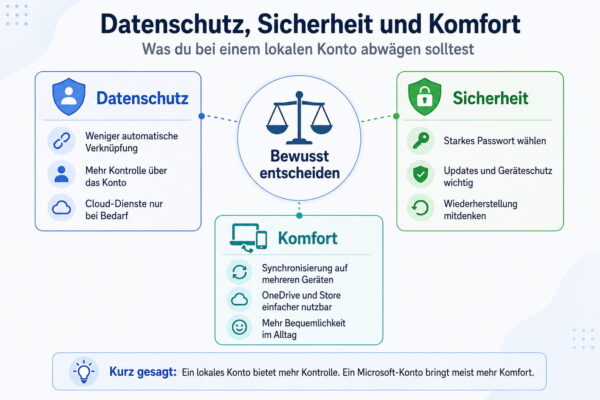
Beim Thema lokales Konto geht es schnell um Datenschutz. Das ist verständlich, aber man sollte es nicht zu schwarz-weiß sehen. Ein lokales Konto bedeutet nicht, dass Windows 11 plötzlich komplett offline oder anonym läuft. Windows bleibt ein modernes Betriebssystem mit Updates, Diagnosefunktionen, App-Verbindungen und Online-Diensten.
Trotzdem macht ein lokales Konto einen Unterschied. Deine Windows-Anmeldung ist nicht direkt mit einem Microsoft-Konto verbunden. Dadurch werden bestimmte Synchronisierungen und Verknüpfungen nicht automatisch aktiviert. Für viele Nutzer ist das ein Pluspunkt, weil sie bewusster entscheiden können, welche Dienste sie wirklich verwenden.
Sicherheit ist aber ein eigenes Thema. Ein Microsoft-Konto kann mit Zwei-Faktor-Anmeldung, Wiederherstellungsoptionen und Sicherheitsbenachrichtigungen gut geschützt werden. Ein lokales Konto hängt stärker davon ab, wie sorgfältig du dein Passwort wählst und ob dein Gerät selbst gut abgesichert ist.
Aus meiner Sicht solltest du drei Fragen ehrlich beantworten:
| Frage | Wenn ja, spricht das eher für |
|---|---|
| Nutzt du mehrere Windows-Geräte aktiv? | Microsoft-Konto |
| Willst du möglichst wenig automatische Verknüpfung? | Lokales Konto |
| Vergisst du Passwörter häufiger? | Microsoft-Konto |
| Richtest du einen einfachen Einzel-PC ein? | Lokales Konto |
| Nutzt du OneDrive täglich? | Microsoft-Konto |
Der beste Weg ist oft ein Mittelweg. Du kannst dich mit einem lokalen Konto bei Windows anmelden und einzelne Microsoft-Dienste gezielt verwenden. So bleibt die Windows-Anmeldung schlank, ohne dass du komplett auf praktische Dienste verzichten musst.
Wichtig ist die Unterscheidung zwischen Privat-PC und Unternehmensumgebung. Auf einem privaten Einzelgerät kann ein lokales Konto sinnvoll sein, wenn du bewusst weniger Cloud-Verknüpfung möchtest. In Firmenumgebungen sieht das anders aus: Dort sind zentrale Verwaltung, Richtlinien, Protokollierung und Wiederherstellung wichtig. Lokale Konten können hier ein Sicherheitsrisiko darstellen und sollten nicht unkontrolliert eingesetzt werden.
Für wen sich ein lokales Konto unter Windows 11 wirklich lohnt
Ein lokales Konto lohnt sich vor allem für Nutzer, die ihren PC bewusst getrennt von Online-Diensten betreiben möchten. Das können Einsteiger sein, die einfach nur einen übersichtlichen Windows-PC wollen. Es können aber auch erfahrene Nutzer sein, die genau wissen, welche Dienste sie brauchen und welche nicht.
Besonders sinnvoll ist ein lokales Konto bei Geräten, die nur eine klare Aufgabe erfüllen. Ein Zweitrechner, ein Test-PC, ein Werkstattrechner oder ein Familiengerät muss nicht zwingend mit einem persönlichen Microsoft-Konto verbunden sein. Hier ist ein lokales Konto oft einfacher und sauberer.
Auch wenn du Windows 11 erst einmal in Ruhe ausprobieren möchtest, kann ein lokales Konto angenehm sein. Du bist nicht sofort mit OneDrive, Store, Edge-Sync und anderen Diensten verbunden. Du kannst später immer noch ein Microsoft-Konto hinzufügen, wenn du merkst, dass dir bestimmte Funktionen fehlen.
Weniger ideal ist ein lokales Konto für Nutzer, die stark im Microsoft-Ökosystem arbeiten. Wenn du Microsoft 365, OneDrive, Edge-Synchronisierung, mehrere Windows-Geräte und den Store intensiv nutzt, ist ein Microsoft-Konto meist komfortabler.
Für technisch interessierte Nutzer ist ein lokales Konto außerdem interessant, weil es Windows wieder etwas klassischer wirken lässt. Du hast einen Benutzer auf deinem Gerät, statt eine Online-Identität als zentrale Anmeldung zu verwenden.
Meine persönliche Einordnung: Ein lokales Konto ist keine Lösung für jeden. Aber es ist eine sehr sinnvolle Option für alle, die ihren PC lieber bewusst, übersichtlich und ohne unnötige Verknüpfungen einrichten möchten.
FAQ: Häufige Fragen zum lokalen Konto unter Windows 11
Kann ich Windows 11 komplett ohne Microsoft-Konto nutzen?
Ja, grundsätzlich kannst du Windows 11 mit einem lokalen Konto nutzen. Je nach Version und Einrichtung kann es aber einfacher sein, erst ein Microsoft-Konto zu verwenden und danach auf ein lokales Konto zu wechseln.
Ist ein lokales Konto sicherer als ein Microsoft-Konto?
Nicht automatisch. Ein lokales Konto ist weniger stark online verknüpft, aber die Sicherheit hängt vor allem von Passwort, Geräteschutz, Updates und deinem Nutzungsverhalten ab.
Kann ich OneDrive trotz lokalem Konto verwenden?
Ja, das geht. Du kannst dich in OneDrive separat mit deinem Microsoft-Konto anmelden, ohne dass dein Windows-Benutzerkonto zwingend ein Microsoft-Konto sein muss.
Kann ich später wieder zu einem Microsoft-Konto wechseln?
Ja, der Wechsel ist möglich. In den Windows-Einstellungen findest du unter Konten die passende Option, um dich wieder mit einem Microsoft-Konto anzumelden.
Brauche ich für den Microsoft Store ein Microsoft-Konto?
Für viele Store-Funktionen ist ein Microsoft-Konto sinnvoll oder erforderlich. Ein lokales Konto kann Windows zwar nutzen, aber bestimmte Store-Funktionen sind dann eingeschränkt.
Fazit: Lokales Konto nutzen, aber bewusst entscheiden
Ein lokales Konto unter Windows 11 ist keine versteckte Profi-Funktion, sondern eine ganz normale Möglichkeit, deinen PC etwas unabhängiger zu nutzen. Du bekommst mehr Kontrolle über deine Anmeldung und weniger automatische Verknüpfung mit Microsoft-Diensten. Dafür musst du aber auf etwas Komfort verzichten, besonders bei OneDrive, Synchronisierung und Wiederherstellung.
Ich würde die Entscheidung nicht aus Prinzip treffen. Schau lieber, wie du deinen PC wirklich nutzt. Arbeitest du nur an einem Gerät und möchtest möglichst wenig Cloud-Anbindung, ist ein lokales Konto eine gute Wahl. Nutzt du mehrere Windows-Geräte, Microsoft 365 und OneDrive intensiv, kann ein Microsoft-Konto praktischer sein.
Das Schöne ist: Du kannst vieles ausprobieren. Windows ist nicht in Stein gemeißelt. Richte dein System so ein, dass es zu deinem Alltag passt, und prüfe danach in Ruhe, welche Dienste du wirklich brauchst.
Gefällt dir Dirks-Computerecke? Mit einem Klick kannst du diese Seite bei Google als bevorzugte Quelle festlegen – dann bekommst du meine Artikel in der Google-Suche und in den KI-Übersichten bevorzugt angezeigt.