Wenn unter Windows plötzlich das Internet ausfällt, wirkt das oft schlimmer, als es wirklich ist. Webseiten laden nicht mehr, der Drucker ist verschwunden oder Windows zeigt nur noch „Kein Internet, gesichert“ an. Solche Netzwerkprobleme können viele Ursachen haben, aber meistens lässt sich das Problem Schritt für Schritt eingrenzen.
Ich kenne das selbst aus vielen Jahren PC-Praxis: Wer sofort wild Einstellungen ändert, macht es oft unnötig kompliziert. Besser ist es, ruhig zu prüfen, an welcher Stelle die Verbindung eigentlich hängt. Liegt es am PC, am WLAN, am Router oder am Internetanbieter?
In diesem Artikel zeige ich dir einfache und verständliche Lösungen für typische Netzwerkprobleme unter Windows. Du brauchst dafür kein Profi-Wissen. Wichtig ist nur, dass du systematisch vorgehst und nicht mehrere Dinge gleichzeitig änderst.
Die meisten Schritte funktionieren sowohl unter Windows 11 als auch unter Windows 10. Manche Menüpunkte heißen leicht anders, aber das Grundprinzip bleibt gleich: Verbindung prüfen, Ursache eingrenzen, gezielt reparieren.
Typische Anzeichen für Netzwerkprobleme unter Windows
Netzwerkprobleme zeigen sich nicht immer gleich. Manchmal ist das Internet komplett weg, manchmal funktionieren nur einzelne Programme oder Webseiten nicht. Genau deshalb lohnt sich ein kurzer Blick auf die Symptome.
| Anzeichen | Mögliche Ursache |
|---|---|
| Kein Internetzugriff | Router, WLAN, Netzwerkkarte oder Anbieterproblem |
| WLAN verbunden, aber kein Internet | IP-Adresse, DNS, Router oder Internetleitung |
| Nur bestimmte Webseiten laden nicht | DNS-Problem, Browserproblem oder Sperre |
| Netzwerkdrucker nicht erreichbar | Heimnetz, Freigabe oder IP-Adresse |
| Verbindung bricht ständig ab | WLAN-Signal, Treiber oder Energiesparfunktion |
| LAN funktioniert, WLAN nicht | WLAN-Adapter, Router-Funknetz oder Passwortproblem |
Besonders häufig ist die Meldung „Kein Internet, gesichert“. Das bedeutet: Dein PC ist zwar mit dem WLAN verbunden, kommt aber nicht sauber ins Internet. Die Funkverbindung steht also, aber dahinter klemmt etwas. Wenn du genau dieses Problem hast, findest du in meiner Anleitung „Kein Internet trotz WLAN“ eine gezielte Schritt-für-Schritt-Fehlersuche.
Auch langsame Verbindungen gehören zu den typischen Netzwerkproblemen. Dabei ist das Internet nicht komplett weg, aber Webseiten bauen sich träge auf oder Downloads brechen ab. In solchen Fällen geht es nicht nur um Verbindung oder keine Verbindung, sondern auch um Stabilität und Geschwindigkeit.
Bevor du tiefer in Windows einsteigst, solltest du dir merken, wann das Problem begonnen hat. War es nach einem Windows-Update, nach einem Router-Neustart, nach neuer Software oder nach dem Wechsel des WLAN-Passworts? Solche Hinweise sparen oft viel Zeit.
Grundprüfung: Liegt es wirklich am Windows-PC?
Der wichtigste erste Schritt ist die Frage: Hat nur dieser eine PC ein Problem oder betrifft es mehrere Geräte? Wenn auch Smartphone, Tablet oder Smart-TV kein Internet haben, liegt die Ursache wahrscheinlich nicht direkt bei Windows.
Teste deshalb kurz ein anderes Gerät im selben Netzwerk. Öffne dort eine Webseite oder starte eine App, die Internet benötigt. Funktioniert dort ebenfalls nichts, solltest du zuerst Router, Modem und Internetanbieter prüfen.
Wenn andere Geräte funktionieren, ist dein Windows-PC deutlich wahrscheinlicher die Ursache. Dann lohnt sich der Blick auf Netzwerkeinstellungen, Treiber und gespeicherte Verbindungen.
Zeigt Windows eine aktive Verbindung an, aber im Browser lädt trotzdem keine Webseite, findest du in meiner Anleitung „Internet verbunden, aber keine Webseite lädt“ eine gezielte Fehlersuche für genau dieses Problem.
Prüfe außerdem, ob du per WLAN oder Netzwerkkabel verbunden bist. Bei WLAN-Problemen können Entfernung, Wände, Störungen oder ein falsches Passwort eine Rolle spielen. Bei LAN-Problemen sind oft Kabel, Buchse oder Netzwerkadapter beteiligt.
Ein einfacher Wechsel hilft oft bei der Eingrenzung: Wenn WLAN nicht funktioniert, teste kurz ein Netzwerkkabel. Wenn LAN nicht funktioniert, teste WLAN. So erkennst du schnell, ob nur eine Verbindungsart betroffen ist.
Sind LAN und WLAN gleichzeitig verbunden, kann Windows außerdem den unerwünschten Adapter verwenden. In diesem Fall solltest du die Netzwerk-Priorität von LAN und WLAN überprüfen und gezielt einstellen.
Router und Verbindung neu starten
So simpel es klingt: Ein Neustart behebt erstaunlich viele Netzwerkprobleme. Dabei solltest du aber nicht nur den PC neu starten, sondern auch den Router sauber vom Strom trennen.
Schalte den Router aus oder ziehe den Netzstecker. Warte etwa 30 Sekunden und verbinde ihn dann wieder mit dem Strom. Gib dem Gerät anschließend ein paar Minuten Zeit, bis Internet, WLAN und Telefonie wieder vollständig gestartet sind.
Starte danach auch deinen Windows-PC neu. Ein richtiger Neustart ist besser als nur zuklappen oder Energie sparen. Windows lädt dabei Netzwerkdienste und Treiber neu.
Achte danach auf die LEDs am Router. Je nach Modell zeigen sie an, ob DSL, Kabel, Glasfaser, Internet und WLAN aktiv sind. Blinkt eine wichtige LED dauerhaft oder bleibt sie aus, kann das auf ein Problem mit der Leitung oder dem Router selbst hindeuten.
Wenn du Powerline-Adapter, Repeater oder Mesh-Systeme nutzt, solltest du auch diese Geräte kurz neu starten. Gerade bei größeren Heimnetzen liegt die Ursache nicht immer am PC oder Router, sondern an einem Zwischengerät.
WLAN-Probleme gezielt beheben
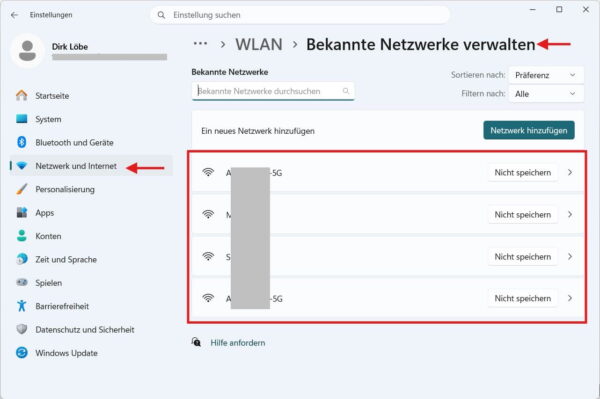
Bei WLAN-Problemen solltest du zuerst prüfen, ob dein PC überhaupt mit dem richtigen Netzwerk verbunden ist. Gerade in Mehrfamilienhäusern tauchen oft viele ähnliche WLAN-Namen auf. Ein falsches Netzwerk oder ein altes gespeichertes Passwort reicht schon aus, damit die Verbindung scheitert.
Öffne unter Windows die Netzwerkeinstellungen und trenne die aktuelle WLAN-Verbindung. Verbinde dich anschließend neu und gib das Passwort erneut ein. Wenn das Passwort kürzlich am Router geändert wurde, muss Windows die Verbindung ebenfalls neu speichern.
Hilfreich ist auch die Funktion „Netzwerk vergessen“. Dadurch entfernt Windows die gespeicherten WLAN-Daten. Danach richtest du die Verbindung frisch ein.
So gehst du vor:
- Öffne die Windows-Einstellungen.
- Gehe zu „Netzwerk und Internet“.
- Öffne den Bereich „WLAN“.
- Wähle „Bekannte Netzwerke verwalten“.
- Entferne das betroffene WLAN.
- Verbinde dich danach erneut.
Wenn dein WLAN-Signal sehr schwach ist, kann auch ein Standortproblem vorliegen. Teste den PC näher am Router. Wird die Verbindung dort stabiler, liegt das Problem eher an Reichweite, Störungen oder der Position des Routers.
Auch Bluetooth-Geräte, Mikrowellen, dicke Wände oder ungünstig platzierte Repeater können WLAN-Verbindungen stören. Bei Desktop-PCs mit kleinen WLAN-Sticks hilft manchmal schon ein USB-Verlängerungskabel, damit der Stick freier positioniert werden kann.
Wenn bei dir vor allem das WLAN betroffen ist, findest du in meinem ausführlichen Ratgeber zu WLAN-Problemen unter Windows weitere typische Ursachen und Lösungen.
LAN-Verbindung prüfen: Kabel, Buchse und Adapter
Bei einer kabelgebundenen Verbindung ist die Fehlersuche oft etwas einfacher. Trotzdem werden LAN-Probleme gerne unterschätzt, weil ein Netzwerkkabel auf den ersten Blick in Ordnung aussieht.
Prüfe zuerst, ob das Kabel richtig eingerastet ist. Der kleine Kunststoffclip sollte hörbar einrasten. Teste nach Möglichkeit ein anderes Netzwerkkabel, denn Kabelbrüche oder beschädigte Stecker sieht man nicht immer sofort.
Wechsle außerdem den LAN-Port am Router oder Switch. Manchmal ist nicht der PC das Problem, sondern ein einzelner Anschluss. Wenn ein anderes Gerät am selben Kabel funktioniert, spricht das eher für ein Problem am Windows-PC.
In Windows kannst du den Netzwerkadapter prüfen. Öffne den Geräte-Manager und suche unter „Netzwerkadapter“ nach deiner LAN-Karte. Wird dort ein Warnsymbol angezeigt, gibt es wahrscheinlich ein Treiber- oder Geräteproblem.
Ein weiterer Punkt ist die Verbindungsgeschwindigkeit. Wenn ein Gigabit-Anschluss plötzlich nur noch mit 100 Mbit/s verbunden ist, kann das auf ein schlechtes Kabel, einen alten Switch oder eine fehlerhafte Aushandlung hindeuten.
Bei LAN-Problemen lohnt sich also immer diese Reihenfolge: Kabel prüfen, anderen Router-Port testen, anderes Gerät testen, danach Windows-Einstellungen prüfen.
IP-Adresse und Standardgateway kontrollieren
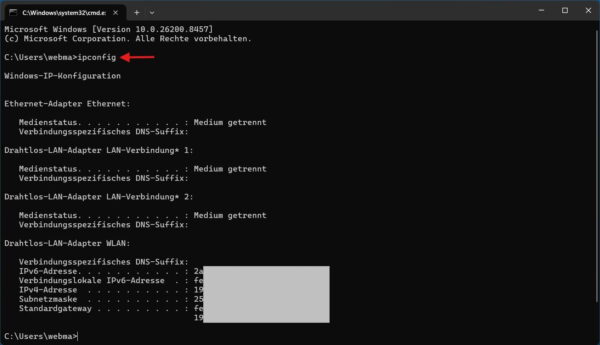
ipconfig zeigt Windows wichtige Netzwerkdaten wie IPv4-Adresse, Subnetzmaske und Standardgateway an.Damit dein PC im Netzwerk funktioniert, braucht er eine gültige IP-Adresse. Diese bekommt er normalerweise automatisch vom Router. Wenn das nicht klappt, kann Windows zwar verbunden wirken, aber trotzdem nicht ins Internet kommen.
Öffne die Eingabeaufforderung und gib diesen Befehl ein:
ipconfigWichtig sind vor allem drei Angaben: IPv4-Adresse, Subnetzmaske und Standardgateway. Das Standardgateway ist meistens die IP-Adresse deines Routers, zum Beispiel 192.168.178.1 oder 192.168.1.1.
Wenn deine IPv4-Adresse mit 169.254 beginnt, hat Windows keine gültige Adresse vom Router erhalten. Das ist ein klarer Hinweis auf ein DHCP-Problem. DHCP ist der Dienst, der IP-Adressen automatisch verteilt.
In diesem Fall kannst du versuchen, die IP-Adresse neu anzufordern:
ipconfig /release
ipconfig /renew
Wenn du genauer verstehen möchtest, was Windows mit ipconfig alles anzeigt, findest du in meiner Erklärung zum ipconfig-Befehl unter Windows weitere Beispiele.
Öffne die Eingabeaufforderung dafür am besten als Administrator. Microsoft empfiehlt diese Befehle ebenfalls als Teil der Netzwerkdiagnose bei Verbindungsproblemen unter Windows.
Falls du eine feste Adresse nutzt oder die automatische Vergabe nicht funktioniert, hilft dir meine Anleitung zum IP-Adresse einstellen unter Windows weiter.
DNS-Probleme erkennen und beheben
DNS ist eine Art Telefonbuch des Internets. Du gibst zum Beispiel eine Webadresse ein, und DNS übersetzt sie in die passende IP-Adresse. Wenn DNS nicht funktioniert, wirkt es oft so, als wäre das Internet kaputt, obwohl die Verbindung grundsätzlich steht.
Ein typisches Zeichen für DNS-Probleme: Manche Programme haben Verbindung, aber Webseiten laden nicht. Oder der Browser meldet, dass die Adresse nicht gefunden wurde.
Du kannst den DNS-Cache von Windows leeren. Dabei entfernt Windows alte gespeicherte Namensauflösungen und fragt die Adressen neu ab:
ipconfig /flushdnsAuch dieser Schritt gehört zu den klassischen Microsoft-Empfehlungen bei Netzwerkproblemen.
Wenn das Problem häufiger auftritt, kannst du testweise einen anderen DNS-Server eintragen. Viele Nutzer verwenden dafür öffentliche DNS-Server wie Cloudflare oder Google. Wichtig ist dabei: Ändere solche Einstellungen nur bewusst und notiere dir vorher, was vorher eingetragen war.
In den meisten Heimnetzwerken reicht es aus, den Router als DNS-Server zu verwenden. Der Router leitet die Anfragen dann an den Internetanbieter oder an die dort eingestellten DNS-Server weiter.
Wenn Webseiten trotz bestehender Verbindung nicht laden, kann auch ein DNS-Fehler dahinterstecken. Dazu habe ich eine eigene Anleitung zum DNS-Fehler beheben erstellt.
Windows-Netzwerkproblembehandlung nutzen
Windows bringt eine eigene Netzwerkdiagnose mit. Sie ist nicht perfekt, aber bei einfachen Problemen durchaus hilfreich. Vor allem bei deaktivierten Adaptern, falschen Einstellungen oder fehlgeschlagenen Verbindungen kann sie schnell weiterhelfen.
Unter Windows 11 findest du die passenden Optionen in den Einstellungen unter „System“ und „Problembehandlung“. Zusätzlich gibt es unter „Netzwerk und Internet“ weitere Diagnosemöglichkeiten.
Die Problembehandlung prüft unter anderem, ob der Netzwerkadapter aktiv ist, ob eine IP-Adresse vorhanden ist und ob die Verbindung zum Gateway funktioniert. Manchmal setzt Windows dabei automatisch bestimmte Einstellungen zurück.
Verlasse dich aber nicht blind auf die Meldung am Ende. Wenn Windows schreibt, dass kein Problem gefunden wurde, heißt das nicht automatisch, dass alles in Ordnung ist. Es bedeutet nur, dass die automatische Prüfung nichts Eindeutiges erkannt hat.
Trotzdem ist dieser Schritt sinnvoll, weil er schnell erledigt ist und keine tiefen Eingriffe erfordert. Ich nutze ihn gerne als Zwischenprüfung, bevor ich mit Befehlen oder Treibern weitermache.
Netzwerkadapter deaktivieren und wieder aktivieren
Manchmal hängt sich der Netzwerkadapter einfach auf. Das kann nach dem Ruhezustand, nach einem Update oder nach längerer Laufzeit passieren. In diesem Fall hilft es oft, den Adapter kurz zu deaktivieren und wieder zu aktivieren.
Öffne dazu die Windows-Einstellungen und gehe zu „Netzwerk und Internet“. Unter „Erweiterte Netzwerkeinstellungen“ findest du deine Netzwerkadapter. Dort kannst du den betroffenen Adapter deaktivieren und anschließend wieder aktivieren.
Alternativ funktioniert das auch über die klassische Systemsteuerung. Dort findest du unter den Netzwerkverbindungen deine LAN- und WLAN-Adapter.
Dieser Schritt trennt die Verbindung kurz vollständig und baut sie danach neu auf. Das ist weniger drastisch als ein kompletter Netzwerkreset, aber oft schon ausreichend.
Wenn der Adapter danach wieder funktioniert, war vermutlich kein schwerer Defekt vorhanden. Tritt das Problem aber regelmäßig auf, solltest du zusätzlich Treiber, Energiespareinstellungen und Windows-Updates prüfen.
Wenn gar nichts mehr hilft, kann ein vollständiges Zurücksetzen der Verbindung sinnvoll sein. Den Ablauf erkläre ich zusätzlich in meiner Anleitung zum Netzwerkverbindung reparieren und zurücksetzen.
Netzwerktreiber aktualisieren oder neu installieren
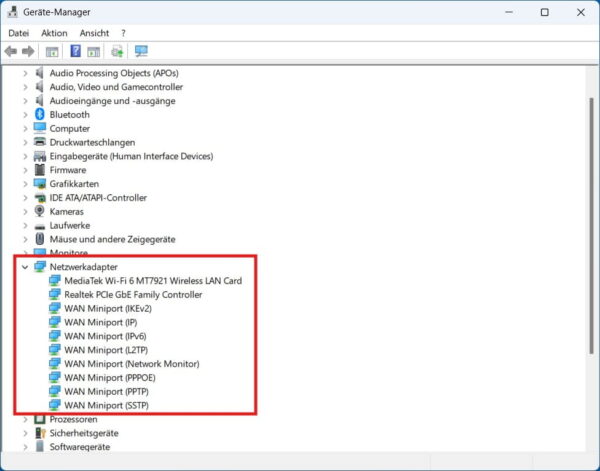
Treiber sind die Verbindung zwischen Windows und deiner Hardware. Wenn der Netzwerktreiber fehlerhaft, veraltet oder beschädigt ist, kann es zu Aussetzern, langsamen Verbindungen oder kompletten Verbindungsabbrüchen kommen.
Öffne den Geräte-Manager und suche den Bereich „Netzwerkadapter“. Dort findest du deine WLAN-Karte, LAN-Karte oder deinen USB-Netzwerkadapter. Ein gelbes Warnsymbol weist auf ein Problem hin.
Du kannst zuerst versuchen, den Treiber zu aktualisieren. Windows sucht dann nach einer passenden Version. Noch besser ist es oft, direkt auf der Webseite des PC-, Mainboard- oder Adapter-Herstellers nach aktuellen Treibern zu suchen.
Bei hartnäckigen Problemen hilft manchmal eine Neuinstallation. Deinstalliere den Netzwerkadapter im Geräte-Manager und starte den PC neu. Windows erkennt die Hardware danach in vielen Fällen automatisch wieder und richtet den Treiber neu ein.
Achte bei Notebooks darauf, die genaue Modellbezeichnung zu verwenden. Gerade WLAN-Adapter unterscheiden sich je nach Ausstattung. Ein falscher Treiber kann neue Probleme verursachen, statt alte zu lösen.
Energiesparfunktionen als Ursache ausschließen
Windows kann Netzwerkadapter in bestimmten Situationen stromsparend verwalten. Bei Notebooks ist das grundsätzlich sinnvoll, kann aber dazu führen, dass WLAN oder LAN nach dem Standby nicht sofort wieder sauber funktionieren.
Das merkst du zum Beispiel daran, dass die Verbindung nach dem Aufwachen aus dem Energiesparmodus fehlt, langsam startet oder erst nach einem Neustart wieder zuverlässig läuft.
Öffne den Geräte-Manager, klicke deinen Netzwerkadapter doppelt an und prüfe, ob es dort einen Reiter „Energieverwaltung“ gibt. Falls dieser vorhanden ist, kannst du testweise die Option deaktivieren, dass Windows das Gerät ausschalten darf, um Energie zu sparen.
Fehlt dieser Reiter, ist das unter Windows 11 nicht ungewöhnlich. Gerade moderne Laptops verwalten die Energieeinstellungen für Netzwerkadapter oft automatisch. In diesem Fall solltest du stattdessen die Energieeinstellungen von Windows prüfen.
Öffne dazu die Windows-Einstellungen und gehe zu System > Strom und Akku. Stelle testweise einen leistungsorientierteren Energiemodus ein und prüfe, ob die Netzwerkprobleme danach weiterhin auftreten.
Zusätzlich kannst du im Geräte-Manager beim Netzwerkadapter den Reiter „Erweitert“ prüfen. Je nach Treiber findest du dort Optionen wie Power Saving Mode, Energy Efficient Ethernet, Green Ethernet oder ähnliche Bezeichnungen. Nicht jeder Adapter bietet diese Einstellungen an, aber bei Verbindungsabbrüchen lohnt sich ein Blick.
Bei Desktop-PCs spielt dieser Punkt meist eine kleinere Rolle. Bei Notebooks kann er aber entscheidend sein, vor allem wenn die Netzwerkprobleme nur nach dem Standby oder im Akkubetrieb auftreten.
Netzwerkbefehle für hartnäckige Probleme
Wenn einfache Schritte nicht helfen, kannst du die Netzwerkkonfiguration über die Eingabeaufforderung zurücksetzen. Das klingt technisch, ist aber gut machbar, wenn du die Befehle sauber nacheinander ausführst.
Öffne die Eingabeaufforderung als Administrator und gib diese Befehle ein:
netsh winsock reset
netsh int ip reset
ipconfig /release
ipconfig /renew
ipconfig /flushdns
Starte den PC danach neu. Diese Befehle setzen wichtige Netzwerkbestandteile zurück, fordern eine neue IP-Adresse an und leeren den DNS-Cache. Microsoft empfiehlt bei hartnäckigen Verbindungsproblemen ebenfalls Befehle wie netsh, ipconfig /renew und ipconfig /flushdns, um die Netzwerkkonfiguration neu aufzubauen.
Du solltest diese Befehle nicht täglich ohne Grund ausführen. Sie sind eher für Fälle gedacht, in denen normale Schritte nicht helfen.
Wenn du spezielle VPN-Software, Sicherheitsprogramme oder virtuelle Netzwerkadapter nutzt, kann es danach nötig sein, diese Programme neu zu verbinden oder neu zu konfigurieren. Für normale Heim-PCs ist der Vorgang aber meist unproblematisch.
Windows-Netzwerk zurücksetzen
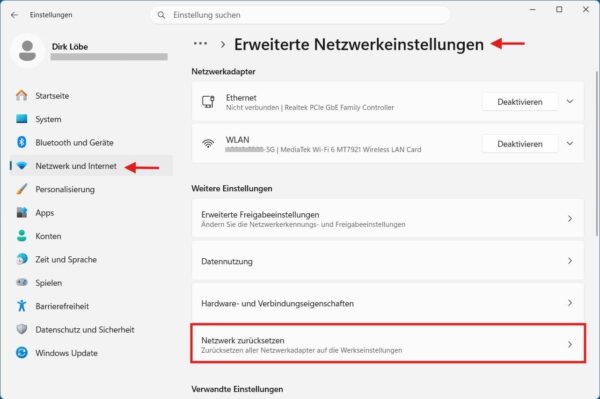
Der Netzwerkreset ist die deutlichere Variante. Windows entfernt dabei Netzwerkadapter und setzt viele Netzwerkeinstellungen auf Standard zurück. Danach werden die Adapter neu installiert.
Du findest diese Funktion unter Windows 11 in den Einstellungen unter „Netzwerk und Internet“ und „Erweiterte Netzwerkeinstellungen“. Dort gibt es den Punkt „Netzwerk zurücksetzen“. Microsoft beschreibt diesen Weg ebenfalls als mögliche Lösung bei WLAN- und Ethernet-Problemen.
Nach dem Reset startet der PC neu. Anschließend musst du dich wieder mit deinem WLAN verbinden. Gespeicherte Netzwerke, VPN-Verbindungen oder spezielle Adaptereinstellungen können verloren gehen.
Deshalb würde ich den Netzwerkreset nicht als ersten Schritt verwenden. Er ist sinnvoll, wenn du schon mehrere Dinge geprüft hast und Windows weiterhin keine saubere Verbindung aufbaut. Wann du unter Windows 11 das Netzwerk zurücksetzen solltest und was dabei genau passiert, erkläre ich in einer eigenen Anleitung.
Notiere dir vorher wichtige Daten wie WLAN-Name, Passwort, feste IP-Adressen oder VPN-Zugangsdaten. So vermeidest du, dass aus der Reparatur ein neues Problem wird.
Firewall, VPN und Sicherheitssoftware prüfen
Nicht jedes Netzwerkproblem kommt direkt von Windows. Auch Sicherheitssoftware, VPN-Programme oder Firewalls können Verbindungen blockieren. Das passiert besonders häufig nach Updates oder neuen Programminstallationen.
Wenn plötzlich nur einzelne Programme keine Verbindung mehr haben, solltest du die Firewall prüfen. Vielleicht wurde der Zugriff für dieses Programm blockiert. In der Windows-Sicherheit findest du die Firewall-Einstellungen und kannst erlaubte Apps kontrollieren.
VPN-Software kann ebenfalls Probleme verursachen. Ein VPN leitet deine Verbindung über einen anderen Server. Wenn dieser Server nicht erreichbar ist oder die Software hängen bleibt, wirkt es manchmal so, als wäre das ganze Internet gestört.
Trenne testweise die VPN-Verbindung und prüfe, ob das Problem verschwindet. Wenn ja, liegt die Ursache wahrscheinlich am VPN-Anbieter, an der VPN-App oder an deren Netzwerktreiber.
Auch zusätzliche Sicherheitsprogramme können tief ins Netzwerk eingreifen. Wenn die Probleme direkt nach der Installation einer solchen Software begonnen haben, solltest du dort zuerst nachsehen.
Wenn nur einzelne Geräte im Heimnetz nicht erreichbar sind
Nicht alle Netzwerkprobleme betreffen das Internet. Manchmal funktioniert das Surfen problemlos, aber ein Drucker, NAS oder anderer PC ist nicht erreichbar. Dann liegt die Ursache eher im lokalen Netzwerk.
Prüfe zuerst, ob sich alle Geräte im selben Netzwerk befinden. Bei Routern mit Gast-WLAN ist das besonders wichtig. Geräte im Gastnetz dürfen oft nicht auf andere Geräte im Heimnetz zugreifen.
Auch unterschiedliche IP-Bereiche können Probleme machen. Wenn dein PC zum Beispiel eine Adresse im Bereich 192.168.1.x hat, der Drucker aber 192.168.178.x nutzt, befinden sich beide vermutlich nicht im selben Netz.
Bei Windows-Freigaben spielt außerdem das Netzwerkprofil eine Rolle. Für dein eigenes Zuhause sollte das Netzwerk als privat eingestuft sein. In öffentlichen Netzwerken blockiert Windows viele Freigaben aus Sicherheitsgründen.
Bei Druckern hilft oft ein Neustart des Druckers und des Routers. Wenn der Drucker eine neue IP-Adresse bekommen hat, muss er unter Windows eventuell neu eingerichtet werden.
Wann du den Internetanbieter prüfen solltest
Manchmal suchst du lange an Windows, obwohl das Problem außerhalb deines PCs liegt. Wenn alle Geräte betroffen sind, der Router Verbindungsfehler zeigt oder die Internet-LED auffällig blinkt, solltest du den Anbieter prüfen.
Viele Anbieter haben Statusseiten oder Apps, in denen Störungen angezeigt werden. Auch ein kurzer Blick in die Router-Oberfläche kann helfen. Dort findest du meist Hinweise zur Verbindung, Synchronisation oder letzten Trennung.
Bei DSL-, Kabel- und Glasfaseranschlüssen können regionale Störungen auftreten. Dann hilft am PC keine Einstellung weiter. In solchen Fällen bleibt nur, die Störung abzuwarten oder den Support zu kontaktieren.
Trotzdem solltest du vorher die einfachen Dinge prüfen: Router neu starten, Kabel kontrollieren und testen, ob mehrere Geräte betroffen sind. So kannst du dem Support genauer sagen, was du bereits ausgeschlossen hast.
Je genauer deine Angaben sind, desto schneller lässt sich klären, ob ein Leitungsproblem, ein Routerdefekt oder eine lokale Störung vorliegt.
Fazit: Netzwerkprobleme lassen sich meist logisch eingrenzen
Netzwerkprobleme unter Windows wirken im ersten Moment oft unübersichtlich. In Wirklichkeit lassen sie sich aber meistens gut eingrenzen, wenn du Schritt für Schritt vorgehst. Wichtig ist, nicht sofort alles gleichzeitig zu ändern.
Ich starte immer mit den einfachen Fragen: Betrifft es nur einen PC? Funktionieren andere Geräte? Läuft der Router sauber? Erst danach lohnt sich der Blick auf IP-Adresse, DNS, Treiber und Windows-Einstellungen.
Viele Probleme lassen sich schon durch Neustart, neue WLAN-Verbindung, DNS-Cache leeren oder Treiberprüfung beheben. Für hartnäckige Fälle gibt es Befehle wie ipconfig, netsh oder den Windows-Netzwerkreset.
Mein Tipp: Notiere dir bei wiederkehrenden Problemen, wann sie auftreten. Nach dem Standby, nach Updates, nur im WLAN oder nur bei bestimmten Webseiten? Solche Muster sind oft der Schlüssel zur Lösung.
Wenn du ruhig und systematisch vorgehst, bekommst du die meisten Netzwerkprobleme auch ohne Spezialwissen wieder in den Griff.
Gefällt dir Dirks-Computerecke? Mit einem Klick kannst du diese Seite bei Google als bevorzugte Quelle festlegen – dann bekommst du meine Artikel in der Google-Suche und in den KI-Übersichten bevorzugt angezeigt.